Wir haben auf eine einheitliche Anmeldemethode, die Siemens ID, umgestellt, um den Zugriff auf unsere Produkte zu vereinfachen und die Datensicherheit zu erhöhen. Wenn Sie sich derzeit mit einem Social-Media-Konto, einem Link aus einer E-Mail oder einer Kombination aus E-Mail-Adresse und Passwort anmelden, erklärt Ihnen diese Anleitung die Änderungen und was zu tun ist. Sie müssen Ihre Siemens ID nur einmal einrichten. Ihre bestehenden Teams und Zeichnungen bleiben davon unberührt. Danach melden Sie sich wie gewohnt mit Ihrer Siemens ID an. Bei Fragen besuchen Sie bitte unsere Website. ">Community-Seite für Hilfe.
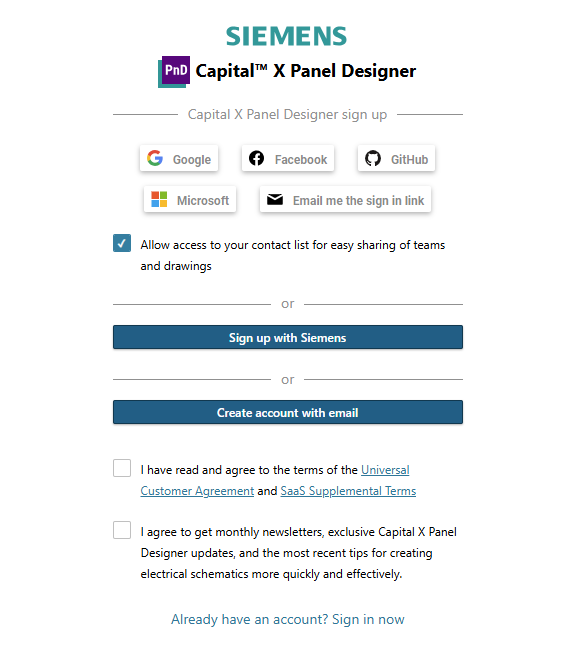
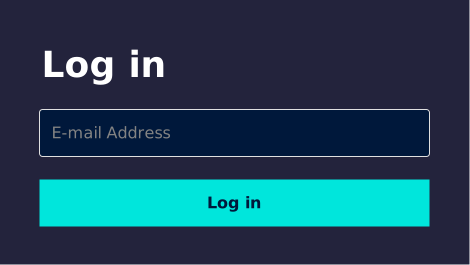
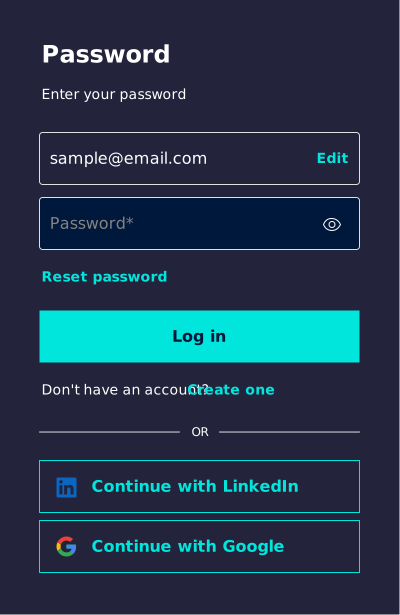
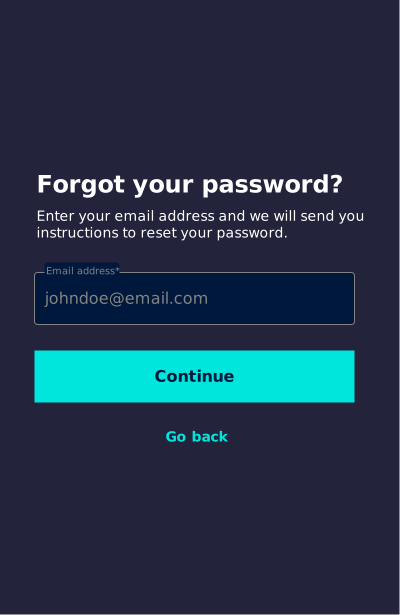
Die alten Anmelde- und Registrierungsseiten sind nicht mehr verfügbar.
Die bisherigen Anmelde- und Registrierungsseiten werden nicht mehr verwendet. Zukünftig muss sich jeder mit seiner Siemens ID anmelden.
Alte Anmeldeseite
Was geschieht mit Ihren bestehenden Lesezeichen?
Lesezeichen für die alte Anmeldeseite: Leitet Sie zu Ihrem Dashboard weiter. Wenn Sie nicht angemeldet sind, werden Sie zur Siemens ID-Anmeldeseite weitergeleitet.
Alle anderen Lesezeichen: leiten Sie weiter zuCapital X Panel Designer Startseite. Nach dem Einloggen werden Sie auf die Seite zurückgeleitet, die Sie als Lesezeichen gespeichert haben.
Finden Sie den richtigen Bereich für sich – Schnellnavigation
Sie haben bereits umgestellt und möchten sich wie gewohnt anmelden: siehe „Anmeldung in Zukunft“
Zum Anmeldebildschirm gelangen
Wohin auch immer Ihre Reise in diesem Leitfaden führt, Sie beginnen an einem dieser beiden Orte:
Die Startseite Capital X Panel Designer . Um sich zu registrieren, klicken Sie oben rechts auf „Registrieren“ . Um sich anzumelden, klicken Sie oben rechts auf „App starten“ .Startseite Capital X Panel Designer
Geben Sie die E-Mail-Adresse ein, mit der Sie sich aktuell anmelden, und klicken Sie dann auf Anmelden. Dadurch bleiben Ihre bestehenden Teams und Zeichnungen mit Ihrem Konto verbunden.Siemens ID-Anmeldeaufforderung
Sie werden zur Siemens ID-Anmeldeseite weitergeleitet.Siemens ID-Anmeldeseite
Geben Sie dieselbe E-Mail-Adresse und Ihr Passwort erneut ein und klicken Sie auf „Anmelden“. Sollte die Fehlermeldung „Falsche E-Mail-Adresse oder falsches Passwort“ erscheinen, klicken Sie bitte auf „Passwort zurücksetzen“ und anschließend auf „Weiter“. Folgen Sie dann den Anweisungen in der Ihnen zugesandten E-Mail, um Ihr Passwort zurückzusetzen.Setzen Sie das Zurücksetzen des Siemens-ID-Passworts fort.
Sie werden wie gewohnt zu Ihrem Dashboard weitergeleitet.
Wenn Sie von einem Social-Media-Login, einem Link aus einer E-Mail oder einem Passwort wechseln: Geben Sie die E-Mail-Adresse ein, mit der Sie sich zuvor angemeldet haben. Wenn Sie einen Social-Media-Login verwendet haben, geben Sie die mit diesem Konto verknüpfte E-Mail-Adresse ein. Dadurch bleiben Ihre bestehenden Teams und Zeichnungen mit Ihrem Konto verbunden.
Wenn Sie neu bei Capital X Panel Designer sind und noch kein Konto haben: Sie können eine beliebige E-Mail-Adresse eingeben.
Geben Sie Ihre E-Mail-Adresse wie oben beschrieben ein und klicken Sie dann auf Anmelden.Siemens ID-Anmeldeaufforderung
Sie werden zur Siemens ID-Anmeldeseite weitergeleitet.Siemens ID-Anmeldeseite
Klicken Sie neben „ Sie haben noch kein Konto? “ auf „ Konto erstellen “. Sie werden zur Siemens ID-Registrierungsseite weitergeleitet.
Wählen Sie aus, wie Sie Ihr Konto erstellen möchten:
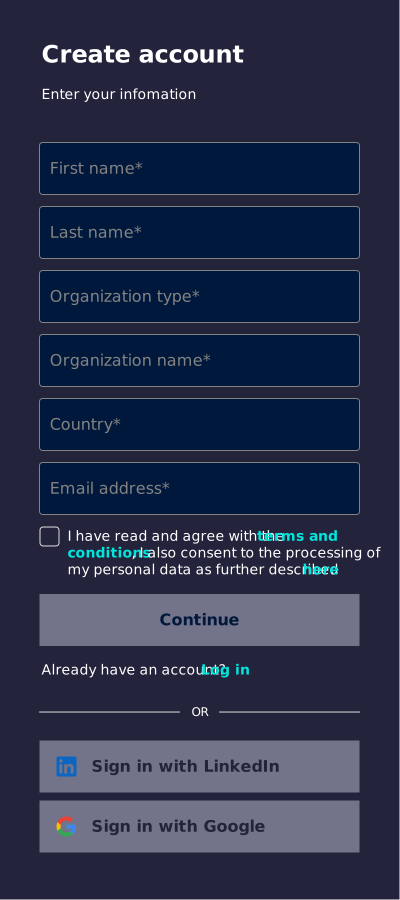
Geben Sie auf der Siemens ID-Registrierungsseite die erforderlichen Informationen ein, akzeptieren Sie die Nutzungsbedingungen und klicken Sie auf „Weiter“. Sollte die Fehlermeldung „Es ist ein Fehler aufgetreten. Bitte versuchen Sie es später erneut“ erscheinen, besitzen Sie wahrscheinlich bereits ein Siemens ID-Konto. Folgen Sie in diesem Fall bitte den Anweisungen unter „Erstmalige Anmeldung (für bestehende Siemens ID-Nutzer)“ . Falls das Problem weiterhin besteht, kontaktieren Sie uns bitte über ">Community-Seite oder ">Supportcenter .Siemens ID-Registrierungsseite
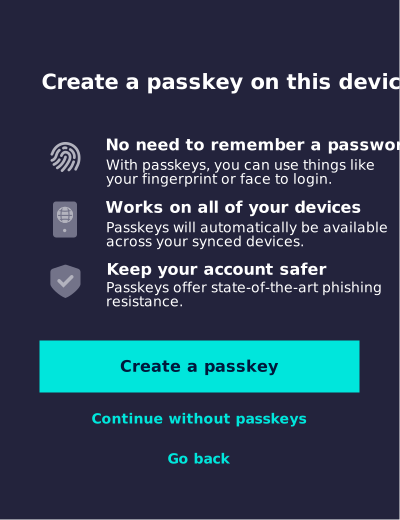
Sie werden gefragt, ob Sie einen Passkey einrichten möchten. Mit einem Passkey können Sie sich sicher anmelden, ohne jedes Mal ein Passwort eingeben zu müssen.
Um diesen Schritt zu überspringen und stattdessen ein Passwort zu verwenden : Klicken Sie auf „Ohne Passkeys fortfahren“ , geben Sie dann im nächsten Bildschirm Ihr Passwort ein und klicken Sie auf „Konto erstellen“ .Siemens ID-Passkey-Aufforderung
So richten Sie einen Passkey ein : Befolgen Sie die unten stehenden Schritte für Ihr Gerät.
Unter Windows:
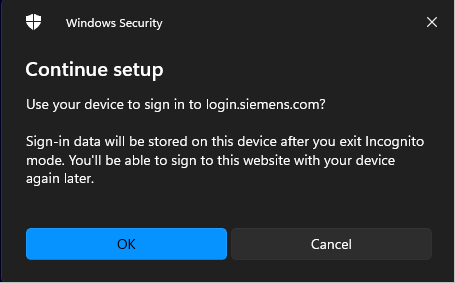
Klicken Sie auf „OK“ , wenn Sie die Windows-Sicherheitsabfrage sehen, um auf diesem Gerät fortzufahren.Windows-Sicherheitsabfrage
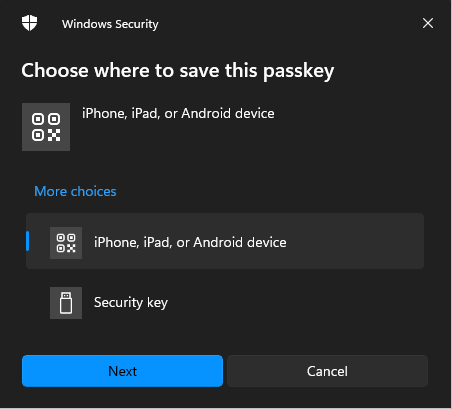
Wählen Sie den Speicherort für den Passkey: Wählen Sie „iPhone“, „iPad“ oder „Android-Gerät“ , um ihn auf Ihrem Mobilgerät zu speichern, oder „Sicherheitsschlüssel“, um einen Sicherheitsschlüssel zu verwenden. Klicken Sie auf „Weiter“ .Wählen Sie aus, wo dieser Passkey gespeichert werden soll.
Folgen Sie den Anweisungen auf dem Bildschirm, um die Erstellung des Passkeys abzuschließen.
* Auf dem Mac:
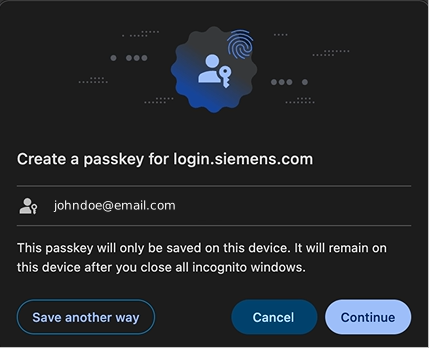
Es erscheint eine Aufforderung zur Erstellung eines Passkeys.
2. Klicken Sie auf „Weiter“ , um den Passkey zu erstellen.
Erstellen Sie einen Passkey auf dem Mac
Haben Sie Ihre Meinung zu den eingegebenen Informationen geändert? Klicken Sie unten auf der Seite auf „Zurück “.
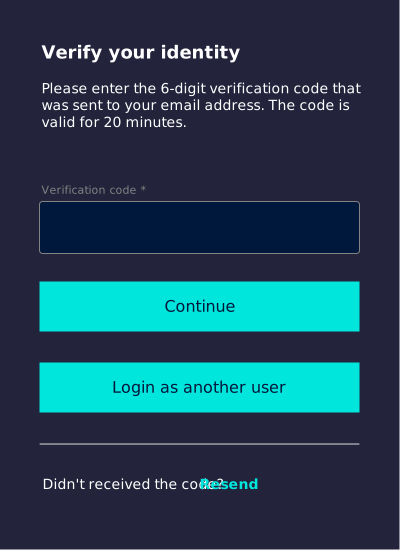
Als Nächstes bestätigen Sie Ihre Identität. Prüfen Sie Ihren Posteingang (und gegebenenfalls Ihren Spam-Ordner) auf einen 6-stelligen Code, geben Sie diesen in das Feld „Bestätigungscode“ ein und klicken Sie auf „ Weiter“ . Haben Sie keinen Code erhalten? Klicken Sie auf „Erneut senden“ . Müssen Sie das Konto wechseln? Klicken Sie auf „Als anderer Benutzer anmelden“ .Bestätigen Sie Ihre Identität
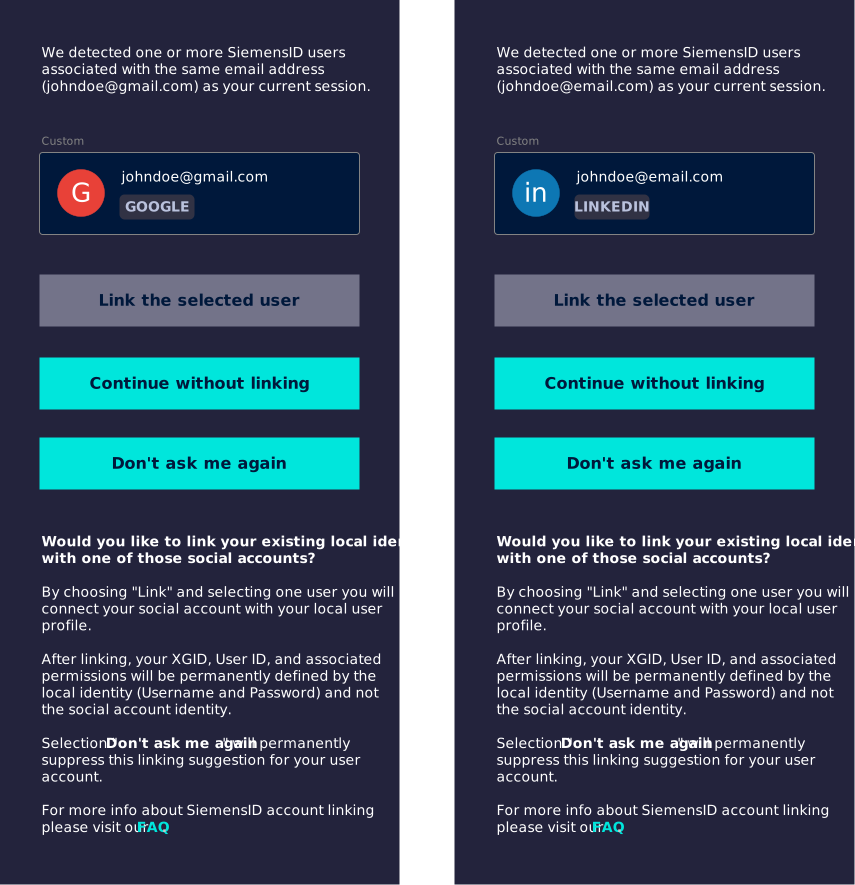
Wenn Sie bereits ein Siemens ID-Konto mit derselben E-Mail-Adresse, aber einem Google- oder LinkedIn-Konto erstellt haben, wird Ihnen eine der folgenden Seiten angezeigt. Um Ihre Siemens ID-Konten zu verknüpfen, wählen Sie das gewünschte Konto aus und klicken Sie auf „Ausgewählten Benutzer verknüpfen“ . Klicken Sie andernfalls auf „Weiter ohne Verknüpfung“ , um fortzufahren, oder auf „ Nicht mehr fragen“, um diese Meldung dauerhaft zu unterdrücken. Weitere Informationen zur Verknüpfung von Siemens ID-Konten finden Sie in den FAQ .Verknüpfung des Siemens ID-Kontos
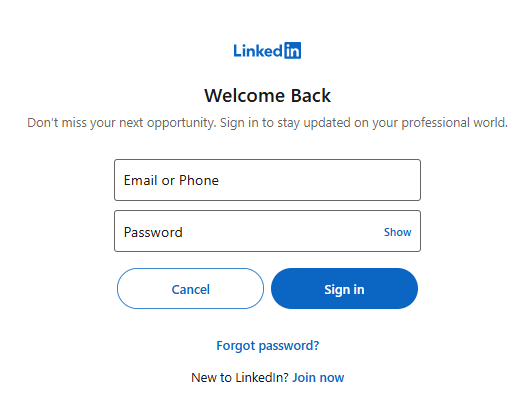
Auf der Siemens ID-Registrierungsseite stimmen Sie den Nutzungsbedingungen zu, scrollen Sie nach unten und klicken Sie auf „Mit LinkedIn anmelden“ . Sie werden zur LinkedIn-Anmeldeseite weitergeleitet.Siemens ID-Registrierungsseite
Melden Sie sich gegebenenfalls mit Ihren LinkedIn-Zugangsdaten an. Wenn Sie bereits ein Capital X Panel Designer -Konto besitzen, verwenden Sie das LinkedIn-Konto, das mit derselben E-Mail-Adresse verknüpft ist.LinkedIn-Anmeldeseite
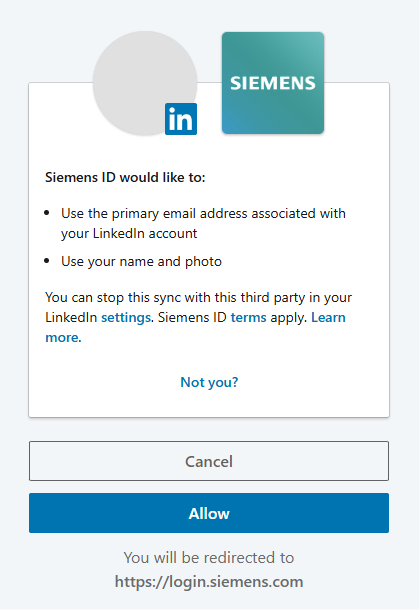
Klicken Sie auf „Zulassen “, um Siemens ID den Zugriff auf Ihre LinkedIn-Kontoinformationen zu ermöglichen.Erlauben Sie der Siemens-ID den Zugriff auf Ihre LinkedIn-Kontoinformationen.
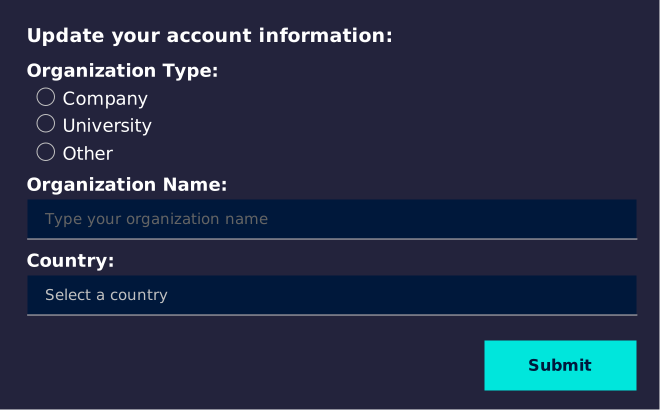
Sie werden zurück zu Siemens ID weitergeleitet. Füllen Sie alle verbleibenden Pflichtfelder aus.Aktualisieren Sie Ihre Kontoinformationen
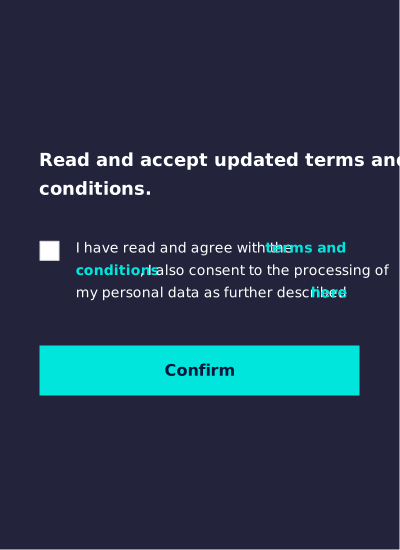
Akzeptieren Sie die Allgemeinen Geschäftsbedingungen und klicken Sie auf Bestätigen .Ich akzeptiere die Nutzungsbedingungen von Siemens ID.
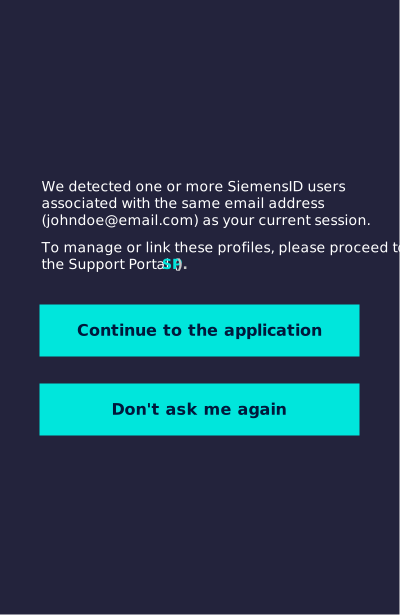
Wenn Sie bereits ein Siemens ID-Konto mit derselben E-Mail-Adresse und E-Mail-Adresse/Passwort erstellt haben, wird Ihnen die folgende Seite angezeigt. Klicken Sie auf „SP“ , um Ihr Konto im Siemens ID Support Portal zu verknüpfen. Klicken Sie andernfalls auf „Weiter zur Anwendung“ , um fortzufahren, oder auf „ Nicht mehr fragen“, um diese Meldung dauerhaft auszublenden.Verknüpfung des Siemens ID-Kontos
Auf der Siemens ID-Registrierungsseite stimmen Sie den Nutzungsbedingungen zu, scrollen Sie nach unten und klicken Sie auf „Mit Google anmelden“ . Sie werden zur Google-Anmeldeseite weitergeleitet.Siemens ID-Registrierungsseite
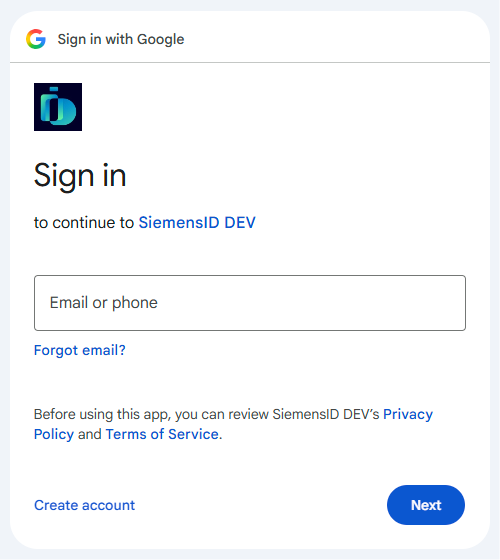
Wählen Sie eines Ihrer angemeldeten Google-Konten aus oder geben Sie Ihre Google-E-Mail-Adresse ein. Wenn Sie bereits ein Capital X Panel Designer Konto besitzen, verwenden Sie die zugehörige E-Mail-Adresse.Google-Anmeldeseite
Geben Sie Ihr Google-Kontopasswort ein, falls Sie dazu aufgefordert werden.
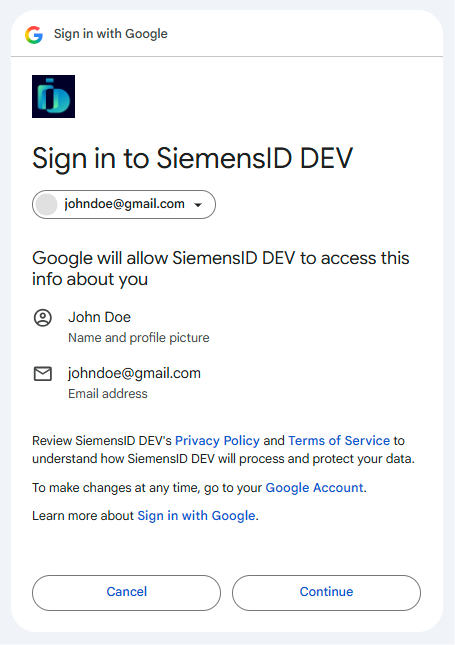
Klicken Sie auf „Weiter“ , um Siemens ID den Zugriff auf Ihre Google-Kontoinformationen zu ermöglichen.Erlauben Sie Siemens ID den Zugriff auf Ihre Google-Kontoinformationen.
Sie werden zurück zu Siemens ID weitergeleitet. Füllen Sie alle verbleibenden Pflichtfelder aus.Aktualisieren Sie Ihre Kontoinformationen
Akzeptieren Sie die Allgemeinen Geschäftsbedingungen und klicken Sie auf Bestätigen .Ich akzeptiere die Nutzungsbedingungen von Siemens ID.
Wenn Sie bereits ein Siemens ID-Konto mit derselben E-Mail-Adresse und E-Mail-Adresse/Passwort erstellt haben, wird Ihnen die folgende Seite angezeigt. Klicken Sie auf „SP“ , um Ihr Konto im Siemens ID Support Portal zu verknüpfen. Klicken Sie andernfalls auf „Weiter zur Anwendung“ , um fortzufahren, oder auf „ Nicht mehr fragen“, um diese Meldung dauerhaft auszublenden.Verknüpfung des Siemens ID-Kontos
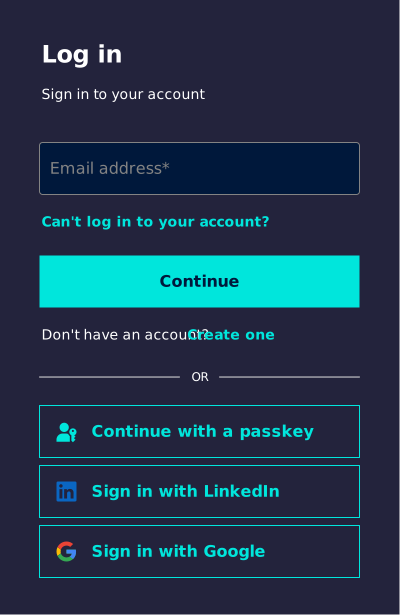
Nachdem Sie Ihre Siemens-ID eingerichtet haben, gehen Sie wie folgt vor, um sich zukünftig anzumelden: Beginnen Sie auf dem Anmeldebildschirm und wählen Sie dann die Methode, die Ihrer Kontoeinrichtung entspricht.
E-Mail-Adresse und Passwort
Geben Sie Ihre E-Mail-Adresse ein.
Siemens ID-Anmeldeaufforderung
Geben Sie Ihr Passwort ein und klicken Sie auf Anmelden . Klicken Sie auf Passwort zurücksetzen, falls Sie Ihr Passwort vergessen haben.Siemens ID-Anmeldeseite
Wenn Sie bereits ein Siemens ID-Konto mit derselben E-Mail-Adresse, aber einem Google- oder LinkedIn-Konto erstellt haben, wird Ihnen eine der folgenden Seiten angezeigt. Um Ihre Siemens ID-Konten zu verknüpfen, wählen Sie das gewünschte Konto aus und klicken Sie auf „Ausgewählten Benutzer verknüpfen“ . Klicken Sie andernfalls auf „Weiter ohne Verknüpfung“ , um fortzufahren, oder auf „ Nicht mehr fragen“, um diese Meldung dauerhaft zu unterdrücken. Weitere Informationen zur Verknüpfung von Siemens ID-Konten finden Sie in den FAQ .Verknüpfung des Siemens ID-Kontos
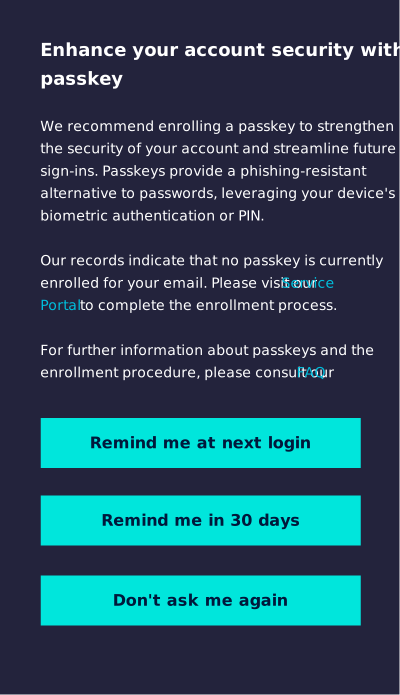
Falls Sie noch keinen Passkey eingerichtet haben, werden Sie aufgefordert, einen zu erstellen.
* Um jetzt ein Konto einzurichten, klicken Sie auf Serviceportal . Dadurch öffnet sich ein neuer Tab, in dem Sie Ihren Passkey erstellen können.
* Um später zu entscheiden, wählen Sie aus, wie oft Sie erinnert werden möchten: Erinnere mich beim nächsten Login , Erinnere mich in 30 Tagen oder Nicht mehr fragen .
* Klicken Sie auf FAQ , um weitere Informationen zu Passkeys zu erhalten.
Siemens ID Passkey erstellen Aufforderung
Sie werden zu Ihrem Dashboard weitergeleitet.
LinkedIn oder Google
Geben Sie auf der Anmeldeseite Ihre E-Mail-Adresse ein.
Klicken Sie auf „Mit LinkedIn anmelden“ oder „Mit Google anmelden“ .Siemens ID-Anmeldeseite
Melden Sie sich bei Ihrem Social-Media-Konto an, falls Sie dazu aufgefordert werden.
Wenn Sie bereits ein Siemens ID-Konto mit derselben E-Mail-Adresse und E-Mail-Adresse/Passwort erstellt haben, wird Ihnen die folgende Seite angezeigt. Klicken Sie auf „SP“ , um Ihr Konto im Siemens ID Support Portal zu verknüpfen. Klicken Sie andernfalls auf „Weiter zur Anwendung“ , um fortzufahren, oder auf „ Nicht mehr fragen“, um diese Meldung dauerhaft auszublenden.Verknüpfung des Siemens ID-Kontos
Sie werden zu Ihrem Dashboard weitergeleitet.
Passkey
Geben Sie auf der Anmeldeseite Ihre E-Mail-Adresse ein.
Klicken Sie neben Ihrer E-Mail-Adresse auf „Bearbeiten “.Siemens ID-Anmeldeseite
Klicken Sie auf „Mit einem Passkey fortfahren“ .Siemens ID-Anmeldeseite
Folgen Sie den Anweisungen auf dem Bildschirm, um sich anzumelden.
Wenn Sie bereits ein Siemens ID-Konto mit derselben E-Mail-Adresse, aber einem Google- oder LinkedIn-Konto erstellt haben, wird Ihnen eine der folgenden Seiten angezeigt. Um Ihre Siemens ID-Konten zu verknüpfen, wählen Sie das gewünschte Konto aus und klicken Sie auf „Ausgewählten Benutzer verknüpfen“ . Klicken Sie andernfalls auf „Weiter ohne Verknüpfung“ , um fortzufahren, oder auf „ Nicht mehr fragen“, um diese Meldung dauerhaft zu unterdrücken. Weitere Informationen zur Verknüpfung von Siemens ID-Konten finden Sie in den FAQ .Verknüpfung des Siemens ID-Kontos
Sie werden zu Ihrem Dashboard weitergeleitet.
Haben Sie immer noch Probleme beim Anmelden?
Bitte überprüfen Sie, ob Sie die mit Ihrem Capital X Panel Designer Konto verknüpfte E-Mail-Adresse verwenden und ob Sie die aktuelle Anmeldeseite und nicht eine gespeicherte Seite aufrufen. Sollten Sie weiterhin Probleme haben, helfen wir Ihnen gerne weiter. Die Community-Seite ist der schnellste Weg, uns zu erreichen.