Capital-Integration
Die Integration zwischen Capital X Panel Designer und Capital stellt einen bedeutenden Fortschritt in der Effizienz des Arbeitsablaufs bei der Elektrokonstruktion dar.
Ein wichtiges Feature bei der Arbeit mit Panel-Designs ist die Möglichkeit, Panel-Designs zwischen Capital X Panel Designer und Capital zu aktualisieren. Dabei wird das ICD (Interface Control Document) als Standard für die Übertragung der Panel-Design-Informationen verwendet. Diese bidirektionale Integration ermöglicht eine nahtlose Datensynchronisation innerhalb der Capital-Umgebung. Änderungen im Capital X Panel-Design werden effektiv in Capital übernommen und umgekehrt. So bleiben beide Designs einheitlich und konsistent.
Darüber hinaus kann Capital Logic Designer Capital X Panel Designer als integrierte Lösung für Panel-Designfunktionen starten. Diese Integration ermöglicht Benutzern den Zugriff auf die umfassenden Funktionen von Capital X Panel Designer direkt aus Capital Logic Designer heraus und optimiert so den Workflow, da kein Wechsel zwischen separaten Anwendungen mehr erforderlich ist. Dieser einheitliche Ansatz bietet Designern eine effizientere und einheitlichere Designumgebung, was letztendlich zu höherer Produktivität und Designqualität führt.
Voraussetzungen für die Capital-Integration
- Um Capital X Panel Designer innerhalb von Capital Logic Designer erfolgreich zu starten, benötigen Sie Capital 2408 mit Updates 2508 oder höher.
- Für den Datenaustausch mit Capital ICD benötigen Sie Capital 2512 mit Update 2604 oder höher, um die volle Kompatibilität zu gewährleisten.
- Die Capital-Software muss vollständig mit einer gültigen Lizenz installiert und validiert sein. Alle nachfolgenden Hauptversionen und Updates werden über die angegebenen Mindestanforderungen hinaus unterstützt.
- Sie müssen Zugriff auf Capital Logic Designer und Capital Device Modeler haben und über ICD-Benutzerberechtigungen verfügen.
- Capital Panel Designer Lizenz (Capital Add-on-Lizenz) muss dem Konto in Capital X Panel Designer zugewiesen werden.
Einrichtung der Capital-Integration für Capital X
Bevor Sie mit der Konfiguration fortfahren, bitten Sie Ihren Capital-Administrator:
- Navigieren Sie zum Konfigurationsordner in Ihrem Capital-Installationsverzeichnis und suchen Sie „clientprops.xml“.
- Öffnen Sie die Datei clientprops.xml mit Administratorrechten und aktualisieren Sie die folgende Konfiguration:
<cors enabled="true"
allowedOrigins="https://cloud.sw.siemens.com"
allowedMethods="GET,POST,DELETE,OPTIONS"
allowedHeaders="authorization,content-type"/>
- Speichern und schließen Sie die Datei clientprops.xml. Starten Sie den Capital-Integration Server (CIS) neu.
Nach Abschluss des Neustarts des CIS-Servers können Sie gemäß der Anleitung zum Generieren und Löschen technischer Benutzerkontodaten technische Benutzerkontodaten generieren.
Führen Sie abschließend die folgenden Schritte aus, um die Einrichtung und Konfiguration abzuschließen:
- Laden Sie die Datei CapIntConfig.zip über diesen Link herunter. Speichern Sie sie an einem Ort auf Ihrem Computer, wo Sie sie leicht wiederfinden können.
- Kopieren Sie die Datei CapIntConfig.zip in Ihren Capital X-Home-Ordner.
- Entpacken Sie die Datei CapIntConfig.zip. Nach dem Extrahieren wird die Verknüpfung zum Capital Logic Designer im extrahierten Ordner angezeigt.
- Starten Sie Capital Logic Designer, indem Sie auf die Verknüpfung klicken, die Sie im extrahierten Ordner gefunden haben.
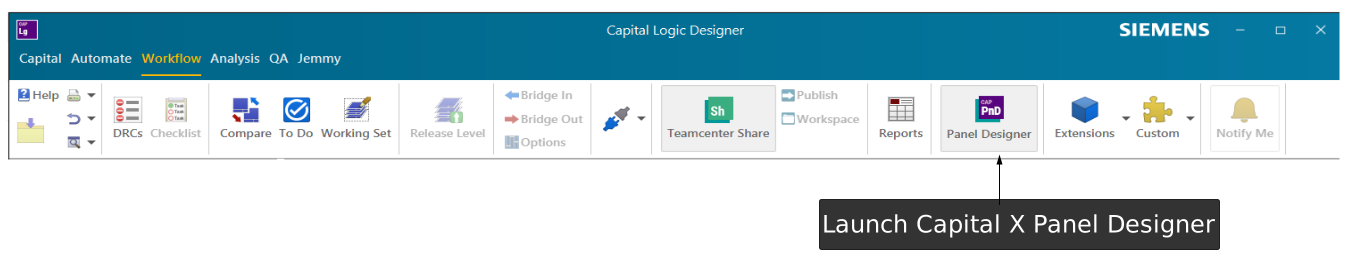
- Nachdem die Anwendung vollständig geladen wurde, sollte das Panel Designer-Symbol unter der Registerkarte „Workflow“ angezeigt werden.
Einrichtung der Capital-Integration für Capital
Bitte befolgen Sie die folgenden Schritte, um die Einrichtung und Konfiguration abzuschließen:
- Navigieren Sie zu Ihrem Capital-Installationsverzeichnis.
- Öffnen Sie die Dateien mit einem Texteditor mit Administratorrechten und aktualisieren Sie die folgende Konfiguration:
config/clientprops.xml
<cors enabled="true"
allowedOrigins="https://cloud.sw.siemens.com"
allowedMethods="GET,POST,DELETE,OPTIONS"
allowedHeaders="authorization,content-type"/>
Adapter/Adapter.xml
<document format="capitalpaneldesigner"
class="chs.bridges.adaptors.paneldesigner.PanelDesignerAdaptorFormat"
description="Adaptor to enable interaction with Capital Panel Designer Web"
propFile="resources/capitalpaneldesigner.properties"
applications="Modeler, Architect, Logic Designer, Systems Integrator, Harness Designer, Harness Designer Modular"
/>


<handshake localport="49902" remoteapplication="paneldesigner" remotehost="cloud.sw.siemens.com" remoteport="443"/>
adaptors/resources/capitalpaneldesigner.properties
#-----------------------------------------------------------------------------------------------------------------------
# This file configures the behaviour of Capital Panel Designer web view inside Capital
#-----------------------------------------------------------------------------------------------------------------------


# This property sets the protocol used (http/https) for launching Capital Panel Designer
connectProtocol=https

# Url path of the Capital Panel Designer server. This value is appended to host and port value to form Capital Panel Designer url
# which would look like https://host1:port1/app/dashboard when connectProtocol=https, host=host1,
# port=port1 and panelDesigner_url_path=app/dashboard
# host and port are picked from Connection Properties Dialog while protocol will be picked from connectProtocol property
url_path=capital-panel-designer/app/dashboard?hosted=true

# The flag below determines whether the embedded browser should show context menu option to launch developer tools to
# inspect a webpage. By default, the flag is set to false. If the flag's value is changed to true, then user will see an
# option "Show Developer Tools" in the context menu of the embedded browser.
enable_developer_tools=false
- Speichern und schließen Sie die Dateien. Starten Sie Capital-Integration Server (CIS) neu.
- Starten Sie Capital Logic Designer. Nachdem die Anwendung vollständig geladen ist, sollte das Panel Designer-Symbol unter der Registerkarte „Workflow“ angezeigt werden.
OpenID Connect (OIDC)-Authentifizierungskonfiguration
Diese Konfiguration gilt nur für Capital. Wenn Sie keine OIDC-Authentifizierung verwenden möchten, können Sie diesen Abschnitt überspringen.
Im Leitfaden zur Unterstützung der Multi-Faktor-Authentifizierung finden Sie Informationen zur Konfiguration der Dateien oidc.properties und oidc_background.xml für die OpenID Connect (OIDC)-Authentifizierung.
Die Token-Autorisierungsmethode ist ClientIDValidation , die in der Datei oidc_background.xml konfiguriert werden muss.
Capital-Host-Konfiguration
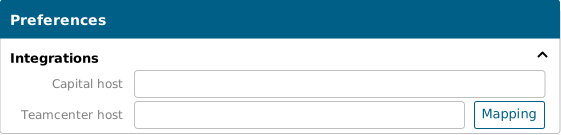
So betreten Sie den Capital-host:
- Klicken Sie im Capital X Panel Designer auf das Menü Datei | Einstellungen
- Gehen Sie zum Abschnitt Integration
- Geben Sie den Capital-host ein
Authentifizierung mit Capital-Server
Zur Authentifizierung beim Capital-Server können Sie eine der folgenden Methoden verwenden:
- Anmeldung mit Benutzername/Passwort : Geben Sie Ihren Capital-Benutzernamen und Ihr Passwort ein, um sich beim Capital-Server zu authentifizieren.
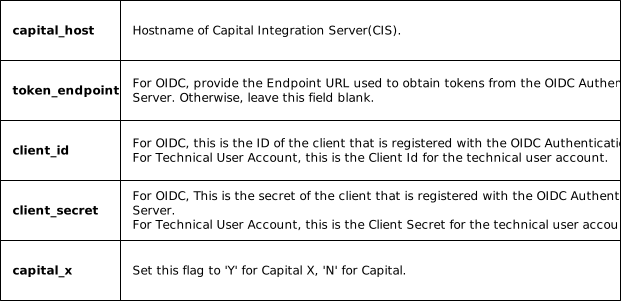
- Client-Anmeldeinformationen : Für die OpenID Connect (OIDC)-Authentifizierung (nur für Capital) und die Authentifizierung über das technische Benutzerkonto (nur für Capital X) erstellen Sie eine Datei namens „pndoidc.properties“ anhand der bereitgestellten Vorlage. Konfigurieren Sie die Datei mit Ihrer verschlüsselten Client-ID und Ihrem Client-Geheimnis und legen Sie sie anschließend zur Authentifizierung im Benutzerordner ab.
Um den Benutzerordner zu öffnen, drücken Sie „Windows + R“, um das Ausführen-Fenster zu öffnen, fügen Sie %USERPROFILE% ein und klicken Sie auf OK.
Eine Schritt-für-Schritt-Anleitung zum Verschlüsseln von Client-ID und Client-Geheimnis finden Sie im Leitfaden „Verschlüsseln von Textzeichenfolgen für Konfigurationsdateien“ .
Vorlage von pndoidc.properties:
capital_host=https://<server host>:port
token_endpoint=https://<server host>:port/auth/<Path>/protocol/openid-connect/token
client_id=sample_id
client_secret=secret
capital_x=N
Starten Sie Capital X Panel Designer innerhalb von Capital Logic Designer
Starten Sie Capital Logic Designer und warten Sie, bis die Anwendung vollständig initialisiert ist. Navigieren Sie nach dem Laden zur Registerkarte Workflow in der Capital Logic Designer-Oberfläche. Klicken Sie dort auf den Panel Designer , um Capital X Panel Designer direkt aus der Logic Designer-Umgebung heraus zu starten.
Senden und Empfangen von Capital ICD-Datenaustausch
ICDs an Capital senden
Um ICDs an Capital zu übermitteln:
- Starten Sie Capital X Panel Designer innerhalb von Capital Logic Designer und öffnen Sie die Zeichnung.
- Klicken Sie auf das Menü Anwendungen | Capital und wählen Sie dann ICDs senden .
- Es wird ein Dialogfeld angezeigt, in dem Sie aufgefordert werden, Anmeldeinformationen für den Capital-Server einzugeben. Geben Sie Ihre Anmeldeinformationen zur Authentifizierung beim Capital-Server ein und klicken Sie auf Anmelden .
- Sobald Sie angemeldet sind, wird das Dialogfeld „Anwendbarkeit“ angezeigt. Geben Sie Ihren Projektnamen im Capital Logic Designer ein und klicken Sie auf „OK“ .
- Die ICDs werden an Capital Logic Designer übertragen, und Sie erhalten eine Bestätigungsmeldung, die anzeigt, dass die ICDs erfolgreich gesendet wurden.
- Öffnen Sie das Projekt in Capital Logic Designer. Die ICDs aus Capital X Panel Designer werden im ICD-Tab angezeigt. Sollten die ICDs nicht sichtbar sein, klicken Sie auf die Schaltfläche „ICDs neu laden“, um die ICD-Liste zu aktualisieren.
- Jetzt können Sie die ICDs in Capital Logic Designer für weitere Konstruktionen verwenden.
ICDs von Capital abrufen
So rufen Sie ICDs von Capital ab:
- Stellen Sie sicher, dass Capital Logic Designer geöffnet ist und dass das Projekt, das die Zeichnung enthält, deren ICDs Sie senden möchten, geöffnet und bereit ist.
- Gleichzeitig muss sichergestellt werden, dass Capital X Panel Designer gestartet ist (in der Regel aus Capital Logic Designer heraus ) und bereit ist, Aktualisierungen für die entsprechende Zeichnung zu empfangen.
- Navigieren Sie in Capital Logic Designer zur Registerkarte Workflow und klicken Sie auf die Aktionsschaltfläche Senden von ICDs .
- Es wird ein Dialogfeld angezeigt, in dem Sie aufgefordert werden, Anmeldeinformationen für den Capital-Server einzugeben. Geben Sie Ihre Anmeldeinformationen zur Authentifizierung beim Capital-Server ein und klicken Sie auf Anmelden .
- Die ICDs werden an Capital X Panel Designer übermittelt, und Sie erhalten eine Bestätigungsmeldung, die anzeigt, dass die ICDs erfolgreich gesendet wurden.
- Wechseln Sie abschließend zu Ihrer Zeichnung in Capital X Panel Designer . Das System benachrichtigt Sie über die eingehenden ICD-Änderungen für die Zeichnung, die anschließend manuell geprüft und verarbeitet werden müssen, um das Paneldesign zu aktualisieren.
Szenario 1: Neuer Pin für ICD-Geräte wird im Capital Logic Designer erstellt
Wenn Sie in Capital Logic Designer einen neuen Pin für ICD-Geräte erstellt haben, ergeben sich beim Abrufen von ICDs aus Capital die folgenden Änderungen:
Der neue Pin wird dem ICD im Capital Device Modeler hinzugefügt.
Im Dialogfeld „Capital-Pins“ benachrichtigt Sie das System über die neuen Pins im Capital X Panel Designer und weist darauf hin, dass der Pin in Capital neu erstellt wurde und Sie ihn in Capital X Panel Designer hinzufügen müssen.
Sie können der Zeichnung das neue Terminal oder Symbol hinzufügen, indem Sie die neu erstellten Pins im Dialogfeld auswählen und entweder auf „Terminal platzieren“ oder „Symbol platzieren“ klicken.:
a) Klicken Sie auf Klemme platzieren. Die neue Klemme wird automatisch unter dem jeweiligen Panel in die Zeichnung eingefügt und kann anschließend angepasst und mit den entsprechenden Komponenten verbunden werden.
Platzieren Sie eine Klemme für neue Pins b) Klicken Sie auf Symbol platzieren . Der Dialog Symbol platzieren öffnet sich. Wählen Sie ein Symbol aus und ordnen Sie es dem neuen Pin zu. Klicken Sie anschließend auf OK , um das Symbol unter dem entsprechenden Panel in die Zeichnung einzufügen. Anschließend können Sie es anpassen und mit den entsprechenden Komponenten verbinden.
Symbol für neuen Pin platzieren
Szenario 2: Pin wird für ICD-Geräte im Capital Logic Designer umbenannt
Wenn Sie in Capital Logic Designer einen Pin für ICD-Geräte umbenannt haben, werden die Pin-Änderungen beim Abrufen von ICDs aus Capital automatisch in Capital Device Modeler und Capital X Panel Designer übernommen. Eine manuelle Aktualisierung ist nicht erforderlich.
Szenario 3: PIN für ICD-Geräte im Capital Logic Designer gelöscht
Wenn Sie in Capital Logic Designer eine PIN für ICD-Geräte gelöscht haben, ergeben sich beim Abrufen von ICDs aus Capital die folgenden Änderungen:
- Der gelöschte Pin wird aus dem ICD im Capital Device Modeler entfernt.
- Im Capital X Panel Designer wird eine Warnmeldung angezeigt, die darauf hinweist, dass die PIN in Capital gelöscht wurde, und um eine Bestätigung des Löschvorgangs bittet.
- Wenn Sie auf „Ja“ klicken, wird der gelöschte Pin aus der Komponente entfernt und die entsprechenden Verbindungen zum gelöschten Pin werden im Capital X Panel Designer entfernt.
- Wenn Sie auf „Nein“ klicken, geschieht im Capital X Panel Designer nichts und Sie müssen manuelle Anpassungen vornehmen.
Szenario 4: Pin wird für ICD im Capital Device Modeler geändert
Beim Senden oder Empfangen von ICDs aus Capital werden alle Änderungen an den Pins eines ICDs im Capital Device Modeler durch die Änderungen im Capital X Panel Designer oder Capital Logic Designer überschrieben. Das bedeutet, dass alle im Capital Device Modeler erstellten, umbenannten oder gelöschten Pins nicht im Capital Logic Designer und Capital X Panel Designer angezeigt werden.
Szenario 5: ICD wird im Capital Device Modeler umbenannt
Wenn Sie einen ICD im Capital Device Modeler umbenannt haben, werden die zugehörigen ICD-Geräte vom ICD getrennt. Daher müssen Sie die Namen der zugehörigen ICD-Geräte im Capital Logic Designer manuell aktualisieren, um die im Capital Device Modeler vorgenommenen Änderungen zu übernehmen.
Szenario 6: Zeichnungsname wird im Capital X Panel Designer umbenannt
Wenn Sie eine Zeichnung in Capital X Panel Designer umbenannt haben, aktualisiert das System die ICDs in Capital Device Modeler automatisch, sobald die ICDs an Capital übertragen werden. Dadurch werden die zugehörigen ICD-Geräte von der ICD getrennt. Daher müssen Sie die Namen der zugehörigen ICD-Geräte in Capital Logic Designer manuell aktualisieren, um die in Capital X Panel Designer vorgenommenen Änderungen zu übernehmen.
Szenario 7: Ein Unterpanel wird im Capital X Panel Designer umbenannt
Wenn Sie in Capital X Panel Designer ein Unterpanel umbenannt haben, aktualisiert das System beim Übertragen der ICDs an Capital automatisch die zugehörigen ICDs in Capital Device Modeler. Dadurch werden die verknüpften ICD-Geräte vom ICD getrennt. Daher müssen Sie die Namen der zugehörigen ICD-Geräte in Capital Logic Designer manuell aktualisieren, um die in Capital X Panel Designer vorgenommenen Änderungen zu übernehmen.
Szenario 8: Ein Unterpanel wird im Capital X Panel Designer gelöscht
Wird in Capital X Panel Designer das Löschen eines Unterpanels erkannt, löscht das System beim Übertragen der ICDs an Capital automatisch die zugehörigen ICDs aus Capital Device Modeler. Sie müssen die zugehörigen ICD-Geräte jedoch manuell aus dem Designdiagramm in Capital Logic Designer löschen.
