Integrazione di Capital
L'integrazione tra Capital X Panel Designer e Capital rappresenta un significativo progresso nell'efficienza del flusso di lavoro della progettazione elettrica.
Quando si lavora con la progettazione di pannelli, una caratteristica fondamentale è la possibilità di aggiornare i progetti tra Capital X Panel Designer e Capital. Questo processo utilizza l'ICD (Interface Control Document) come standard per il trasferimento delle informazioni sulla progettazione dei pannelli. Questa integrazione bidirezionale facilita la perfetta sincronizzazione dei dati all'interno dell'ambiente Capital. Le modifiche apportate al Capital X Panel Design vengono efficacemente riflesse in Capital e viceversa, garantendo che entrambi i progetti rimangano allineati e coerenti.
Inoltre, Capital Logic Designer può lanciare Capital X Panel Designer come soluzione integrata per le funzionalità di progettazione dei pannelli. Questa integrazione consente agli utenti di accedere alle funzionalità complete di Capital X Panel Designer direttamente da Capital Logic Designer, semplificando il flusso di lavoro ed eliminando la necessità di passare da un'applicazione all'altra. Questo approccio unificato offre ai progettisti un ambiente di progettazione più efficiente e coeso, con conseguente miglioramento della produttività e della qualità del progetto.
Prerequisiti per l'integrazione di Capital
- Per avviare correttamente Capital X Panel Designer all'interno di Capital Logic Designer, è necessario Capital 2408 con aggiornamenti 2508 o successivi.
- Per lo scambio di dati Capital ICD, è necessario Capital 2512 con gli aggiornamenti 2604 o successivi per garantire la piena compatibilità.
- Il software Capital deve essere installato completamente con una licenza valida e convalidato. Tutte le versioni principali e gli aggiornamenti successivi sono supportati oltre i requisiti minimi specificati.
- È necessario avere accesso sia a Capital Logic Designer che a Capital Device Modeler e disporre delle autorizzazioni utente ICD .
- La licenza Capital Panel Designer (licenza aggiuntiva Capital) deve essere assegnata all'account in Capital X Panel Designer .
Imposta l'integrazione del capitale per Capital X
Prima di procedere con la configurazione, chiedi all'amministratore di Capital di:
- Vai alla cartella config nella directory di installazione di Capital e individua "clientprops.xml"
- Aprire clientprops.xml con i diritti di amministratore e aggiornare la seguente configurazione:
<cors enabled="true"
allowedOrigins="https://cloud.sw.siemens.com"
allowedMethods="GET,POST,DELETE,OPTIONS"
allowedHeaders="authorization,content-type"/>
- Salvare e chiudere il file clientprops.xml. Riavviare Capital Integration Server (CIS).
Una volta completato il riavvio del server CIS, è possibile seguire la guida Generazione ed eliminazione delle credenziali dell'account utente tecnico per generare le credenziali dell'account utente tecnico.
Infine, per completare l'installazione e la configurazione, seguire i passaggi indicati di seguito:
- Scarica il file CapIntConfig.zip da questo link . Salvalo in una posizione sul tuo computer dove potrai trovarlo facilmente.
- Copia il file CapIntConfig.zip nella cartella Home di Capital X.
- Decomprimi il file CapIntConfig.zip. Dopo l'estrazione, vedrai il collegamento a Capital Logic Designer nella cartella estratta.
- Avvia Capital Logic Designer cliccando sul collegamento trovato nella cartella estratta.
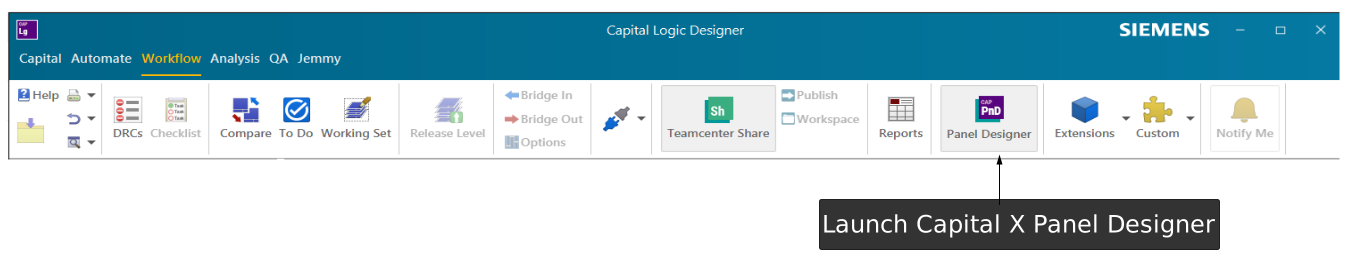
- Dopo il caricamento completo dell'applicazione, dovresti vedere apparire l'icona Panel Designer nella scheda Flusso di lavoro.
Configurazione dell'integrazione di Capital per Capital
Per completare l'installazione e la configurazione, seguire i passaggi indicati di seguito:
- Vai alla directory di installazione di Capital.
- Apri i file utilizzando un editor di testo con diritti di amministratore e aggiorna la seguente configurazione:
config/clientprops.xml
<cors enabled="true"
allowedOrigins="https://cloud.sw.siemens.com"
allowedMethods="GET,POST,DELETE,OPTIONS"
allowedHeaders="authorization,content-type"/>
adattatori/adattatori.xml
<document format="capitalpaneldesigner"
class="chs.bridges.adaptors.paneldesigner.PanelDesignerAdaptorFormat"
description="Adaptor to enable interaction with Capital Panel Designer Web"
propFile="resources/capitalpaneldesigner.properties"
applications="Modeler, Architect, Logic Designer, Systems Integrator, Harness Designer, Harness Designer Modular"
/>


<handshake localport="49902" remoteapplication="paneldesigner" remotehost="cloud.sw.siemens.com" remoteport="443"/>
adattatori/risorse/capitalpaneldesigner.properties
#-----------------------------------------------------------------------------------------------------------------------
# This file configures the behaviour of Capital Panel Designer web view inside Capital
#-----------------------------------------------------------------------------------------------------------------------


# This property sets the protocol used (http/https) for launching Capital Panel Designer
connectProtocol=https

# Url path of the Capital Panel Designer server. This value is appended to host and port value to form Capital Panel Designer url
# which would look like https://host1:port1/app/dashboard when connectProtocol=https, host=host1,
# port=port1 and panelDesigner_url_path=app/dashboard
# host and port are picked from Connection Properties Dialog while protocol will be picked from connectProtocol property
url_path=capital-panel-designer/app/dashboard?hosted=true

# The flag below determines whether the embedded browser should show context menu option to launch developer tools to
# inspect a webpage. By default, the flag is set to false. If the flag's value is changed to true, then user will see an
# option "Show Developer Tools" in the context menu of the embedded browser.
enable_developer_tools=false
- Salvare e chiudere i file. Riavviare Capital Integration Server (CIS).
- Avvia Capital Logic Designer. Dopo il caricamento completo dell'applicazione, dovresti vedere l'icona Panel Designer apparire nella scheda Flusso di lavoro.
Configurazione dell'autenticazione OpenID Connect (OIDC)
Questa configurazione si applica solo a Capital. Se non si desidera utilizzare l'autenticazione OIDC, è possibile saltare questa sezione.
Fare riferimento alla guida Supporto per l'autenticazione a più fattori per configurare i file oidc.properties e oidc_background.xml per l'autenticazione OpenID Connect (OIDC).
Il metodo di autorizzazione del token sarà ClientIDValidation , che richiede la configurazione nel file oidc_background.xml.
Configurazione host Capital
Per accedere a Capital Host:
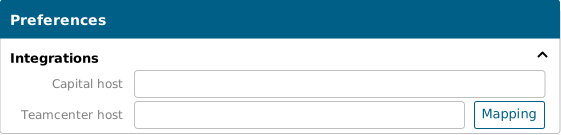
- In Capital X Panel Designer , fare clic sul menu File | Preferenze
- Vai alla sezione Integrazione
- Inserisci l'host della Capitale
Autenticazione con il server Capital
Per autenticarti con il server Capital, puoi utilizzare uno dei seguenti metodi:
- Accesso tramite nome utente/password : fornisci il tuo nome utente e la tua password Capital per autenticarti sul server Capital.
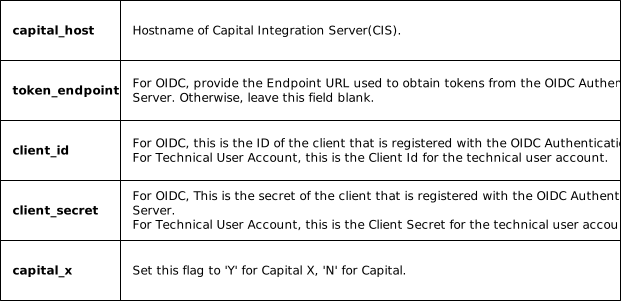
- Credenziali client : Per l'autenticazione OpenID Connect (OIDC) (solo per Capital) e l'autenticazione dell'account utente tecnico (solo per Capital X), crea un file pndoidc.properties utilizzando il modello fornito. Configura il file con il tuo ID client crittografato e il tuo client secret, quindi posizionalo nella cartella Utente per l'autenticazione.
Per aprire la cartella Utente, premere "Finestra + R" per aprire la finestra di comando Esegui, incollare %USERPROFILE% e fare clic su OK.
Consulta la guida "Crittografia delle stringhe di testo per i file di configurazione" per istruzioni dettagliate su come crittografare l'ID client e il segreto client.
Modello di pndoidc.properties:
capital_host=https://<server host>:port
token_endpoint=https://<server host>:port/auth/<Path>/protocol/openid-connect/token
client_id=sample_id
client_secret=secret
capital_x=N
Avvia Capital X Panel Designer all'interno di Capital Logic Designer
Avvia Capital Logic Designer e attendi che l'applicazione sia completamente inizializzata. Una volta caricata, accedi alla scheda Workflow nell'interfaccia di Capital Logic Designer. Da lì, fai clic su Panel Designer per avviare Capital X Panel Designer direttamente dall'ambiente Logic Designer.
Invio e recupero dello scambio di dati Capital ICD
Inviare ICD a Capital
Per trasmettere gli ICD a Capital:
- Avviare Capital X Panel Designer all'interno di Capital Logic Designer e aprire il disegno.
- Fare clic sul menu Applicazioni | Capitale , quindi selezionare Invia ICD .
- Apparirà una finestra di dialogo che ti chiederà di fornire le credenziali per il server Capital. Inserisci le tue credenziali per l'autenticazione con il server Capital e fai clic su Accedi .
- Una volta effettuato l'accesso, verrà visualizzata la finestra di dialogo "Applicabilità" . Inserisci il nome del tuo progetto su Capital Logic Designer e fai clic su OK .
- Gli ICD verranno trasmessi a Capital Logic Designer e verrà visualizzato un messaggio di conferma che indica che l'invio è avvenuto correttamente.
- Apri il progetto in Capital Logic Designer: vedrai gli ICD di Capital X Panel Designer nella scheda ICD. Se gli ICD non sono visibili, puoi cliccare sul pulsante "Ricarica ICD" per aggiornare l'elenco degli ICD.
- Ora è possibile utilizzare gli ICD in Capital Logic Designer per ulteriori progettazioni.
Recupera ICD da Capital
Per recuperare gli ICD da Capital:
- Assicurati che Capital Logic Designer sia aperto e che il progetto contenente il disegno di cui desideri inviare gli ICD sia aperto e pronto.
- Contemporaneamente, assicurati che Capital X Panel Designer sia avviato (in genere da Capital Logic Designer ) e che sia pronto a ricevere aggiornamenti per il disegno in questione.
- In Capital Logic Designer, vai alla scheda Flusso di lavoro , clicca sul pulsante di azione Invia ICD .
- Apparirà una finestra di dialogo che ti chiederà di fornire le credenziali per il server Capital. Inserisci le tue credenziali per l'autenticazione con il server Capital e fai clic su Accedi .
- Gli ICD verranno trasmessi a Capital X Panel Designer e verrà visualizzato un messaggio di conferma che indica che l'invio è avvenuto correttamente.
- Infine, passa al tuo disegno in Capital X Panel Designer . Il sistema ti informerà delle modifiche ICD in arrivo per il disegno, che richiederanno quindi la tua revisione e elaborazione manuale per aggiornare il design del pannello.
Scenario 1: viene creato un nuovo pin per i dispositivi ICD in Capital Logic Designer
Se hai creato un nuovo PIN per i dispositivi ICD in Capital Logic Designer, si verificheranno le seguenti modifiche durante il recupero degli ICD da Capital:
Il nuovo pin verrà aggiunto all'ICD in Capital Device Modeler.
Nella finestra di dialogo Pin di Capital, il sistema ti avviserà dei nuovi pin in Capital X Panel Designer , indicando che il pin è stato appena creato in Capital e che è necessario aggiungerlo in Capital X Panel Designer .
È possibile scegliere di aggiungere il nuovo terminale o simbolo al disegno selezionando i pin appena creati nella finestra di dialogo e facendo clic su Posiziona terminale o Posiziona simbolo .
a) Cliccando su "Posiziona terminale" verrà automaticamente aggiunto il nuovo terminale sotto il pannello corrispondente al disegno, e sarà possibile modificarlo e collegarlo ai rispettivi componenti.
Posiziona un terminale per il nuovo pin b) Cliccando su "Posiziona simbolo" verrà visualizzata la finestra di dialogo "Posiziona simbolo", che consente di scegliere un simbolo e di associarlo al nuovo pin. Successivamente, clicca su OK per aggiungere il simbolo al disegno sotto il pannello corrispondente, per poi modificarlo e collegarlo ai rispettivi componenti.
Posiziona un simbolo per il nuovo pin
Scenario 2: il PIN viene rinominato per i dispositivi ICD in Capital Logic Designer
Se hai rinominato un pin per i dispositivi ICD in Capital Logic Designer, il sistema rifletterà automaticamente le modifiche dei pin sia in Capital Device Modeler che in Capital X Panel Designer quando recupera gli ICD da Capital. Non è necessario un aggiornamento manuale.
Scenario 3: il PIN viene eliminato per i dispositivi ICD in Capital Logic Designer
Se hai eliminato un PIN per i dispositivi ICD in Capital Logic Designer, si verificheranno le seguenti modifiche durante il recupero degli ICD da Capital:
- Il PIN eliminato verrà rimosso dall'ICD in Capital Device Modeler.
- Verrà visualizzato un messaggio di avviso in Capital X Panel Designer , che indica che il pin è stato eliminato in Capital e chiede conferma dell'eliminazione.
- Se si fa clic su Sì , il pin eliminato verrà rimosso dal componente e le rispettive connessioni al pin eliminato verranno rimosse in Capital X Panel Designer .
- Se fai clic su No , non accadrà nulla in Capital X Panel Designer e dovrai apportare modifiche manuali.
Scenario 4: il pin è modificato per ICD in Capital Device Modeler
Quando si inviano ICD a Capital o si recuperano ICD da Capital, qualsiasi modifica apportata ai pin di un ICD in Capital Device Modeler verrà sovrascritta dalle modifiche apportate in Capital X Panel Designer o Capital Logic Designer. Ciò significa che eventuali nuovi pin creati, rinominati o eliminati in Capital Device Modeler non verranno riflessi in Capital Logic Designer e Capital X Panel Designer .
Scenario 5: ICD viene rinominato in Capital Device Modeler
Se hai rinominato un ICD in Capital Device Modeler, i dispositivi ICD correlati verranno scollegati dall'ICD. Pertanto, dovrai aggiornare manualmente il nome dei dispositivi ICD correlati in Capital Logic Designer per riflettere le modifiche apportate in Capital Device Modeler.
Scenario 6: il nome del disegno viene rinominato in Capital X Panel Designer
Se hai rinominato un disegno in Capital X Panel Designer , il sistema aggiornerà automaticamente gli ICD in Capital Device Modeler durante la trasmissione degli ICD a Capital. Ciò causerà la disconnessione dei dispositivi ICD correlati dall'ICD. Pertanto, sarà necessario aggiornare manualmente il nome dei dispositivi ICD correlati in Capital Logic Designer per riflettere le modifiche apportate in Capital X Panel Designer .
Scenario 7: Un sottopannello viene rinominato in Capital X Panel Designer
Se hai rinominato un sottopannello in Capital X Panel Designer , il sistema aggiornerà automaticamente gli ICD in Capital Device Modeler durante la trasmissione degli ICD a Capital. Ciò causerà la disconnessione dei dispositivi ICD correlati dall'ICD. Pertanto, sarà necessario aggiornare manualmente il nome dei dispositivi ICD correlati in Capital Logic Designer per riflettere le modifiche apportate in Capital X Panel Designer .
Scenario 8: Un sottopannello viene eliminato in Capital X Panel Designer
Se viene rilevata l'eliminazione di un sottopannello in Capital X Panel Designer , il sistema eliminerà automaticamente gli ICD corrispondenti da Capital Device Modeler durante la trasmissione degli ICD a Capital. Tuttavia, sarà necessario eliminare manualmente i dispositivi ICD correlati dal diagramma di progettazione in Capital Logic Designer.
