Capital-integratie
De integratie tussen Capital X Panel Designer en Capital betekent een aanzienlijke vooruitgang in de efficiëntie van de elektrische ontwerpworkflow.
Een belangrijke functie bij het werken met paneelontwerpen is de mogelijkheid om paneelontwerpen bij te werken tussen Capital X Panel Designer en Capital. Dit proces maakt gebruik van het ICD (Interface Control Document) als standaard voor de overdracht van de paneelontwerpinformatie. Deze bidirectionele integratie zorgt voor naadloze gegevenssynchronisatie binnen de Capital-omgeving. Wijzigingen in het Capital X-paneelontwerp worden effectief teruggekoppeld naar Capital en vice versa, waardoor beide ontwerpen op elkaar afgestemd en consistent blijven.
Bovendien kan Capital Logic Designer Capital X Panel Designer lanceren als een geïntegreerde oplossing voor paneelontwerp. Deze integratie stelt gebruikers in staat om rechtstreeks vanuit Capital Logic Capital X Panel Designer Designer, waardoor de workflow wordt gestroomlijnd doordat er niet meer hoeft te worden geschakeld tussen afzonderlijke applicaties. Deze uniforme aanpak biedt ontwerpers een efficiëntere en samenhangende ontwerpomgeving, wat uiteindelijk leidt tot een hogere productiviteit en ontwerpkwaliteit.
Voorwaarden voor Capital-integratie
- Om Capital X Panel Designer succesvol te starten binnen Capital Logic Designer, heeft u Capital 2408 met updates 2508 of later nodig.
- Voor de uitwisseling van Capital ICD-gegevens heeft u Capital 2512 met updates 2604 of later nodig om volledige compatibiliteit te garanderen.
- De Capital-software moet volledig geïnstalleerd zijn met een geldige licentie en gevalideerd zijn. Alle volgende hoofdversies en updates worden ondersteund, ook na de gespecificeerde minimumvereisten.
- U moet toegang hebben tot zowel Capital Logic Designer als Capital Device Modeler en ICD-gebruikersrechten bezitten.
- Capital Panel Designer licentie (Capital-add-onlicentie) moet aan het account in Capital X Panel Designer zijn toegewezen.
Capital Integration instellen voor Capital X
Voordat u met de configuratie begint, vraagt u uw Capital-beheerder om het volgende:
- Navigeer naar de configuratiemap in uw Capital-installatiemap en zoek naar "clientprops.xml"
- Open clientprops.xml met beheerdersrechten en werk de volgende configuratie bij:
<cors enabled="true"
allowedOrigins="https://cloud.sw.siemens.com"
allowedMethods="GET,POST,DELETE,OPTIONS"
allowedHeaders="authorization,content-type"/>
- Sla het bestand clientprops.xml op en sluit het. Start de Capital Integration Server (CIS) opnieuw.
Nadat de CIS-server opnieuw is opgestart, kunt u de handleiding 'Technische gebruikersaccountgegevens genereren en verwijderen' volgen om technische gebruikersaccountgegevens te genereren.
Volg ten slotte de onderstaande stappen om de installatie en configuratie te voltooien:
- Download het bestand CapIntConfig.zip via deze link . Sla het op een locatie op uw computer op waar u het gemakkelijk kunt terugvinden.
- Kopieer het bestand CapIntConfig.zip naar uw Capital X Home Folder.
- Pak het bestand CapIntConfig.zip uit. Na het uitpakken ziet u de snelkoppeling naar Capital Logic Designer in de uitgepakte map.
- Start Capital Logic Designer door te klikken op de snelkoppeling die u in de uitgepakte map hebt gevonden.
- Nadat de applicatie volledig is geladen, ziet u het pictogram Panel Designer verschijnen onder het tabblad Workflow.
Capital-integratie configureren voor Capital
Volg de onderstaande stappen om de installatie en configuratie te voltooien:
- Navigeer naar de installatiemap van Capital.
- Open de bestanden met een teksteditor met beheerdersrechten en werk de volgende configuratie bij:
config/clientprops.xml
<cors enabled="true"
allowedOrigins="https://cloud.sw.siemens.com"
allowedMethods="GET,POST,DELETE,OPTIONS"
allowedHeaders="authorization,content-type"/>
adapters/adapters.xml
<document format="capitalpaneldesigner"
class="chs.bridges.adaptors.paneldesigner.PanelDesignerAdaptorFormat"
description="Adaptor to enable interaction with Capital Panel Designer Web"
propFile="resources/capitalpaneldesigner.properties"
applications="Modeler, Architect, Logic Designer, Systems Integrator, Harness Designer, Harness Designer Modular"
/>


<handshake localport="49902" remoteapplication="paneldesigner" remotehost="cloud.sw.siemens.com" remoteport="443"/>
adapters/resources/capitalpaneldesigner.properties
#-----------------------------------------------------------------------------------------------------------------------
# This file configures the behaviour of Capital Panel Designer web view inside Capital
#-----------------------------------------------------------------------------------------------------------------------


# This property sets the protocol used (http/https) for launching Capital Panel Designer
connectProtocol=https

# Url path of the Capital Panel Designer server. This value is appended to host and port value to form Capital Panel Designer url
# which would look like https://host1:port1/app/dashboard when connectProtocol=https, host=host1,
# port=port1 and panelDesigner_url_path=app/dashboard
# host and port are picked from Connection Properties Dialog while protocol will be picked from connectProtocol property
url_path=capital-panel-designer/app/dashboard?hosted=true

# The flag below determines whether the embedded browser should show context menu option to launch developer tools to
# inspect a webpage. By default, the flag is set to false. If the flag's value is changed to true, then user will see an
# option "Show Developer Tools" in the context menu of the embedded browser.
enable_developer_tools=false
- Sla de bestanden op en sluit ze. Start Capital Integration Server (CIS) opnieuw.
- Start Capital Logic Designer. Nadat de applicatie volledig is geladen, zou het pictogram Panel Designer moeten verschijnen onder het tabblad Workflow.
OpenID Connect (OIDC) authenticatieconfiguratie
Deze configuratie is alleen van toepassing op Capital. Als u geen OIDC-authenticatie wilt gebruiken, kunt u deze sectie overslaan.
Raadpleeg de handleiding voor ondersteuning van multifactorauthenticatie om de bestanden oidc.properties en oidc_background.xml te configureren voor OpenID Connect (OIDC)-authenticatie.
De tokenautorisatiemethode is ClientIDValidation . Deze moet worden geconfigureerd in het bestand oidc_background.xml.
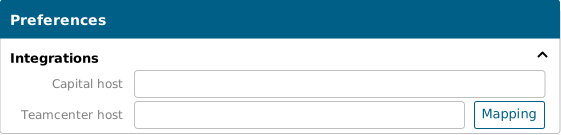
Capital hostconfiguratie
Om Capital Host te betreden:
- Klik in Capital X Panel Designer op het menu Bestand | Voorkeuren
- Ga naar het gedeelte Integratie
- Voer de Capital-host in
Authenticatie met Capital-server
Om u te verifiëren bij de Capital-server, kunt u een van de volgende methoden gebruiken:
- Inloggen met gebruikersnaam/wachtwoord : Geef uw Capital-gebruikersnaam en -wachtwoord op om u te verifiëren bij de Capital-server.
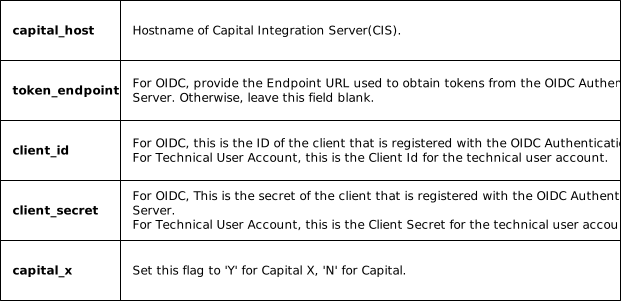
- Clientgegevens : Voor OpenID Connect (OIDC)-authenticatie (alleen voor Capital) en authenticatie met een technisch gebruikersaccount (alleen voor Capital X) maakt u een pndoidc.properties-bestand aan met behulp van de meegeleverde sjabloon. Configureer het bestand met uw versleutelde client-ID en clientgeheim en plaats het vervolgens in de map Gebruikers voor authenticatie.
Om de map Gebruikers te openen, drukt u op "Windows + R" om het venster Uitvoeren te openen, plakt u %USERPROFILE% en klikt u op OK.
Raadpleeg de handleiding 'Tekstreeksen versleutelen voor configuratiebestanden' voor stapsgewijze instructies over het versleutelen van de client-ID en het clientgeheim.
Sjabloon van pndoidc.properties:
capital_host=https://<server host>:port
token_endpoint=https://<server host>:port/auth/<Path>/protocol/openid-connect/token
client_id=sample_id
client_secret=secret
capital_x=N
Start Capital X Panel Designer binnen Capital Logic Designer
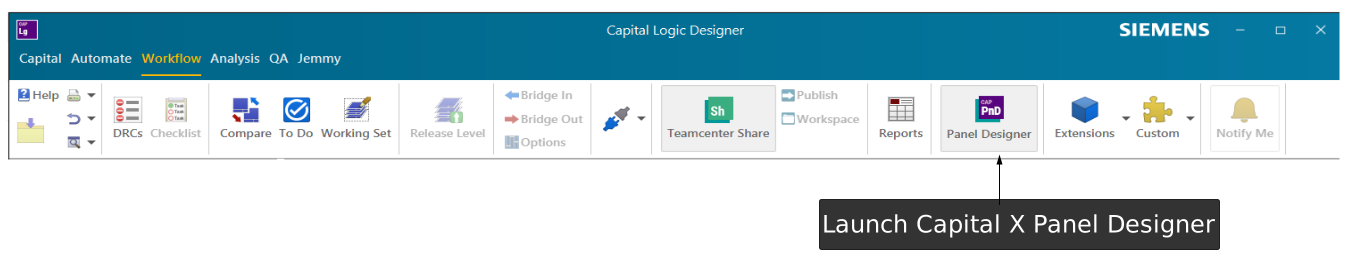
Start Capital Logic Designer en wacht tot de applicatie volledig is geïnitialiseerd. Navigeer na het laden naar het tabblad Workflow in de interface van Capital Logic Designer. Klik daar op Panel Designer om Capital X Panel Designer rechtstreeks vanuit de Logic Designer-omgeving te starten.
Gegevensuitwisseling voor Capital ICD verzenden en ontvangen
Stuur ICD's naar Capital
Om ICD's naar Capital te verzenden:
- Start Capital X Panel Designer binnen Capital Logic Designer en open de tekening.
- Klik op het menu Toepassingen | Capital en selecteer vervolgens ICD's verzenden .
- Er verschijnt een dialoogvenster waarin u wordt gevraagd uw inloggegevens voor de Capital-server in te voeren. Voer uw inloggegevens in voor authenticatie bij de Capital-server en klik op Aanmelden .
- Nadat u bent ingelogd, ziet u het dialoogvenster Toepasbaarheid . Geef uw projectnaam op in Capital Logic Designer en klik op OK .
- De ICD's worden naar Capital Logic Designer verzonden en u ziet een bevestigingsbericht dat aangeeft dat de ICD's succesvol zijn verzonden.
- Open het project in Capital Logic Designer. Je ziet de ICD's van Capital X Panel Designer in het tabblad ICD. Als de ICD's niet zichtbaar zijn, kun je op de knop ' ICD's opnieuw laden' klikken om de lijst met ICD's te vernieuwen.
- Nu kunt u de ICD's in Capital Logic Designer gebruiken voor verder ontwerp.
ICD's ophalen uit Capital
Om ICD's op te halen bij Capital:
- Zorg ervoor dat Capital Logic Designer geopend is en dat het project met de tekening waarvan u de ICD's wilt verzenden, geopend en gereed is.
- Zorg er tegelijkertijd voor dat Capital X Panel Designer is gestart (meestal vanuit Capital Logic Designer ) en klaar is om updates voor de betreffende tekening te ontvangen.
- Ga in Capital Logic Designer naar het tabblad Workflow en klik op de actieknop ICD's verzenden .
- Er verschijnt een dialoogvenster waarin u wordt gevraagd uw inloggegevens voor de Capital-server in te voeren. Voer uw inloggegevens in voor authenticatie bij de Capital-server en klik op Aanmelden .
- De ICD's worden naar Capital X Panel Designer verzonden en u ziet een bevestigingsbericht dat aangeeft dat de ICD's succesvol zijn verzonden.
- Schakel ten slotte over naar uw tekening in Capital X Panel Designer . Het systeem zal u informeren over de binnenkomende ICD-wijzigingen voor de tekening, die u vervolgens handmatig moet controleren en verwerken om het paneelontwerp bij te werken.
Scenario 1: Nieuwe pin is gemaakt voor ICD-apparaten in Capital Logic Designer
Als u een nieuwe pincode voor ICD-apparaten hebt aangemaakt in Capital Logic Designer, treden de volgende wijzigingen op bij het ophalen van ICD's uit Capital:
De nieuwe pin wordt toegevoegd aan de ICD in Capital Device Modeler.
In het dialoogvenster Capital-pins wordt u door het systeem op de hoogte gesteld van de nieuwe pins in Capital X Panel Designer . Dit geeft aan dat de pin nieuw is gemaakt in Capital en dat u deze moet toevoegen aan Capital X Panel Designer .
U kunt ervoor kiezen om de nieuwe terminal of het nieuwe symbool aan de tekening toe te voegen door de nieuw gemaakte pinnen in het dialoogvenster te selecteren en op Terminal plaatsen of Symbool plaatsen te klikken.
a) Klik op 'Plaats terminal' om de nieuwe terminal automatisch onder het betreffende paneel aan de tekening toe te voegen. U kunt deze vervolgens aanpassen en aansluiten op de betreffende componenten.
Plaats een terminal voor een nieuwe pin b) Klik op 'Plaats symbool' om het dialoogvenster 'Plaats symbool' te openen, waarin u een symbool kunt kiezen en toewijzen aan de nieuwe pin. Klik vervolgens op 'OK' om het symbool onder het betreffende paneel aan de tekening toe te voegen. U kunt het vervolgens aanpassen en verbinden met de betreffende componenten.
Plaats een symbool voor de nieuwe pin
Scenario 2: Pin is hernoemd voor ICD-apparaten in Capital Logic Designer
Als u een pin voor ICD-apparaten in Capital Logic Designer hebt hernoemd, worden de pinwijzigingen automatisch doorgevoerd in zowel Capital Device Modeler als Capital X Panel Designer bij het ophalen van ICD's uit Capital. Handmatige updates zijn niet nodig.
Scenario 3: Pin is verwijderd voor ICD-apparaten in Capital Logic Designer
Als u een pincode voor ICD-apparaten in Capital Logic Designer hebt verwijderd, treden de volgende wijzigingen op bij het ophalen van ICD's uit Capital:
- De verwijderde pin wordt verwijderd uit de ICD in Capital Device Modeler.
- Er wordt een waarschuwingsbericht weergegeven in Capital X Panel Designer , waarin staat dat de pin in Capital is verwijderd en waarin u wordt gevraagd om het verwijderen te bevestigen.
- Als u op Ja klikt, wordt de verwijderde pin uit het onderdeel verwijderd en worden de betreffende verbindingen met de verwijderde pin in Capital X Panel Designer verwijderd.
- Als u op Nee klikt, gebeurt er niets in Capital X Panel Designer en moet u handmatige aanpassingen maken.
Scenario 4: Pin is aangepast voor ICD in Capital Device Modeler
Bij het verzenden van ICD's naar Capital of het ophalen van ICD's uit Capital worden alle wijzigingen die in Capital Device Modeler aan de pinnen van een ICD zijn aangebracht, overschreven door de wijzigingen die in Capital X Panel Designer of Capital Logic Designer zijn aangebracht. Dit betekent dat nieuwe pinnen die in Capital Device Modeler zijn aangemaakt, hernoemd of verwijderd, niet worden weergegeven in Capital Logic Designer en Capital X Panel Designer .
Scenario 5: ICD wordt hernoemd in Capital Device Modeler
Als u een ICD in Capital Device Modeler hernoemt, worden de bijbehorende ICD-apparaten niet langer aan de ICD gekoppeld. U moet daarom de naam van de bijbehorende ICD-apparaten in Capital Logic Designer handmatig bijwerken om de wijzigingen in Capital Device Modeler te weerspiegelen.
Scenario 6: De tekeningnaam is hernoemd in Capital X Panel Designer
Als u een tekening in Capital X Panel Designer hernoemt, werkt het systeem de ICD's in Capital Device Modeler automatisch bij wanneer ICD's naar Capital worden verzonden. Hierdoor worden de bijbehorende ICD-apparaten niet meer gekoppeld aan de ICD. U moet daarom handmatig de naam van de bijbehorende ICD-apparaten in Capital Logic Designer aanpassen om de wijzigingen in Capital X Panel Designer te weerspiegelen.
Scenario 7: Een subpaneel wordt hernoemd in Capital X Panel Designer
Als u een subpaneel in Capital X Panel Designer hernoemt, werkt het systeem de ICD's in Capital Device Modeler automatisch bij wanneer ICD's naar Capital worden verzonden. Hierdoor worden de bijbehorende ICD-apparaten niet meer gekoppeld aan de ICD. U moet daarom handmatig de naam van de bijbehorende ICD-apparaten in Capital Logic Designer aanpassen om de wijzigingen in Capital X Panel Designer te weerspiegelen.
Scenario 8: Een subpaneel wordt verwijderd in Capital X Panel Designer
Als in Capital X Panel Designer een verwijdering van een subpaneel wordt gedetecteerd, verwijdert het systeem automatisch de bijbehorende ICD's uit Capital Device Modeler bij het verzenden van ICD's naar Capital. U moet de betreffende ICD-apparaten echter handmatig verwijderen uit het ontwerpdiagram in Capital Logic Designer.
