Integración de Capital
La integración entre Capital X Panel Designer y Capital representa un avance significativo en la eficiencia del flujo de trabajo de diseño eléctrico.
Al trabajar con diseños de paneles, una característica clave es la posibilidad de actualizarlos entre Capital X Panel Designer y Capital. Este proceso utiliza el ICD (Documento de Control de Interfaz) como estándar para transferir la información de diseño de paneles. Esta integración bidireccional facilita la sincronización fluida de datos dentro del entorno de Capital. Los cambios realizados en el diseño de paneles de Capital X se reflejan eficazmente en Capital y viceversa, garantizando que ambos diseños se mantengan alineados y consistentes.
Además, Capital Logic Designer puede implementar Capital X Panel Designer como una solución integrada para el diseño de paneles. Esta integración permite a los usuarios acceder a la funcionalidad completa de Capital X Panel Designer directamente desde Capital Logic Designer, optimizando el flujo de trabajo al eliminar la necesidad de cambiar entre aplicaciones independientes. Este enfoque unificado proporciona a los diseñadores un entorno de diseño más eficiente y cohesionado, lo que se traduce en una mayor productividad y calidad del diseño.
Requisitos previos para la integración de Capital
- Para iniciar con éxito Capital X Panel Designer dentro de Capital Logic Designer, necesitará Capital 2408 con actualizaciones 2508 o posteriores.
- Para el intercambio de datos de Capital ICD, necesitará Capital 2512 con las actualizaciones 2604 o posteriores para garantizar la compatibilidad total.
- El software Capital debe estar completamente instalado con una licencia válida y validada. Todas las versiones principales y actualizaciones posteriores son compatibles, salvo los requisitos mínimos especificados.
- Debe tener acceso a Capital Logic Designer y Capital Device Modeler y tener permisos de usuario ICD .
- La licencia Capital Panel Designer (licencia complementaria de Capital) debe asignarse a la cuenta en Capital X Panel Designer .
Configurar la integración de Capital para Capital X
Antes de continuar con la configuración, solicite a su administrador de Capital que:
- Navegue a la carpeta de configuración en su directorio de instalación de Capital y localice "clientprops.xml"
- Abra clientprops.xml con derechos de administrador y actualice la siguiente configuración:
<cors enabled="true"
allowedOrigins="https://cloud.sw.siemens.com"
allowedMethods="GET,POST,DELETE,OPTIONS"
allowedHeaders="authorization,content-type"/>
- Guarde y cierre el archivo clientprops.xml. Reinicie Capital Integration Server (CIS).
Una vez completado el reinicio del servidor CIS, puede seguir la guía Generación y eliminación de credenciales de cuenta de usuario técnica para generar credenciales de cuenta de usuario técnica.
Por último, siga los pasos a continuación para completar la instalación y configuración:
- Descarga el archivo CapIntConfig.zip desde este enlace . Guárdalo en un lugar de tu computadora donde puedas encontrarlo fácilmente.
- Copie el archivo CapIntConfig.zip a su carpeta de inicio de Capital X.
- Descomprima el archivo CapIntConfig.zip. Tras la extracción, verá el acceso directo de Capital Logic Designer en la carpeta extraída.
- Inicie Capital Logic Designer haciendo clic en el acceso directo que encontró en la carpeta extraída.
- Una vez que la aplicación se haya cargado completamente, debería aparecer el ícono del Diseñador de paneles debajo de la pestaña Flujo de trabajo.
Configurar la integración de Capital para Capital
Siga los pasos a continuación para completar la instalación y configuración:
- Navegue hasta el directorio de instalación de Capital.
- Abra los archivos utilizando un editor de texto con derechos de administrador y actualice la siguiente configuración:
config/clientprops.xml
<cors enabled="true"
allowedOrigins="https://cloud.sw.siemens.com"
allowedMethods="GET,POST,DELETE,OPTIONS"
allowedHeaders="authorization,content-type"/>
adaptadores/adaptadores.xml
<document format="capitalpaneldesigner"
class="chs.bridges.adaptors.paneldesigner.PanelDesignerAdaptorFormat"
description="Adaptor to enable interaction with Capital Panel Designer Web"
propFile="resources/capitalpaneldesigner.properties"
applications="Modeler, Architect, Logic Designer, Systems Integrator, Harness Designer, Harness Designer Modular"
/>


<handshake localport="49902" remoteapplication="paneldesigner" remotehost="cloud.sw.siemens.com" remoteport="443"/>
adaptadores/recursos/diseñador de panel de capital.propiedades
#-----------------------------------------------------------------------------------------------------------------------
# This file configures the behaviour of Capital Panel Designer web view inside Capital
#-----------------------------------------------------------------------------------------------------------------------


# This property sets the protocol used (http/https) for launching Capital Panel Designer
connectProtocol=https

# Url path of the Capital Panel Designer server. This value is appended to host and port value to form Capital Panel Designer url
# which would look like https://host1:port1/app/dashboard when connectProtocol=https, host=host1,
# port=port1 and panelDesigner_url_path=app/dashboard
# host and port are picked from Connection Properties Dialog while protocol will be picked from connectProtocol property
url_path=capital-panel-designer/app/dashboard?hosted=true

# The flag below determines whether the embedded browser should show context menu option to launch developer tools to
# inspect a webpage. By default, the flag is set to false. If the flag's value is changed to true, then user will see an
# option "Show Developer Tools" in the context menu of the embedded browser.
enable_developer_tools=false
- Guarde y cierre los archivos. Reinicie Capital Integration Server (CIS).
- Abra Capital Logic Designer. Una vez que la aplicación se haya cargado por completo, debería ver el icono del Diseñador de paneles en la pestaña Flujo de trabajo.
Configuración de autenticación de OpenID Connect (OIDC)
Esta configuración solo aplica a Capital. Si no desea usar la autenticación OIDC, puede omitir esta sección.
Consulte la guía de soporte de autenticación multifactor para configurar los archivos oidc.properties y oidc_background.xml para la autenticación de OpenID Connect (OIDC).
El método de autorización del token será ClientIDValidation , que requiere configuración en el archivo oidc_background.xml.
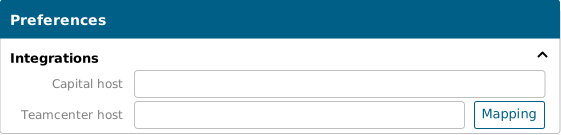
Configuración del host de Capital
Para ingresar al host Capital:
- En Capital X Panel Designer , haga clic en el menú Archivo | Preferencias
- Ir a la sección de Integración
- Ingrese el host de Capital
Autenticación con el servidor Capital
Para autenticarse en el servidor de Capital, puede utilizar cualquiera de los siguientes métodos:
- Inicio de sesión con nombre de usuario y contraseña : proporcione su nombre de usuario y contraseña de Capital para autenticarse en el servidor de Capital.
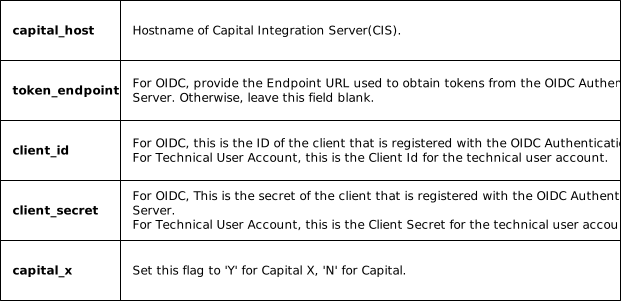
- Credenciales de cliente : Para la autenticación OpenID Connect (OIDC) (solo para Capital) y la autenticación de cuenta de usuario técnico (solo para Capital X), cree un archivo pndoidc.properties utilizando la plantilla proporcionada. Configure el archivo con su ID de cliente y secreto de cliente cifrados y, a continuación, colóquelo en la carpeta Usuario para la autenticación.
Para abrir la carpeta Usuario, presione “Ventana + R” para abrir la ventana de comando Ejecutar, pegue %USERPROFILE% y haga clic en Aceptar.
Consulte la guía "Cifrado de cadenas de texto para archivos de configuración" para obtener instrucciones paso a paso sobre cómo cifrar el ID de cliente y el secreto de cliente.
Plantilla de pndoidc.properties:
capital_host=https://<server host>:port
token_endpoint=https://<server host>:port/auth/<Path>/protocol/openid-connect/token
client_id=sample_id
client_secret=secret
capital_x=N
Inicie Capital X Panel Designer dentro de Capital Logic Designer
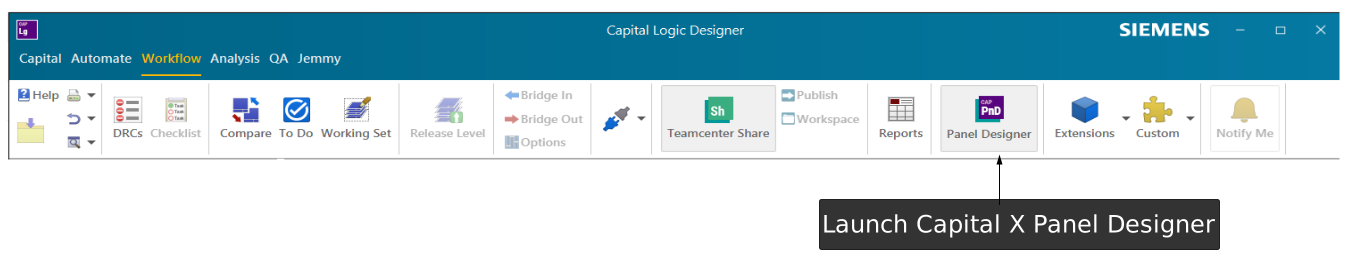
Inicie Capital Logic Designer y espere a que la aplicación se inicialice por completo. Una vez cargada, navegue a la pestaña Flujo de trabajo en la interfaz de Capital Logic Designer. Desde allí, haga clic en el Panel Designer para iniciar Capital X Panel Designer directamente desde el entorno de Logic Designer.
Envío y recepción de datos de intercambio de Capital ICD
Enviar ICD a Capital
Para transmitir los ICD a Capital:
- Inicie Capital X Panel Designer dentro de Capital Logic Designer y abra el dibujo.
- Haga clic en el menú Aplicaciones | Capital y luego seleccione Enviar CIE .
- Aparecerá un cuadro de diálogo que le solicitará que proporcione las credenciales para el servidor Capital. Proporcione sus credenciales para la autenticación con el servidor Capital y haga clic en "Iniciar sesión" .
- Una vez iniciada la sesión, verá el cuadro de diálogo Aplicabilidad . Introduzca el nombre de su proyecto en Capital Logic Designer y haga clic en Aceptar .
- Los ICD se transmitirán a Capital Logic Designer y verá un mensaje de confirmación indicando que los ICD se han enviado correctamente.
- Abra el proyecto en Capital Logic Designer. Verá los ICD de Capital X Panel Designer en la pestaña ICD. Si no los ve, puede hacer clic en el botón "Recargar ICD" para actualizar la lista.
- Ahora puedes usar los ICD en Capital Logic Designer para realizar más diseños.
Recuperar DCI de Capital
Para recuperar los CIE de Capital:
- Asegúrese de que Capital Logic Designer esté abierto y de que tenga abierto y listo el proyecto que contiene el dibujo cuyos ICD desea enviar.
- Simultáneamente, asegúrese de que Capital X Panel Designer esté iniciado (normalmente desde Capital Logic Designer ) y esté listo para recibir actualizaciones para el dibujo correspondiente.
- En Capital Logic Designer, navegue a la pestaña Flujo de trabajo , haga clic en el botón de acción Enviar ICD .
- Aparecerá un cuadro de diálogo que le solicitará que proporcione las credenciales para el servidor Capital. Proporcione sus credenciales para la autenticación con el servidor Capital y haga clic en "Iniciar sesión" .
- Los ICD se transmitirán a Capital X Panel Designer y verá un mensaje de confirmación indicando que los ICD se han enviado exitosamente.
- Finalmente, acceda a su dibujo en Capital X Panel Designer . El sistema le notificará los cambios en los ICD entrantes para el dibujo, que luego requerirán su revisión y procesamiento manual para actualizar el diseño del panel.
Escenario 1: Se crea un nuevo PIN para dispositivos ICD en Capital Logic Designer
Si ha creado un nuevo PIN para dispositivos ICD en Capital Logic Designer, se producirán los siguientes cambios al recuperar ICD de Capital:
El nuevo pin se agregará al ICD en Capital Device Modeler.
En el cuadro de diálogo Pines de Capital, el sistema le notificará sobre los nuevos pines en Capital X Panel Designer , indicando que el pin se creó recientemente en Capital y requiere que lo agregue a Capital X Panel Designer .
Puede elegir agregar el nuevo terminal o símbolo al dibujo seleccionando los pines recién creados en el cuadro de diálogo y haciendo clic en Colocar terminal o Colocar símbolo .
a) Al hacer clic en Colocar terminal, se agregará automáticamente el nuevo terminal al dibujo, debajo del panel correspondiente, y podrá ajustarlo y conectarlo a los componentes correspondientes.
Coloque un terminal para el nuevo pin. b) Haga clic en "Colocar símbolo" para abrir el cuadro de diálogo "Colocar símbolo", donde podrá elegir un símbolo y asignarlo al nuevo pin. A continuación, haga clic en "Aceptar" para añadir el símbolo al dibujo, debajo del panel correspondiente. Después, podrá ajustarlo y conectarlo a los componentes correspondientes.
Coloque un símbolo para el nuevo pin.
Escenario 2: Se cambia el nombre del PIN para los dispositivos ICD en Capital Logic Designer
Si ha renombrado un pin para dispositivos ICD en Capital Logic Designer, el sistema reflejará automáticamente los cambios tanto en Capital Device Modeler como en Capital X Panel Designer al recuperar los ICD de Capital. No se requiere actualización manual.
Escenario 3: Se elimina el PIN de los dispositivos ICD en Capital Logic Designer
Si ha eliminado un PIN para dispositivos ICD en Capital Logic Designer, se producirán los siguientes cambios al recuperar ICD de Capital:
- El PIN eliminado se eliminará del ICD en Capital Device Modeler.
- Se mostrará un mensaje de advertencia en Capital X Panel Designer , indicando que el pin se eliminó en Capital y solicitando confirmación de eliminación.
- Si hace clic en Sí , el pin eliminado se eliminará del componente y las conexiones respectivas al pin eliminado se eliminarán en Capital X Panel Designer .
- Si hace clic en No , no sucederá nada en Capital X Panel Designer y deberá realizar ajustes manuales.
Escenario 4: El PIN se modifica para ICD en Capital Device Modeler
Al enviar o recuperar ICD de Capital, cualquier cambio realizado en los pines de un ICD en Capital Device Modeler se sobrescribirá con los cambios realizados en Capital X Panel Designer o Capital Logic Designer. Esto significa que los pines nuevos creados, renombrados o eliminados en Capital Device Modeler no se reflejarán en Capital Logic Designer ni en Capital X Panel Designer .
Escenario 5: Se cambia el nombre del ICD en Capital Device Modeler
Si ha renombrado un ICD en Capital Device Modeler, los dispositivos ICD relacionados se desvincularán de él. Por lo tanto, deberá actualizar manualmente el nombre de los dispositivos ICD relacionados en Capital Logic Designer para reflejar los cambios realizados en Capital Device Modeler.
Escenario 6: El nombre del dibujo se renombra en Capital X Panel Designer
Si ha renombrado un dibujo en Capital X Panel Designer , el sistema actualizará automáticamente los ICD en Capital Device Modeler al transmitirlos a Capital. Esto provocará que los dispositivos ICD relacionados se desvinculen del ICD. Por lo tanto, deberá actualizar manualmente el nombre de los dispositivos ICD relacionados en Capital Logic Designer para reflejar los cambios realizados en Capital X Panel Designer .
Escenario 7: Se cambia el nombre de un subpanel en Capital X Panel Designer
Si ha renombrado un subpanel en Capital X Panel Designer , el sistema actualizará automáticamente los ICD en Capital Device Modeler al transmitirlos a Capital. Esto provocará que los dispositivos ICD relacionados se desvinculen del ICD. Por lo tanto, deberá actualizar manualmente el nombre de los dispositivos ICD relacionados en Capital Logic Designer para reflejar los cambios realizados en Capital X Panel Designer .
Escenario 8: Se elimina un subpanel en Capital X Panel Designer
Si se detecta la eliminación de un subpanel en Capital X Panel Designer , el sistema eliminará automáticamente los ICD correspondientes de Capital Device Modeler al transmitirlos a Capital. Sin embargo, deberá eliminar manualmente los dispositivos ICD relacionados del diagrama de diseño en Capital Logic Designer.
