Capital-integration
Integrationen mellan Capital X Panel Designer och Capital representerar ett betydande framsteg inom effektivitet inom eldesign.
När man arbetar med paneldesigner är en viktig funktion möjligheten att uppdatera paneldesigner mellan Capital X Panel Designer och Capital. Denna process använder ICD (Interface Control Document) som standard för att överföra information om paneldesignen. Denna dubbelriktade integration underlättar sömlös datasynkronisering inom Capital-miljön. Ändringar som görs i Capital X Panel Design återspeglas effektivt i Capital och vice versa, vilket säkerställer att båda designerna förblir samordnade och konsekventa.
Dessutom kan Capital Logic Designer lansera Capital X Panel Designer som en integrerad lösning för paneldesignfunktioner. Denna integration gör det möjligt för användare att komma åt Capital X Panel Designer omfattande funktioner direkt inifrån Capital Logic Designer, vilket effektiviserar arbetsflödet genom att eliminera behovet av att växla mellan separata applikationer. Denna enhetliga metod ger konstruktörer en mer effektiv och sammanhängande designmiljö, vilket i slutändan leder till förbättrad produktivitet och designkvalitet.
Förutsättningar för Capital-integration
- För att kunna starta Capital X Panel Designer i Capital Logic Designer behöver du Capital 2408 med uppdateringar 2508 eller senare.
- För datautbyte med Capital ICD behöver du Capital 2512 med uppdatering 2604 eller senare för att säkerställa full kompatibilitet.
- Capital-programvaran måste vara fullständigt installerad med en giltig licens och validerad. Alla efterföljande huvudversioner och uppdateringar stöds utöver de angivna minimikraven.
- Måste ha åtkomst till både Capital Logic Designer och Capital Device Modeler samt ha ICD-användarbehörigheter .
- Capital Panel Designer -licensen (Capital Add-on License) måste tilldelas kontot i Capital X Panel Designer .
Konfigurera Capital-integration för Capital X
Innan du fortsätter med konfigurationen, be din Capital-administratör att:
- Navigera till konfigurationsmappen i din Capital-installationskatalog och leta reda på "clientprops.xml"
- Öppna clientprops.xml med administratörsrättigheter och uppdatera följande konfiguration:
<cors enabled="true"
allowedOrigins="https://cloud.sw.siemens.com"
allowedMethods="GET,POST,DELETE,OPTIONS"
allowedHeaders="authorization,content-type"/>
- Spara och stäng filen clientprops.xml. Starta om Capital Integration Server (CIS).
När omstarten av CIS-servern är klar kan du följa guiden Generera och ta bort tekniska användarkontouppgifter för att generera tekniska användarkontouppgifter.
Slutligen, följ stegen nedan för att slutföra installationen och konfigurationen:
- Ladda ner CapIntConfig.zip-filen från den här länken . Spara den på en plats på din dator där du enkelt kan hitta den.
- Kopiera CapIntConfig.zip-filen till din Capital X-hemmapp.
- Packa upp filen CapIntConfig.zip. Efter extraheringen ser du genvägen till Capital Logic Designer i den extraherade mappen.
- Starta Capital Logic Designer genom att klicka på genvägen du hittade i den extraherade mappen.
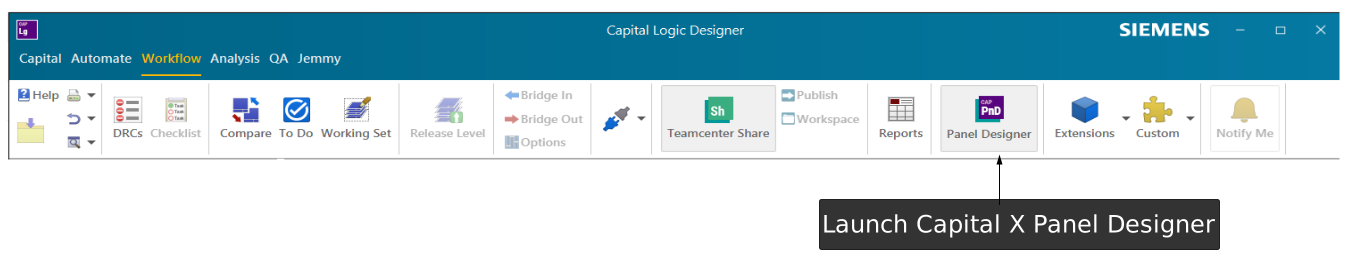
- När programmet har laddats helt bör du se ikonen Panel Designer visas under fliken Arbetsflöde.
Konfigurera Capital-integration för Capital
Följ stegen nedan för att slutföra installationen och konfigurationen:
- Navigera till din Capital-installationskatalog.
- Öppna filer med en textredigerare med administratörsrättigheter och uppdatera följande konfiguration:
config/clientprops.xml
<cors enabled="true"
allowedOrigins="https://cloud.sw.siemens.com"
allowedMethods="GET,POST,DELETE,OPTIONS"
allowedHeaders="authorization,content-type"/>
adaptrar/adaptrar.xml
<document format="capitalpaneldesigner"
class="chs.bridges.adaptors.paneldesigner.PanelDesignerAdaptorFormat"
description="Adaptor to enable interaction with Capital Panel Designer Web"
propFile="resources/capitalpaneldesigner.properties"
applications="Modeler, Architect, Logic Designer, Systems Integrator, Harness Designer, Harness Designer Modular"
/>


<handshake localport="49902" remoteapplication="paneldesigner" remotehost="cloud.sw.siemens.com" remoteport="443"/>
adaptrar/resurser/kapitalpaneldesigner.egenskaper
#-----------------------------------------------------------------------------------------------------------------------
# This file configures the behaviour of Capital Panel Designer web view inside Capital
#-----------------------------------------------------------------------------------------------------------------------


# This property sets the protocol used (http/https) for launching Capital Panel Designer
connectProtocol=https

# Url path of the Capital Panel Designer server. This value is appended to host and port value to form Capital Panel Designer url
# which would look like https://host1:port1/app/dashboard when connectProtocol=https, host=host1,
# port=port1 and panelDesigner_url_path=app/dashboard
# host and port are picked from Connection Properties Dialog while protocol will be picked from connectProtocol property
url_path=capital-panel-designer/app/dashboard?hosted=true

# The flag below determines whether the embedded browser should show context menu option to launch developer tools to
# inspect a webpage. By default, the flag is set to false. If the flag's value is changed to true, then user will see an
# option "Show Developer Tools" in the context menu of the embedded browser.
enable_developer_tools=false
- Spara och stäng filerna. Starta om Capital Integration Server (CIS).
- Starta Capital Logic Designer. När programmet har laddats helt bör du se ikonen Panel Designer visas under fliken Arbetsflöde.
Konfiguration av OpenID Connect (OIDC)-autentisering
Den här konfigurationen gäller endast för Capital. Om du inte vill använda OIDC-autentisering kan du hoppa över det här avsnittet.
Se supportguiden för flerfaktorsautentisering för att konfigurera oidc.properties- och oidc_background.xml-filer för OpenID Connect (OIDC)-autentisering.
Token-auktoriseringsmetoden kommer att vara ClientIDValidation , vilket kräver konfiguration i filen oidc_background.xml.
Konfiguration av Capital-värd
För att ange Capital host:
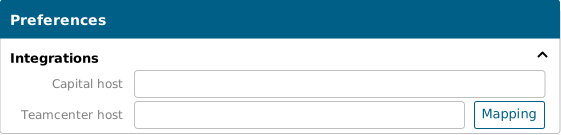
- I Capital X Panel Designer , klicka på menyn Arkiv | Inställningar
- Gå till Integrationsavsnittet
- Ange Capital-värd
Autentisering med Capital-servern
För att autentisera med Capital-servern kan du använda någon av följande metoder:
- Användarnamn/lösenord : Ange ditt Capital-användarnamn och lösenord för att autentisera dig med Capital-servern.
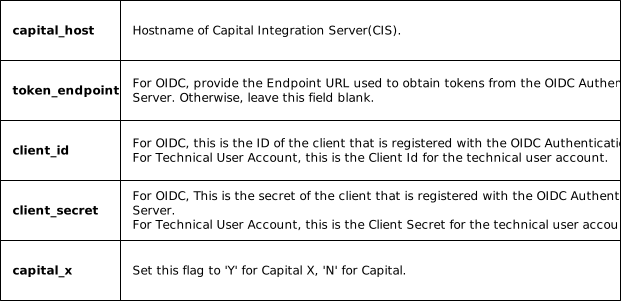
- Klientuppgifter : För OpenID Connect (OIDC)-autentisering (endast för Capital) och autentisering av tekniska användarkonton (endast för Capital X), skapa en pndoidc.properties-fil med hjälp av den medföljande mallen. Konfigurera filen med ditt krypterade klient-ID och klienthemlighet och placera den sedan i användarmappen för autentisering.
För att öppna användarmappen, tryck på "Fönster + R" för att öppna kommandofönstret Kör, klistra in %USERPROFILE% och klicka på OK.
Se guiden Kryptera textsträngar för konfigurationsfiler för steg-för-steg-instruktioner om hur du krypterar klient-ID och klienthemlighet.
Mall för pndoidc.properties:
capital_host=https://<server host>:port
token_endpoint=https://<server host>:port/auth/<Path>/protocol/openid-connect/token
client_id=sample_id
client_secret=secret
capital_x=N
Starta Capital X Panel Designer i Capital Logic Designer
Starta Capital Logic Designer och vänta tills programmet har initierats helt. När programmet är laddat, navigera till fliken Arbetsflöde i Capital Logic Designer-gränssnittet. Därifrån klickar du på Panel Designer för att starta Capital X Panel Designer direkt från Logic Designer-miljön.
Skicka och hämta Capital ICD-datautbyte
Skicka ICD:er till Capital
För att överföra ICD:er till Capital:
- Starta Capital X Panel Designer i Capital Logic Designer och öppna ritningen.
- Klicka på menyn Applikationer | Capital, och välj sedan Skicka ICD:er.
- En dialogruta visas där du ombeds ange inloggningsuppgifter för Capital-servern. Ange dina inloggningsuppgifter för autentisering med Capital-servern och klicka på Logga in .
- När du är inloggad visas dialogrutan Tillämplighet . Ange ditt projektnamn i Capital Logic Designer och klicka på OK .
- ICD:er kommer att överföras till Capital Logic Designer, och du kommer att se ett bekräftelsemeddelande som indikerar att ICD:erna har skickats.
- Öppna projektet i Capital Logic Designer. Du kommer att se ICD:erna från Capital X Panel Designer på fliken ICD. Om ICD:erna inte syns kan du klicka på knappen Ladda om ICD:er för att uppdatera ICD-listan.
- Nu kan du använda ICD:erna i Capital Logic Designer för vidare design.
Hämta ICD-kort från Capital
För att hämta ICD-kort från Capital:
- Se till att Capital Logic Designer är öppet och att du har projektet som innehåller ritningen vars ICD:er du vill skicka, öppet och klart.
- Se samtidigt till att Capital X Panel Designer startas (vanligtvis inifrån Capital Logic Designer ) och är redo att ta emot uppdateringar för den relevanta ritningen.
- I Capital Logic Designer, navigera till fliken Arbetsflöde och klicka på åtgärdsknappen Skicka ICD:er .
- En dialogruta visas där du ombeds ange inloggningsuppgifter för Capital-servern. Ange dina inloggningsuppgifter för autentisering med Capital-servern och klicka på Logga in .
- ICD-filer kommer att överföras till Capital X Panel Designer , och du kommer att se ett bekräftelsemeddelande som indikerar att ICD-filerna har skickats.
- Växla slutligen till din ritning i Capital X Panel Designer . Systemet kommer att meddela dig om inkommande ICD-ändringar för ritningen, vilket sedan kräver din manuella granskning och bearbetning för att uppdatera paneldesignen.
Scenario 1: Ny PIN-kod skapas för ICD-enheter i Capital Logic Designer
Om du har skapat en ny PIN-kod för ICD-enheter i Capital Logic Designer kommer följande ändringar att ske när ICD:er hämtas från Capital:
Den nya PIN-koden läggs till i ICD:n i Capital Device Modeler.
I dialogrutan Versaler-nålar meddelar systemet dig om de nya nålarna i Capital X Panel Designer , vilket indikerar att nålen nyligen skapats i Capital och kräver att du lägger till den i Capital X Panel Designer .
Du kan välja att lägga till den nya terminalen eller symbolen i ritningen genom att markera de nyskapade stiften i dialogrutan och klicka på antingen Placera terminal eller Placera symbol .:
a) Klicka på Placera terminal så läggs den nya terminalen automatiskt till under respektive panel i ritningen, och du kan sedan justera och ansluta den till respektive komponenter.
Placera en terminal för ny stift. b) Klicka på Placera symbol för att visa dialogrutan Placera symbol, där du kan välja en symbol och mappa den för det nya stiftet. Klicka sedan på OK för att lägga till symbolen under respektive panel i ritningen, och du kan sedan justera och ansluta den till respektive komponenter.
Placera en symbol för nytt stift.
Scenario 2: PIN-koden byter namn för ICD-enheter i Capital Logic Designer
Om du har bytt namn på en PIN-kod för ICD-enheter i Capital Logic Designer, kommer systemet automatiskt att återspegla PIN-ändringarna i både Capital Device Modeler och Capital X Panel Designer när ICD:er hämtas från Capital. Manuell uppdatering krävs inte.
Scenario 3: PIN-kod raderas för ICD-enheter i Capital Logic Designer
Om du har raderat en PIN-kod för ICD-enheter i Capital Logic Designer kommer följande ändringar att ske när du hämtar ICD:er från Capital:
- Den borttagna PIN-koden tas bort från ICD:n i Capital Device Modeler.
- Ett varningsmeddelande visas i Capital X Panel Designer som indikerar att pinnen har raderats i Capital och ber om bekräftelse på raderingen.
- Om du klickar på Ja kommer den borttagna stiften att tas bort från komponenten och respektive kopplingar till den borttagna stiften kommer att tas bort i Capital X Panel Designer .
- Om du klickar på Nej kommer ingenting att hända i Capital X Panel Designer , och du måste göra manuella justeringar.
Scenario 4: PIN-koden modifieras för ICD i Capital Device Modeler
När ICD:er skickas till Capital eller hämtas från Capital, kommer alla ändringar som görs på pinnarna på en ICD i Capital Device Modeler att åsidosättas av ändringarna som gjorts i Capital X Panel Designer eller Capital Logic Designer. Det betyder att alla nya pinnar som skapas, byts namn på eller tas bort i Capital Device Modeler inte kommer att återspeglas i Capital Logic Designer och Capital X Panel Designer .
Scenario 5: ICD byter namn i Capital Device Modeler
Om du har bytt namn på en ICD i Capital Device Modeler, kommer detta att leda till att de relaterade ICD-enheterna kopplas bort från ICD:n. Därför måste du manuellt uppdatera namnet på de relaterade ICD-enheterna i Capital Logic Designer för att återspegla ändringarna som gjorts i Capital Device Modeler.
Scenario 6: Ritningsnamnet byter namn i Capital X Panel Designer
Om du har bytt namn på en ritning i Capital X Panel Designer kommer systemet automatiskt att uppdatera ICD:erna i Capital Device Modeler när ICD:er skickas till Capital. Detta kommer att leda till att de relaterade ICD-enheterna kopplas bort från ICD:n. Därför måste du manuellt uppdatera namnet på de relaterade ICD-enheterna i Capital Logic Designer för att återspegla ändringarna som gjorts i Capital X Panel Designer .
Scenario 7: En underpanel byter namn i Capital X Panel Designer
Om du har bytt namn på en underpanel i Capital X Panel Designer kommer systemet automatiskt att uppdatera ICD:erna i Capital Device Modeler när ICD:er skickas till Capital. Detta kommer att leda till att de relaterade ICD-enheterna kopplas bort från ICD:n. Därför måste du manuellt uppdatera namnet på de relaterade ICD-enheterna i Capital Logic Designer för att återspegla ändringarna som gjorts i Capital X Panel Designer .
Scenario 8: En underpanel tas bort i Capital X Panel Designer
Om en borttagning av en underpanel upptäcks i Capital X Panel Designer , kommer systemet automatiskt att radera motsvarande ICD:er från Capital Device Modeler när ICD:er överförs till Capital. Du måste dock manuellt radera de relaterade ICD-enheterna från designdiagrammet i Capital Logic Designer.
