Intégration de Capital
L'intégration entre Capital X Panel Designer et Capital représente une avancée significative dans l'efficacité du flux de travail de conception électrique.
Lors de la conception de panneaux, la mise à jour des conceptions entre Capital X Panel Designer et Capital est une fonctionnalité clé. Ce processus utilise l'ICD (Interface Control Document) comme norme de transfert des informations de conception. Cette intégration bidirectionnelle facilite la synchronisation transparente des données au sein de l'environnement Capital. Les modifications apportées à Capital X Panel Design sont répercutées sur Capital et inversement, garantissant ainsi l'alignement et la cohérence des deux conceptions.
De plus, Capital Logic Designer permet de lancer Capital X Panel Designer comme solution intégrée pour la conception de panneaux. Cette intégration permet aux utilisateurs d'accéder aux fonctionnalités complètes de Capital X Panel Designer directement depuis Capital Logic Designer, simplifiant ainsi le flux de travail en évitant de jongler entre différentes applications. Cette approche unifiée offre aux concepteurs un environnement de conception plus efficace et cohérent, améliorant ainsi la productivité et la qualité de leurs conceptions.
Prérequis pour l'intégration de Capital
- Pour lancer avec succès Capital X Panel Designer dans Capital Logic Designer, vous aurez besoin de Capital 2408 avec les mises à jour 2508 ou ultérieures.
- Pour l'échange de données Capital ICD, vous aurez besoin de Capital 2512 avec les mises à jour 2604 ou ultérieures pour garantir une compatibilité totale.
- Le logiciel Capital doit être entièrement installé, avec une licence valide et validée. Toutes les versions principales et mises à jour ultérieures sont prises en charge, au-delà des exigences minimales spécifiées.
- Doit avoir accès à la fois à Capital Logic Designer et à Capital Device Modeler et disposer des autorisations d'utilisateur ICD .
- La licence Capital Panel Designer (licence complémentaire Capital) doit être attribuée au compte dans Capital X Panel Designer .
Configurer l'intégration de Capital pour Capital X
Avant de procéder à la configuration, demandez à votre administrateur Capital de :
- Accédez au dossier de configuration dans votre répertoire d'installation de Capital et recherchez « clientprops.xml »
- Ouvrez le fichier clientprops.xml avec les droits d'administrateur et mettez à jour la configuration suivante :
<cors enabled="true"
allowedOrigins="https://cloud.sw.siemens.com"
allowedMethods="GET,POST,DELETE,OPTIONS"
allowedHeaders="authorization,content-type"/>
- Enregistrez et fermez le fichier clientprops.xml. Redémarrez Capital Integration Server (CIS).
Une fois le redémarrage du serveur CIS terminé, vous pouvez suivre le guide « Générer et supprimer les informations d'identification du compte utilisateur technique » pour générer les informations d'identification du compte utilisateur technique.
Enfin, veuillez suivre les étapes ci-dessous pour terminer l'installation et la configuration :
- Téléchargez le fichier CapIntConfig.zip à partir de ce lien . Enregistrez-le dans un emplacement sur votre ordinateur où vous pourrez facilement le retrouver.
- Copiez le fichier CapIntConfig.zip dans votre dossier personnel Capital X.
- Décompressez le fichier CapIntConfig.zip. Après extraction, vous verrez le raccourci de Capital Logic Designer dans le dossier extrait.
- Lancez Capital Logic Designer en cliquant sur le raccourci que vous avez trouvé dans le dossier extrait.
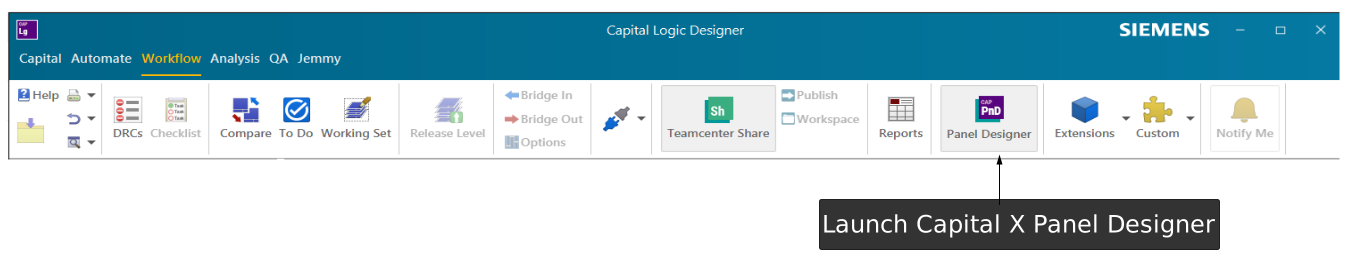
- Une fois l’application entièrement chargée, vous devriez voir l’icône Panel Designer apparaître sous l’onglet Workflow.
Configuration de l'intégration du capital pour Capital
Veuillez suivre les étapes ci-dessous pour terminer l'installation et la configuration :
- Accédez au répertoire d’installation de votre Capital.
- Ouvrez les fichiers à l'aide d'un éditeur de texte disposant des droits d'administrateur et mettez à jour la configuration suivante :
config/clientprops.xml
<cors enabled="true"
allowedOrigins="https://cloud.sw.siemens.com"
allowedMethods="GET,POST,DELETE,OPTIONS"
allowedHeaders="authorization,content-type"/>
adaptateurs/adaptors.xml
<document format="capitalpaneldesigner"
class="chs.bridges.adaptors.paneldesigner.PanelDesignerAdaptorFormat"
description="Adaptor to enable interaction with Capital Panel Designer Web"
propFile="resources/capitalpaneldesigner.properties"
applications="Modeler, Architect, Logic Designer, Systems Integrator, Harness Designer, Harness Designer Modular"
/>


<handshake localport="49902" remoteapplication="paneldesigner" remotehost="cloud.sw.siemens.com" remoteport="443"/>
adaptateurs/ressources/capitalpaneldesigner.properties
#-----------------------------------------------------------------------------------------------------------------------
# This file configures the behaviour of Capital Panel Designer web view inside Capital
#-----------------------------------------------------------------------------------------------------------------------


# This property sets the protocol used (http/https) for launching Capital Panel Designer
connectProtocol=https

# Url path of the Capital Panel Designer server. This value is appended to host and port value to form Capital Panel Designer url
# which would look like https://host1:port1/app/dashboard when connectProtocol=https, host=host1,
# port=port1 and panelDesigner_url_path=app/dashboard
# host and port are picked from Connection Properties Dialog while protocol will be picked from connectProtocol property
url_path=capital-panel-designer/app/dashboard?hosted=true

# The flag below determines whether the embedded browser should show context menu option to launch developer tools to
# inspect a webpage. By default, the flag is set to false. If the flag's value is changed to true, then user will see an
# option "Show Developer Tools" in the context menu of the embedded browser.
enable_developer_tools=false
- Enregistrez et fermez les fichiers. Redémarrez Capital Integration Server (CIS).
- Lancez Capital Logic Designer. Une fois l'application entièrement chargée, l'icône Panel Designer devrait apparaître sous l'onglet Workflow.
Configuration de l'authentification OpenID Connect (OIDC)
Cette configuration s'applique uniquement à Capital. Si vous ne souhaitez pas utiliser l'authentification OIDC, vous pouvez ignorer cette section.
Consultez le guide de prise en charge de l'authentification multifacteur pour configurer les fichiers oidc.properties et oidc_background.xml pour l'authentification OpenID Connect (OIDC).
La méthode d'autorisation du jeton sera ClientIDValidation , qui nécessite une configuration dans le fichier oidc_background.xml.
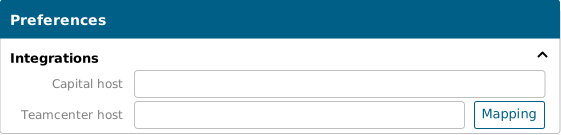
Configuration de l'hôte Capital
Pour entrer dans l'hôte Capital:
- Dans Capital X Panel Designer , cliquez sur le menu Fichier | Préférences
- Accéder à la section Intégration
- Entrez dans l'hôte Capital
Authentification avec le serveur Capital
Pour vous authentifier auprès du serveur Capital, vous pouvez utiliser l’une des méthodes suivantes :
- Connexion par nom d'utilisateur/mot de passe : fournissez votre nom d'utilisateur et votre mot de passe Capital pour vous authentifier auprès du serveur Capital.
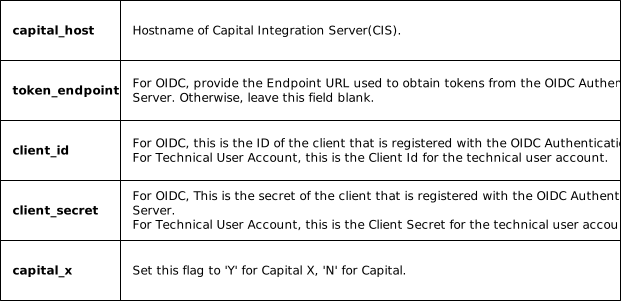
- Identifiants client : Pour l’authentification OpenID Connect (OIDC) (pour Capital uniquement) et l’authentification par compte utilisateur technique (pour Capital X uniquement), créez un fichier pndoidc.properties à l’aide du modèle fourni. Configurez ce fichier avec votre ID client chiffré et votre clé secrète, puis placez-le dans le dossier Utilisateur pour l’authentification.
Pour ouvrir le dossier Utilisateur, appuyez sur « Windows + R » pour ouvrir la fenêtre Exécuter, collez %USERPROFILE% et cliquez sur OK.
Consultez le guide « Chiffrement des chaînes de texte pour les fichiers de configuration » pour obtenir des instructions étape par étape sur la façon de chiffrer l'ID client et le secret client.
Modèle de pndoidc.properties :
capital_host=https://<server host>:port
token_endpoint=https://<server host>:port/auth/<Path>/protocol/openid-connect/token
client_id=sample_id
client_secret=secret
capital_x=N
Lancez Capital X Panel Designer dans Capital Logic Designer
Lancez Capital Logic Designer et attendez que l'application soit complètement initialisée. Une fois chargée, accédez à l'onglet Workflow de l'interface de Capital Logic Designer. Cliquez ensuite sur le Concepteur de panneaux pour lancer Capital X Panel Designer directement depuis l'environnement Logic Designer.
Échange de données Capital ICD : envoi et récupération
Envoyer les ICD à Capital
Pour transmettre les ICD à Capital :
- Lancez Capital X Panel Designer dans Capital Logic Designer et ouvrez le dessin.
- Cliquez sur le menu Applications | Capital , puis sélectionnez Envoyer des ICD .
- Une boîte de dialogue s'affiche, vous invitant à fournir vos identifiants pour le serveur Capital. Saisissez vos identifiants pour vous authentifier auprès du serveur Capital , puis cliquez sur « Connexion » .
- Une fois connecté, la boîte de dialogue « Applicabilité » s'affichera. Indiquez le nom de votre projet dans Capital Logic Designer et cliquez sur OK .
- Les ICD seront transmis à Capital Logic Designer, et vous verrez un message de confirmation indiquant que les ICD ont été envoyés avec succès.
- Ouvrez le projet dans Capital Logic Designer ; les ICD de Capital X Panel Designer s’afficheront dans l’onglet ICD. Si les ICD ne sont pas visibles, cliquez sur le bouton Recharger les ICD pour actualiser la liste.
- Vous pouvez désormais utiliser les ICD dans Capital Logic Designer pour la suite de la conception.
Récupérer les CIM de Capital
Pour récupérer les CIM de Capital :
- Assurez-vous que Capital Logic Designer est ouvert et que le projet contenant le dessin dont vous souhaitez envoyer les ICD est ouvert et prêt.
- Simultanément, assurez-vous que Capital X Panel Designer est lancé (généralement depuis Capital Logic Designer ) et qu'il est prêt à recevoir les mises à jour du dessin concerné.
- Dans Capital Logic Designer, accédez à l'onglet Workflow , puis cliquez sur le bouton d'action Envoyer les ICD .
- Une boîte de dialogue s'affiche, vous invitant à fournir vos identifiants pour le serveur Capital. Saisissez vos identifiants pour vous authentifier auprès du serveur Capital , puis cliquez sur « Connexion » .
- Les ICD seront transmis à Capital X Panel Designer , et vous verrez un message de confirmation indiquant que les ICD ont été envoyés avec succès.
- Enfin, passez à votre dessin dans Capital X Panel Designer . Le système vous informera des modifications apportées aux ICD du dessin, ce qui nécessitera une vérification et un traitement manuels de votre part afin de mettre à jour la conception du panneau.
Scénario 1 : une nouvelle broche est créée pour les dispositifs ICD dans Capital Logic Designer
Si vous avez créé une nouvelle broche pour les dispositifs ICD dans Capital Logic Designer, les modifications suivantes se produiront lors de la récupération des ICD depuis Capital :
La nouvelle broche sera ajoutée à l'ICD dans Capital Device Modeler.
Dans la boîte de dialogue Épingles Capital, le système vous informera des nouvelles épingles dans Capital X Panel Designer , indiquant que l'épingle est nouvellement créée dans Capital et nécessite que vous l'ajoutiez dans Capital X Panel Designer .
Vous pouvez choisir d'ajouter la nouvelle borne ou le nouveau symbole au dessin en sélectionnant les broches nouvellement créées dans la boîte de dialogue et en cliquant sur Placer la borne ou Placer le symbole . :
a) Cliquez sur « Placer une borne » pour ajouter automatiquement la nouvelle borne sous le panneau correspondant au dessin. Vous pouvez ensuite l'ajuster et la connecter aux composants correspondants.
Placez une borne pour la nouvelle broche. b) Cliquez sur « Placer un symbole » pour afficher la boîte de dialogue « Placer un symbole », vous permettant de choisir un symbole et de l'associer à la nouvelle épingle. Cliquez ensuite sur « OK » pour ajouter le symbole sous le panneau correspondant au dessin. Vous pourrez ensuite l'ajuster et le connecter aux composants correspondants.
Placer un symbole pour la nouvelle épingle
Scénario 2 : la broche est renommée pour les appareils ICD dans Capital Logic Designer
Si vous avez renommé une broche pour les dispositifs ICD dans Capital Logic Designer, le système appliquera automatiquement ces modifications dans Capital Device Modeler et Capital X Panel Designer lors de la récupération des ICD depuis Capital. Aucune mise à jour manuelle n'est requise.
Scénario 3 : Le code PIN est supprimé pour les appareils ICD dans Capital Logic Designer
Si vous avez supprimé un code PIN pour les dispositifs ICD dans Capital Logic Designer, les modifications suivantes se produiront lors de la récupération des ICD depuis Capital :
- La broche supprimée sera supprimée de l'ICD dans Capital Device Modeler.
- Un message d'avertissement s'affichera dans Capital X Panel Designer , indiquant que la broche est supprimée dans Capital et demandant une confirmation de suppression.
- Si vous cliquez sur Oui , la broche supprimée sera supprimée du composant et les connexions respectives à la broche supprimée seront supprimées dans Capital X Panel Designer .
- Si vous cliquez sur Non , rien ne se passera dans Capital X Panel Designer et vous devrez effectuer des ajustements manuels.
Scénario 4 : la broche est modifiée pour l'ICD dans Capital Device Modeler
Lors de l'envoi ou de la récupération de fichiers ICD vers Capital, toute modification apportée aux broches d'un fichier ICD dans Capital Device Modeler sera écrasée par les modifications effectuées dans Capital X Panel Designer ou Capital Logic Designer. Autrement dit, les broches créées, renommées ou supprimées dans Capital Device Modeler ne seront pas répercutées dans Capital Logic Designer et Capital X Panel Designer .
Scénario 5 : l'ICD est renommé dans Capital Device Modeler
Si vous avez renommé un ICD dans Capital Device Modeler, les périphériques ICD associés seront dissociés de cet ICD. Vous devrez donc mettre à jour manuellement le nom des périphériques ICD associés dans Capital Logic Designer afin de refléter les modifications apportées dans Capital Device Modeler.
Scénario 6 : Le nom du dessin est renommé dans Capital X Panel Designer
Si vous avez renommé un dessin dans Capital X Panel Designer , le système mettra automatiquement à jour les ICD dans Capital Device Modeler lors de leur transmission à Capital. Les périphériques ICD associés seront alors dissociés de l'ICD. Vous devrez donc renommer manuellement les périphériques ICD associés dans Capital Logic Designer afin de refléter les modifications apportées dans Capital X Panel Designer .
Scénario 7 : un sous-panneau est renommé dans Capital X Panel Designer
Si vous avez renommé un sous-panneau dans Capital X Panel Designer , le système mettra automatiquement à jour les ICD dans Capital Device Modeler lors de leur transmission à Capital. Les périphériques ICD associés seront alors dissociés de l'ICD. Vous devrez donc renommer manuellement les périphériques ICD concernés dans Capital Logic Designer afin de refléter les modifications apportées dans Capital X Panel Designer .
Scénario 8 : Un sous-panneau est supprimé dans Capital X Panel Designer
Si la suppression d'un sous-panneau est détectée dans Capital X Panel Designer , le système supprimera automatiquement les ICD correspondants de Capital Device Modeler lors de la transmission des ICD à Capital. Toutefois, vous devrez supprimer manuellement les périphériques ICD associés du schéma de conception dans Capital Logic Designer.
