Tích hợp Capital
Sự tích hợp giữa Capital X Panel Designer và Capital thể hiện bước tiến đáng kể trong hiệu quả quy trình thiết kế điện.
Khi làm việc với thiết kế tấm pin, một tính năng quan trọng là khả năng cập nhật thiết kế tấm pin giữa Capital X Panel Designer và Capital. Quy trình này sử dụng ICD (Tài liệu Kiểm soát Giao diện) làm tiêu chuẩn để chuyển giao thông tin thiết kế tấm pin. Sự tích hợp hai chiều này tạo điều kiện đồng bộ hóa dữ liệu liền mạch trong môi trường Capital. Những thay đổi được thực hiện trong Thiết kế Tấm pin Capital X sẽ được phản ánh hiệu quả trở lại Capital và ngược lại, đảm bảo cả hai thiết kế luôn đồng bộ và nhất quán.
Hơn nữa, Capital Logic Designer có thể ra mắt Capital X Panel Designer như một giải pháp tích hợp cho khả năng thiết kế tấm panel. Sự tích hợp này cho phép người dùng truy cập trực tiếp các chức năng toàn diện của Capital X Panel Designer từ bên trong Capital Logic Designer, đơn giản hóa quy trình làm việc bằng cách loại bỏ nhu cầu chuyển đổi giữa các ứng dụng riêng biệt. Phương pháp tiếp cận thống nhất này mang đến cho các nhà thiết kế một môi trường thiết kế hiệu quả và gắn kết hơn, từ đó nâng cao năng suất và chất lượng thiết kế.
Điều kiện tiên quyết để tích hợp Capital
- Để khởi chạy thành công Capital X Panel Designer trong Capital Logic Designer, bạn cần có Capital 2408 với bản cập nhật 2508 trở lên.
- Để trao đổi dữ liệu Capital ICD, bạn cần Capital 2512 với bản cập nhật 2604 trở lên để đảm bảo khả năng tương thích hoàn toàn.
- Phần mềm Capital phải được cài đặt đầy đủ với giấy phép hợp lệ và được xác thực. Tất cả các phiên bản chính và bản cập nhật tiếp theo đều được hỗ trợ vượt quá yêu cầu tối thiểu đã quy định.
- Phải có quyền truy cập vào cả Capital Logic Designer và Capital Device Modeler, đồng thời phải có quyền người dùng ICD .
- Giấy phép Capital Panel Designer (Giấy phép bổ sung Capital) phải được gán cho tài khoản trong Capital X Panel Designer .
Thiết lập tích hợp vốn cho Capital X
Trước khi tiến hành cấu hình, hãy yêu cầu người quản lý Capital của bạn:
- Điều hướng đến thư mục cấu hình trong thư mục cài đặt Capital của bạn và định vị "clientprops.xml"
- Mở tệp clientprops.xml với quyền quản trị viên và cập nhật cấu hình sau:
<cors enabled="true"
allowedOrigins="https://cloud.sw.siemens.com"
allowedMethods="GET,POST,DELETE,OPTIONS"
allowedHeaders="authorization,content-type"/>
- Lưu và đóng tệp clientprops.xml. Khởi động lại Capital Integration Server (CIS).
Sau khi quá trình khởi động lại máy chủ CIS hoàn tất, bạn có thể làm theo hướng dẫn Tạo và Xóa Thông tin đăng nhập Tài khoản Người dùng Kỹ thuật để tạo thông tin đăng nhập tài khoản người dùng kỹ thuật.
Cuối cùng, vui lòng làm theo các bước dưới đây để hoàn tất việc thiết lập và cấu hình:
- Tải xuống tệp CapIntConfig.zip từ liên kết này. Lưu tệp vào một vị trí trên máy tính của bạn để dễ dàng tìm thấy.
- Sao chép tệp CapIntConfig.zip vào Thư mục gốc Capital X của bạn.
- Giải nén tệp CapIntConfig.zip. Sau khi giải nén, bạn sẽ thấy shortcut Capital Logic Designer trong thư mục đã giải nén.
- Khởi chạy Capital Logic Designer bằng cách nhấp vào phím tắt bạn tìm thấy trong thư mục đã giải nén.
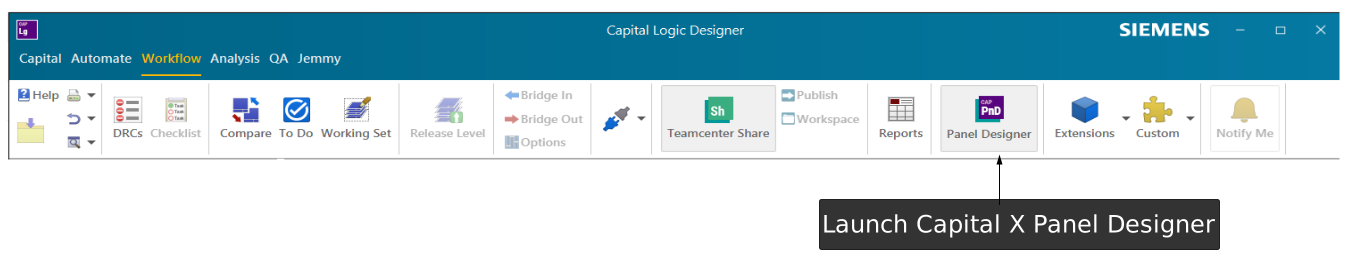
- Sau khi ứng dụng tải hoàn tất, bạn sẽ thấy biểu tượng Panel Designer xuất hiện bên dưới Tab Workflow.
Cài đặt tích hợp Capital cho Capital
Vui lòng làm theo các bước dưới đây để hoàn tất việc thiết lập và cấu hình:
- Điều hướng đến thư mục cài đặt Capital của bạn.
- Mở các tập tin bằng trình soạn thảo văn bản với quyền quản trị viên và cập nhật cấu hình sau:
cấu hình/clientprops.xml
<cors enabled="true"
allowedOrigins="https://cloud.sw.siemens.com"
allowedMethods="GET,POST,DELETE,OPTIONS"
allowedHeaders="authorization,content-type"/>
bộ điều hợp/adaptors.xml
<document format="capitalpaneldesigner"
class="chs.bridges.adaptors.paneldesigner.PanelDesignerAdaptorFormat"
description="Adaptor to enable interaction with Capital Panel Designer Web"
propFile="resources/capitalpaneldesigner.properties"
applications="Modeler, Architect, Logic Designer, Systems Integrator, Harness Designer, Harness Designer Modular"
/>


<handshake localport="49902" remoteapplication="paneldesigner" remotehost="cloud.sw.siemens.com" remoteport="443"/>
adaptors/resources/capitalpaneldesigner.properties
#-----------------------------------------------------------------------------------------------------------------------
# This file configures the behaviour of Capital Panel Designer web view inside Capital
#-----------------------------------------------------------------------------------------------------------------------


# This property sets the protocol used (http/https) for launching Capital Panel Designer
connectProtocol=https

# Url path of the Capital Panel Designer server. This value is appended to host and port value to form Capital Panel Designer url
# which would look like https://host1:port1/app/dashboard when connectProtocol=https, host=host1,
# port=port1 and panelDesigner_url_path=app/dashboard
# host and port are picked from Connection Properties Dialog while protocol will be picked from connectProtocol property
url_path=capital-panel-designer/app/dashboard?hosted=true

# The flag below determines whether the embedded browser should show context menu option to launch developer tools to
# inspect a webpage. By default, the flag is set to false. If the flag's value is changed to true, then user will see an
# option "Show Developer Tools" in the context menu of the embedded browser.
enable_developer_tools=false
- Lưu và đóng các tập tin. Khởi động lại Capital Integration Server (CIS).
- Khởi chạy Capital Logic Designer. Sau khi ứng dụng tải xong, bạn sẽ thấy biểu tượng Panel Designer xuất hiện trong tab Workflow.
Cấu hình xác thực OpenID Connect (OIDC)
Cấu hình này chỉ áp dụng cho Capital. Nếu bạn không muốn sử dụng xác thực OIDC, bạn có thể bỏ qua phần này.
Hãy tham khảo hướng dẫn Hỗ trợ xác thực đa yếu tố để cấu hình các tệp oidc.properties và oidc_background.xml cho xác thực OpenID Connect (OIDC).
Phương pháp xác thực mã thông báo sẽ là ClientIDValidation , yêu cầu cấu hình trong tệp oidc_background.xml.
Cấu hình host của Capital
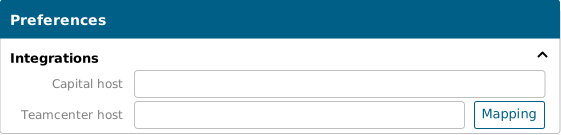
Để nhập Capital host:
- Trong Capital X Panel Designer , nhấp vào menu File | Preferences
- Vào phần Tích hợp
- Nhập host Capital
Xác thực với máy chủ Capital
Để xác thực với máy chủ Capital, bạn có thể sử dụng một trong các phương pháp sau:
- Đăng nhập bằng tên người dùng/mật khẩu : Cung cấp tên người dùng và mật khẩu Capital của bạn để xác thực với máy chủ Capital.
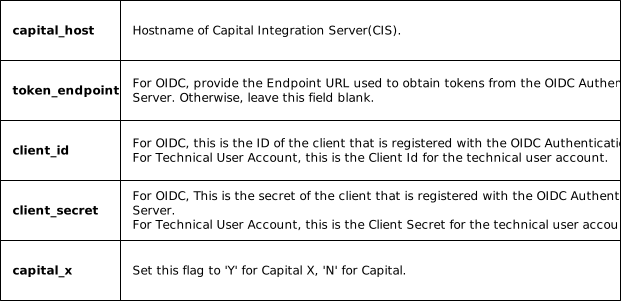
- Thông tin xác thực máy khách : Đối với xác thực OpenID Connect (OIDC) (chỉ dành cho Capital) và xác thực Tài khoản Người dùng Kỹ thuật (chỉ dành cho Capital X), hãy tạo tệp pndoidc.properties bằng cách sử dụng mẫu được cung cấp. Cấu hình tệp với ID máy khách và mã bí mật máy khách đã mã hóa của bạn, sau đó đặt nó vào thư mục Người dùng để xác thực.
Để mở thư mục Người dùng, nhấn tổ hợp phím “Window + R” để mở cửa sổ lệnh Run, dán %USERPROFILE% và nhấn OK.
Vui lòng tham khảo hướng dẫn Mã hóa chuỗi văn bản cho tệp cấu hình để biết hướng dẫn từng bước về cách mã hóa ID máy khách và khóa bí mật của máy khách.
Mẫu của pndoidc.properties:
capital_host=https://<server host>:port
token_endpoint=https://<server host>:port/auth/<Path>/protocol/openid-connect/token
client_id=sample_id
client_secret=secret
capital_x=N
Khởi chạy Capital X Panel Designer trong Capital Logic Designer
Khởi chạy Capital Logic Designer và chờ ứng dụng khởi tạo hoàn toàn. Sau khi tải xong, hãy điều hướng đến tab Workflow trong giao diện Capital Logic Designer. Từ đó, nhấp vào Panel Designer để khởi chạy Capital X Panel Designer trực tiếp từ môi trường Logic Designer.
Gửi và nhận dữ liệu trao đổi Capital ICD
Gửi ICD đến Capital
Để chuyển ICD cho Capital:
- Khởi chạy Capital X Panel Designer trong Capital Logic Designer và mở bản vẽ.
- Nhấp vào menu Ứng dụng | Capital, sau đó chọn Gửi ICD.
- Một hộp thoại sẽ xuất hiện, yêu cầu bạn cung cấp thông tin đăng nhập cho máy chủ Capital. Nhập thông tin đăng nhập để xác thực với máy chủ Capital và nhấp vào Đăng nhập .
- Sau khi đăng nhập, bạn sẽ thấy hộp thoại Khả năng áp dụng . Nhập tên dự án của bạn trên Capital Logic Designer và nhấp vào OK .
- Các ICD sẽ được truyền đến Capital Logic Designer, và bạn sẽ thấy một thông báo xác nhận cho biết ICD đã được gửi thành công.
- Mở dự án trong Capital Logic Designer, bạn sẽ thấy các ICD từ Capital X Panel Designer trong tab ICD. Nếu các ICD không hiển thị, bạn có thể nhấp vào nút Tải lại ICD để làm mới danh sách ICD.
- Giờ đây bạn có thể sử dụng các ICD trong Capital Logic Designer để thiết kế thêm.
Truy xuất ICD từ Capital
Để lấy mã ICD từ Capital:
- Hãy đảm bảo rằng Capital Logic Designer đã được mở và dự án chứa bản vẽ mà bạn muốn gửi mã ICD đã được mở và sẵn sàng.
- Đồng thời, hãy đảm bảo rằng Capital X Panel Designer đã được khởi chạy (thường là từ bên trong Capital Logic Designer ) và sẵn sàng nhận các bản cập nhật cho bản vẽ liên quan.
- Trong Capital Logic Designer, điều hướng đến tab Quy trình làm việc , nhấp vào nút hành động Gửi ICD .
- Một hộp thoại sẽ xuất hiện, yêu cầu bạn cung cấp thông tin đăng nhập cho máy chủ Capital. Nhập thông tin đăng nhập để xác thực với máy chủ Capital và nhấp vào Đăng nhập .
- Mã ICD sẽ được truyền đến Capital X Panel Designer , và bạn sẽ thấy một thông báo xác nhận cho biết mã ICD đã được gửi thành công.
- Cuối cùng, hãy chuyển sang bản vẽ của bạn trong Capital X Panel Designer . Hệ thống sẽ thông báo cho bạn về những thay đổi ICD sắp tới cho bản vẽ, sau đó bạn sẽ cần xem xét và xử lý thủ công để cập nhật thiết kế bảng điều khiển.
Tình huống 1: Pin mới được tạo cho các thiết bị ICD trong Capital Logic Designer
Nếu bạn đã tạo mã PIN mới cho thiết bị ICD trong Capital Logic Designer, những thay đổi sau sẽ xảy ra khi truy xuất thiết bị ICD từ Capital:
Mã PIN mới sẽ được thêm vào ICD trong Capital Device Modeler.
Trên hộp thoại Ghim chữ hoa, hệ thống sẽ thông báo cho bạn về các ghim mới trong Capital X Panel Designer , cho biết ghim này mới được tạo trong Capital và yêu cầu bạn thêm ghim đó vào Capital X Panel Designer .
Bạn có thể chọn thêm thiết bị đầu cuối hoặc ký hiệu mới vào bản vẽ bằng cách chọn các chân mới tạo trong hộp thoại và nhấp vào Đặt thiết bị đầu cuối hoặc Đặt ký hiệu .:
a) Nhấp vào Đặt đầu cuối sẽ tự động thêm đầu cuối mới vào bảng điều khiển tương ứng vào bản vẽ, sau đó bạn có thể điều chỉnh và kết nối nó với các thành phần tương ứng.
Đặt đầu cuối cho chân cắm mới b) Nhấp vào biểu tượng Đặt sẽ hiển thị hộp thoại Đặt biểu tượng, cho phép bạn chọn một biểu tượng và ánh xạ nó cho chốt mới. Sau đó, nhấp vào OK để thêm biểu tượng vào bảng điều khiển tương ứng vào bản vẽ, và sau đó bạn có thể điều chỉnh và kết nối nó với các thành phần tương ứng.
Đặt biểu tượng cho chốt mới
Tình huống 2: Pin được đổi tên cho các thiết bị ICD trong Capital Logic Designer
Nếu bạn đã đổi tên mã PIN cho thiết bị ICD trong Capital Logic Designer, hệ thống sẽ tự động phản ánh những thay đổi về mã PIN trong cả Capital Device Modeler và Capital X Panel Designer khi truy xuất dữ liệu ICD từ Capital. Không cần cập nhật thủ công.
Tình huống 3: Mã PIN bị xóa đối với các thiết bị ICD trong Capital Logic Designer
Nếu bạn đã xóa mã PIN cho thiết bị ICD trong Capital Logic Designer, những thay đổi sau sẽ xảy ra khi truy xuất thiết bị ICD từ Capital:
- Mã PIN đã xóa sẽ được xóa khỏi ICD trong Capital Device Modeler.
- Một thông báo cảnh báo sẽ được hiển thị trong Capital X Panel Designer , cho biết mã pin đã bị xóa trong Capital và yêu cầu xác nhận xóa.
- Nếu nhấp vào Có , chân đã xóa sẽ bị xóa khỏi thành phần và các kết nối tương ứng với chân đã xóa sẽ bị xóa trong Capital X Panel Designer .
- Nếu nhấp vào Không , sẽ không có gì xảy ra trong Capital X Panel Designer và bạn sẽ phải thực hiện các điều chỉnh thủ công.
Tình huống 4: Pin được sửa đổi cho ICD trong Capital Device Modeler
Khi gửi ICD đến Capital hoặc lấy ICD từ Capital, bất kỳ thay đổi nào được thực hiện đối với các chân của ICD trong Capital Device Modeler sẽ bị ghi đè bởi các thay đổi được thực hiện trong Capital X Panel Designer hoặc Capital Logic Designer. Điều này có nghĩa là bất kỳ chân nào mới được tạo, đổi tên hoặc xóa trong Capital Device Modeler sẽ không được phản ánh trong Capital Logic Designer và Capital X Panel Designer .
Kịch bản 5: ICD được đổi tên trong Capital Device Modeler
Nếu bạn đã đổi tên một thiết bị ICD trong Capital Device Modeler, điều này sẽ khiến các thiết bị ICD liên quan bị ngắt kết nối với thiết bị ICD đó. Do đó, bạn cần phải cập nhật thủ công tên của các thiết bị ICD liên quan trong Capital Logic Designer để phản ánh những thay đổi đã thực hiện trong Capital Device Modeler.
Tình huống 6: Tên bản vẽ được đổi tên trong Capital X Panel Designer
Nếu bạn đã đổi tên bản vẽ trong Capital X Panel Designer , hệ thống sẽ tự động cập nhật các ICD trong Capital Device Modeler khi truyền ICD đến Capital. Điều này sẽ khiến các thiết bị ICD liên quan bị ngắt kết nối khỏi ICD. Do đó, bạn cần phải cập nhật thủ công tên của các thiết bị ICD liên quan trong Capital Logic Designer để phản ánh những thay đổi đã thực hiện trong Capital X Panel Designer .
Tình huống 7: Một bảng điều khiển phụ được đổi tên trong Capital X Panel Designer
Nếu bạn đã đổi tên một bảng phụ trong Capital X Panel Designer , hệ thống sẽ tự động cập nhật các ICD trong Capital Device Modeler khi truyền ICD đến Capital. Điều này sẽ khiến các thiết bị ICD liên quan bị ngắt kết nối khỏi ICD. Do đó, bạn cần phải cập nhật thủ công tên của các thiết bị ICD liên quan trong Capital Logic Designer để phản ánh những thay đổi đã thực hiện trong Capital X Panel Designer .
Tình huống 8: Một bảng điều khiển phụ bị xóa trong Capital X Panel Designer
Nếu phát hiện việc xóa bảng điều khiển phụ trong Capital X Panel Designer , hệ thống sẽ tự động xóa các ICD tương ứng khỏi Capital Device Modeler khi truyền ICD đến Capital. Tuy nhiên, bạn sẽ cần phải tự tay xóa các thiết bị ICD liên quan khỏi sơ đồ thiết kế trong Capital Logic Designer.
