Siemens IDへのログインまたはサインアップ方法
Siemens ID を使用した認証プロセスのガイド
製品全体でアクセスを簡素化し、データセキュリティを強化するため、シングルサインオン方式であるSiemens IDに移行しました。現在、ソーシャルアカウント、メールリンク、またはメールアドレスとパスワードの組み合わせでサインインしている場合は、このガイドで変更点と手順をご確認ください。Siemens IDの設定は一度だけで済み、既存のチームや図面には影響はありません。設定後は、これまで通りSiemens IDでログインできます。ご不明な点がある場合は、当社のウェブサイトをご覧ください。 ヘルプが必要な場合は、コミュニティページをご覧ください。
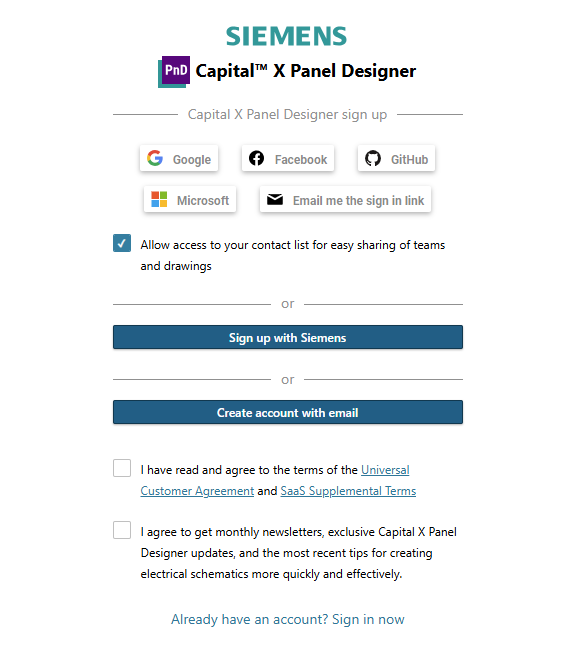
以前のログインページとサインアップページは利用できなくなりました
以前のログインページとサインアップページは使用できなくなりました。今後は、すべてのユーザーがSiemens IDを使用してログインする必要があります。
既存のブックマークはどうなりますか?
- 旧ログインページのブックマーク:ダッシュボードにリダイレクトされます。ログインしていない場合は、Siemens IDのログインページにリダイレクトされます。
- その他のブックマーク: リダイレクト先Capital X Panel Designerランディングページ。ログイン後、ブックマークしたページに戻ります。
あなたにぴったりのセクションを見つけましょう - クイックナビゲーション
- 既にSiemens IDを使用してログインしている場合は、 「初回ログイン(既存のSiemens IDユーザー)」を参照してください。
- 現在、ソーシャルアカウント、メールリンク、またはメールアドレス/パスワードでログインしています。 詳しくは「Siemens ID を初めて設定する」をご覧ください。
- あなたは新規ユーザーで、既存のアカウントをお持ちでない場合は、 「Siemens ID を初めて設定する」も併せてご覧ください。
- 既に切り替えが完了しており、通常どおりログインしたい場合は、 「今後のログイン」を参照してください。
ログイン画面へのアクセス
このガイドでどこへ向かうにしても、出発点は次の2つのいずれかになります。
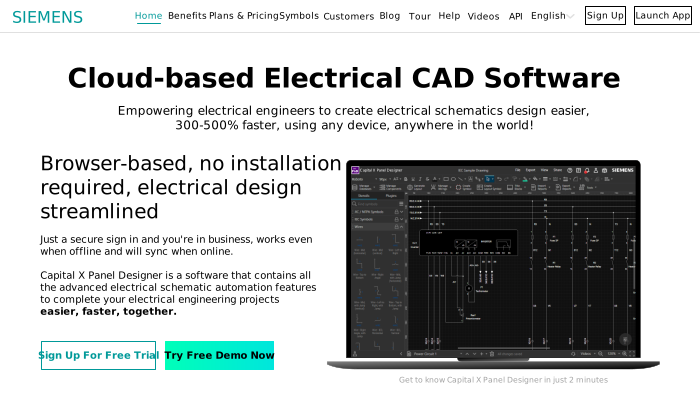
- Capital X Panel Designerホームページ。サインアップするには、右上の「サインアップ」をクリックしてください。ログインするには、右上の「アプリを起動」をクリックしてください。

Capital X Panel Designerホームページ - Capital X Panel Designerアプリケーションのランディングページを開き、 「ログイン」をクリックします。
Capital X Panel Designerアプリケーションランディングページ

初めてログインする場合(既存のSiemens IDユーザー)
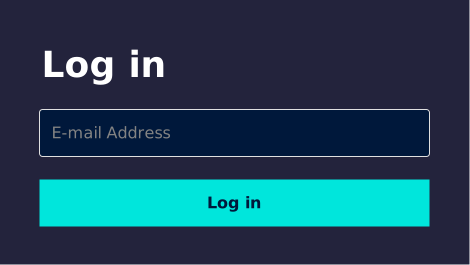
- 現在ログインに使用しているメールアドレスを入力し、「ログイン」をクリックしてください。これにより、既存のチームと図面がアカウントに紐づけられたままになります。
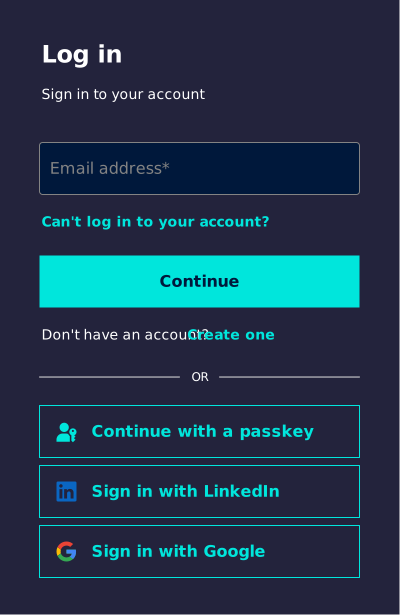
Siemens ID ログインプロンプト - シーメンスIDのログインページにリダイレクトされます。
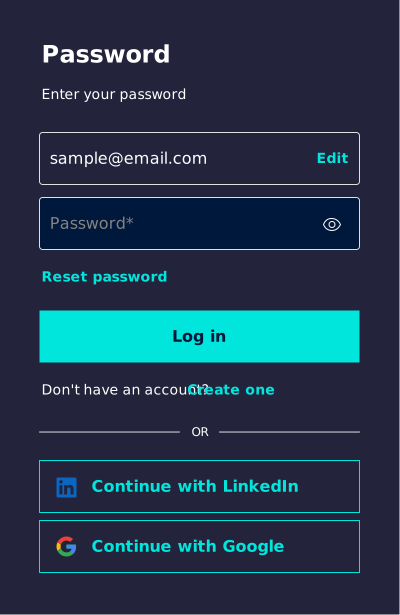
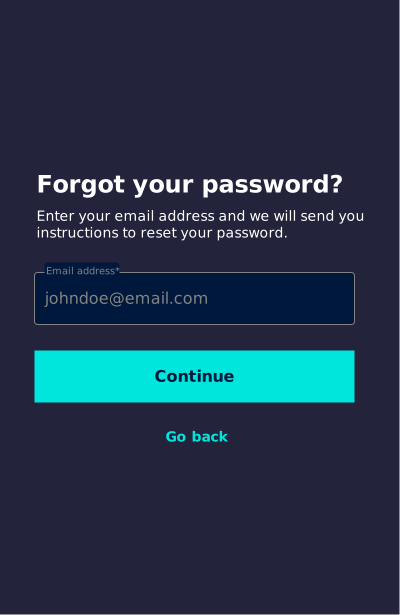
Siemens ID ログインページ - 同じメールアドレスを再度入力し、パスワードを入力して「ログイン」をクリックしてください。「メールアドレスまたはパスワードが間違っています」というエラーが表示された場合は、「パスワードをリセット」をクリックし、プロンプトが表示されたら「続行」をクリックして、メールボックスに送信される手順に従ってパスワードをリセットしてください。
Siemens ID パスワードのリセットを続行します - 通常通りダッシュボードにリダイレクトされます。
Siemens ID を初めて設定する
ソーシャルログイン、メールリンク、またはパスワードから切り替える場合は、以前ログインに使用したメールアドレスを入力してください。ソーシャルログインを使用した場合は、そのソーシャルアカウントに関連付けられているメールアドレスを入力してください。これにより、既存のチームと図面がアカウントにリンクされたままになります。
Capital X Panel Designerを初めてご利用になる方で、既存のアカウントをお持ちでない場合は、任意のメールアドレスを入力できます。
- 上記の手順に従ってメールアドレスを入力し、「ログイン」をクリックしてください。
Siemens ID ログインプロンプト - シーメンスIDのログインページにリダイレクトされます。
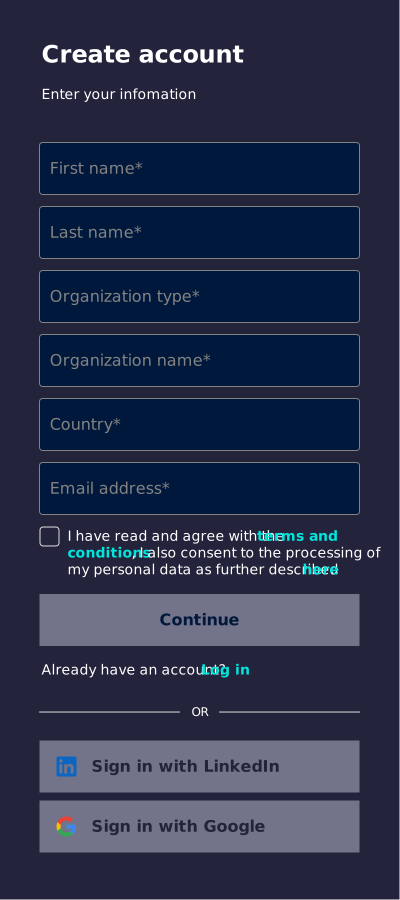
Siemens ID ログインページ - 「アカウントをお持ちではありませんか? 」の横にある「アカウントを作成」をクリックします。シーメンスIDのサインアップページにリダイレクトされます。
- アカウントの作成方法を選択してください。
- 完了すると、通常どおりダッシュボードにリダイレクトされます。
オプション 1: メールアドレス、パスワード、またはパスキーを使用して Siemens ID アカウントを作成する
- Siemens ID サインアップページで、必要な情報を入力し、利用規約に同意して、[続行] をクリックします。「問題が発生しました。後でもう一度お試しください」というエラーが表示された場合は、既に Siemens ID アカウントをお持ちの可能性があります。 [初回ログイン (既存の Siemens ID ユーザー)]の手順に従ってください。問題が解決しない場合は、以下の方法でお問い合わせください。 コミュニティページまたはサポートセンター
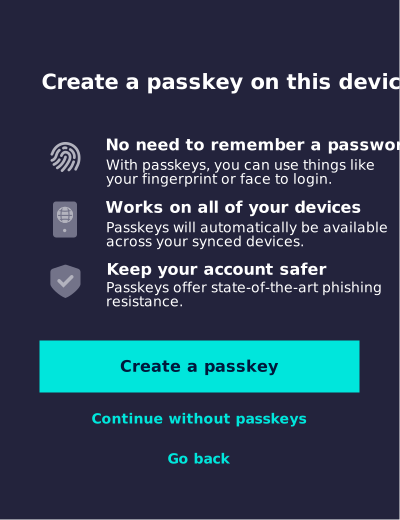
シーメンスID登録ページ - パスキーを設定するかどうかを尋ねられます。パスキーを設定すると、毎回パスワードを入力することなく安全にログインできます。
- これをスキップしてパスワードを使用する場合は、 [パスキーなしで続行]をクリックし、次の画面でパスワードを入力して[アカウントを作成] をクリックします。
シーメンスIDパスキープロンプト - パスキーを設定するには、お使いのデバイスに応じた以下の手順に従ってください。
- Windowsの場合:
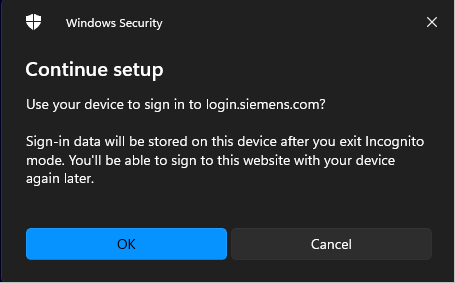
- このデバイスで続行するには、Windows セキュリティのプロンプトで[OK]をクリックします。
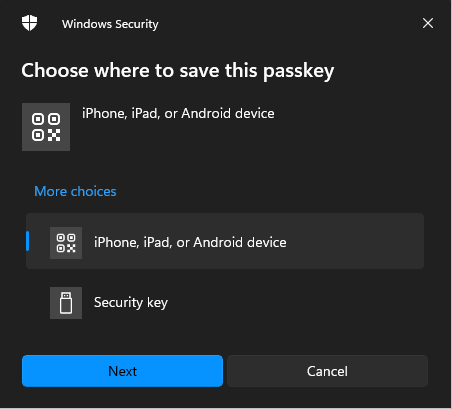
Windowsセキュリティプロンプト - パスキーの保存場所を選択します。モバイルデバイスに保存する場合は「iPhone」、「iPad」、または「Android デバイス」を選択し、セキュリティキーを使用する場合は「セキュリティキー」を選択します。「次へ」をクリックします。
このパスキーの保存場所を選択してください
- このデバイスで続行するには、Windows セキュリティのプロンプトで[OK]をクリックします。
- Windowsの場合:
- これをスキップしてパスワードを使用する場合は、 [パスキーなしで続行]をクリックし、次の画面でパスワードを入力して[アカウントを作成] をクリックします。
- 画面の指示に従って、パスキーの作成を完了してください。 * Macの場合:
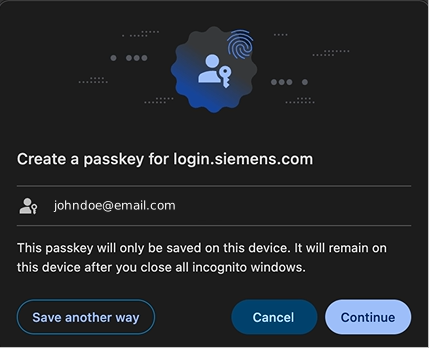
- パスキーを作成するよう促すメッセージが表示されます。
2. 「続行」をクリックしてパスキーを作成します。
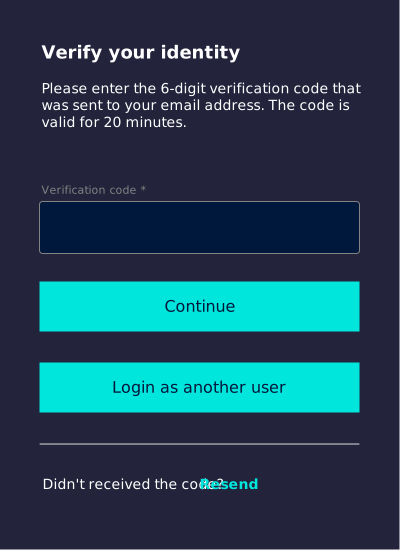
Macでパスキーを作成する - 次に、本人確認を行います。受信トレイ(必要に応じて迷惑メールフォルダも)に6桁のコードが届いているか確認し、確認コード欄に入力して「続行」をクリックしてください。コードが届かない場合は、 「再送信」をクリックしてください。アカウントを切り替える場合は、 「別のユーザーとしてログイン」をクリックしてください。
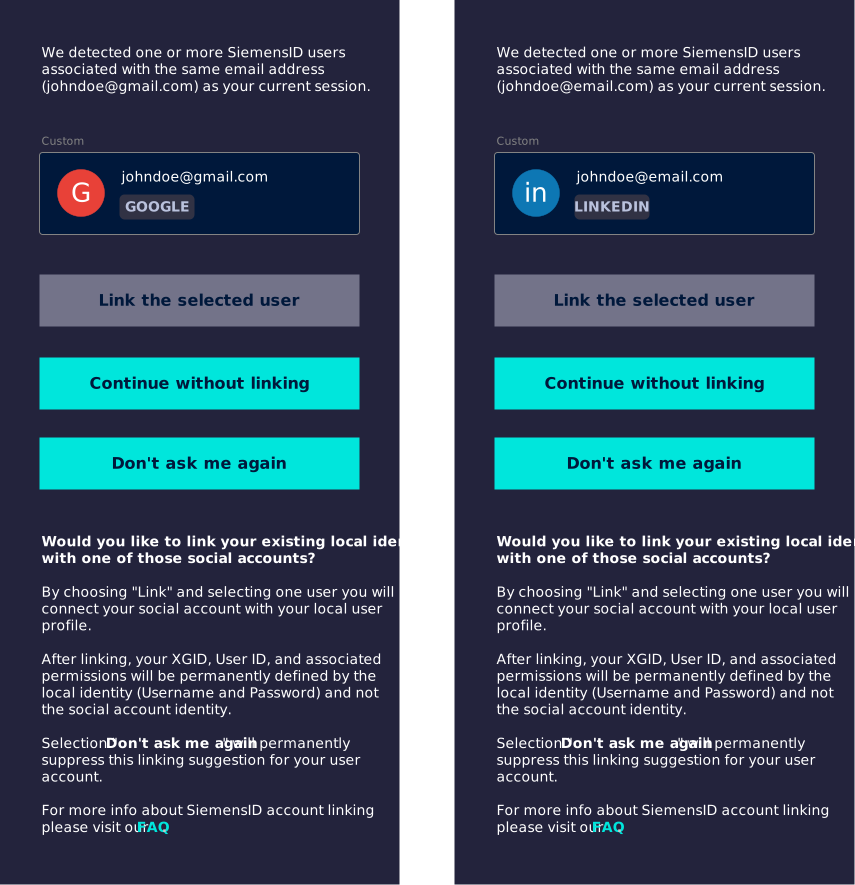
本人確認を行ってください - 以前に同じメールアドレスでGoogleアカウントまたはLinkedInアカウントを使用してSiemens IDアカウントを作成したことがある場合は、次のいずれかのページが表示されます。Siemens IDアカウントをリンクするには、リンクする既存のアカウントを選択し、 「選択したユーザーをリンク」をクリックします。それ以外の場合は、「リンクせずに続行」をクリックして続行するか、「今後表示しない」をクリックしてメッセージを永久に非表示にします。Siemens IDアカウントのリンクの詳細については、 「FAQ」をクリックしてください。
シーメンスIDアカウントの連携
オプション2:LinkedInでSiemens IDアカウントを作成する
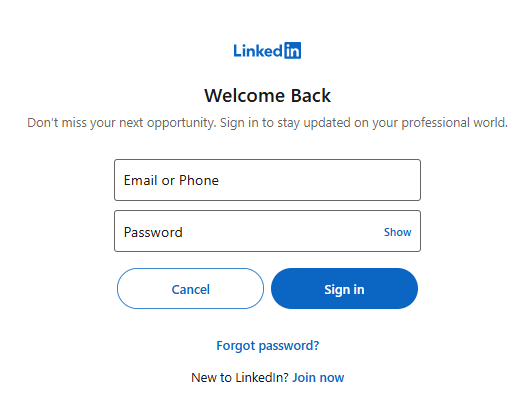
- Siemens IDのサインアップページで、利用規約に同意し、下にスクロールして「LinkedInでサインイン」をクリックします。LinkedInのログインページにリダイレクトされます。
シーメンスID登録ページ - プロンプトが表示されたら、LinkedInの認証情報でサインインしてください。すでにCapital X Panel Designerアカウントをお持ちの場合は、同じメールアドレスに紐づけられたLinkedInアカウントを使用してください。
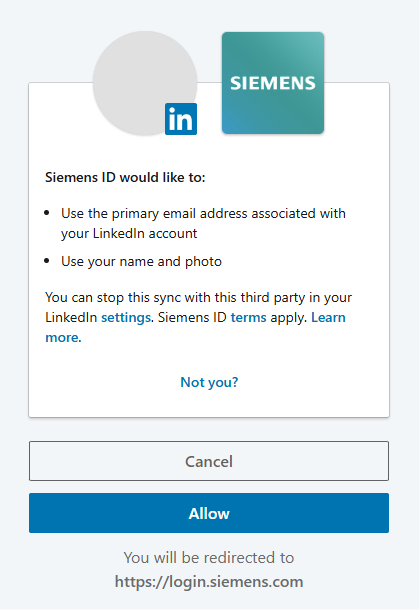
LinkedInログインページ - 「許可」をクリックして、Siemens IDがLinkedInアカウント情報にアクセスできるようにします。
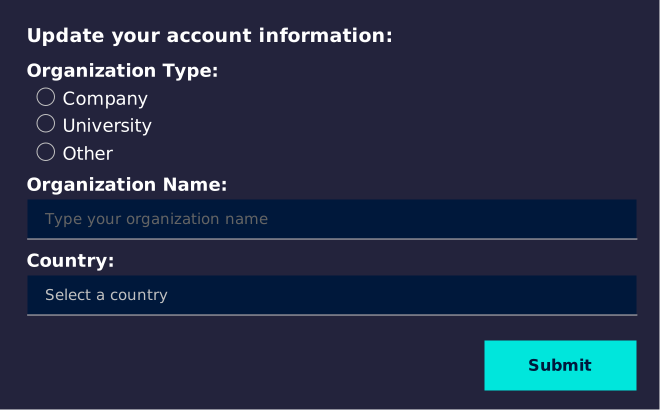
Siemens IDがLinkedInアカウント情報にアクセスすることを許可します。 - Siemens ID の画面に戻ります。残りの必須項目を入力してください。
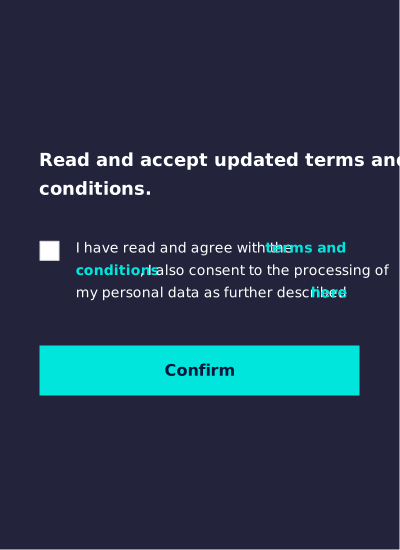
アカウント情報を更新してください - 利用規約に同意して、 「確認」をクリックします。
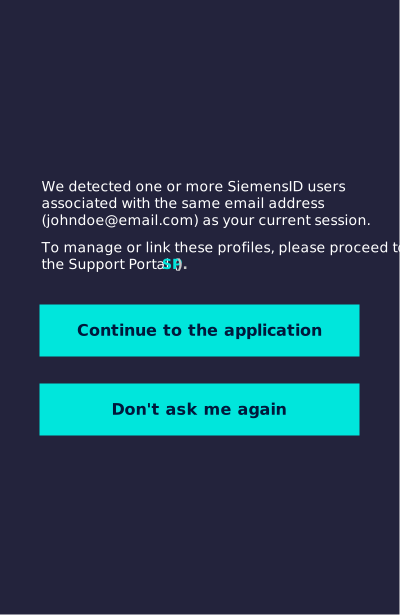
Siemens IDの利用規約に同意します。 - 以前に同じメールアドレスとパスワードを使用してSiemens IDアカウントを作成したことがある場合は、次のページが表示されます。 「SP」をクリックして、Siemens IDサポートポータルでアカウントをリンクしてください。そうでない場合は、 「アプリケーションに進む」をクリックして続行するか、 「今後表示しない」をクリックしてこのメッセージを永久に非表示にしてください。
シーメンスIDアカウントの連携
オプション3:GoogleでSiemens IDアカウントを作成する
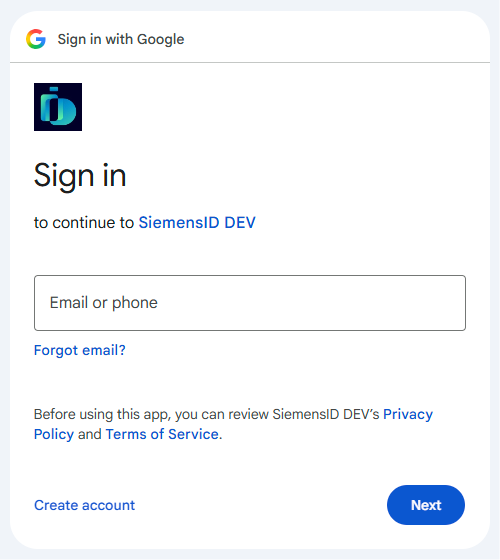
- Siemens IDのサインアップページで、利用規約に同意し、下にスクロールして「Googleでサインイン」をクリックします。Googleのログインページにリダイレクトされます。
シーメンスID登録ページ - ログイン済みのGoogleアカウントのいずれかを選択するか、Googleメールアドレスを入力してください。Capital Capital X Panel Designerアカウントを既にお持ちの場合は、そのアカウントに紐づけられているメールアドレスを使用してください。
Googleログインページ - 求められたら、Googleアカウントのパスワードを入力してください。
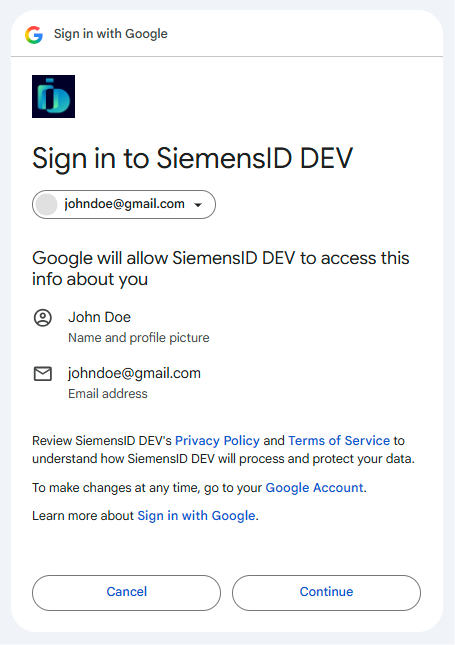
- 「続行」をクリックして、Siemens IDがGoogleアカウント情報にアクセスすることを許可します。
Siemens IDがGoogleアカウント情報にアクセスすることを許可してください。 - Siemens ID の画面に戻ります。残りの必須項目を入力してください。
アカウント情報を更新してください - 利用規約に同意して、 「確認」をクリックしてください。
Siemens IDの利用規約に同意します。 - 以前に同じメールアドレスとパスワードを使用してSiemens IDアカウントを作成したことがある場合は、次のページが表示されます。 「SP」をクリックして、Siemens IDサポートポータルでアカウントをリンクしてください。そうでない場合は、 「アプリケーションに進む」をクリックして続行するか、 「今後表示しない」をクリックしてこのメッセージを永久に非表示にしてください。
シーメンスIDアカウントの連携
今後のログインについて
シーメンスIDの設定が完了したら、以降のログイン方法は以下のとおりです。ログイン画面から始め、アカウントの設定方法に合った方法を選択してください。
- メールアドレスとパスワード
- メールアドレスを入力してください。
Siemens ID ログインプロンプト - パスワードを入力し、 「ログイン」をクリックしてください。パスワードを忘れた場合は、 「パスワードをリセット」をクリックしてください。
Siemens ID ログインページ - 以前に同じメールアドレスでGoogleアカウントまたはLinkedInアカウントを使用してSiemens IDアカウントを作成したことがある場合は、次のいずれかのページが表示されます。Siemens IDアカウントをリンクするには、リンクする既存のアカウントを選択し、 「選択したユーザーをリンク」をクリックします。それ以外の場合は、「リンクせずに続行」をクリックして続行するか、 「今後表示しない」をクリックしてこのメッセージを永久に非表示にします。Siemens IDアカウントのリンクの詳細については、 「FAQ」をクリックしてください。
シーメンスIDアカウントの連携
- パスワードを入力し、 「ログイン」をクリックしてください。パスワードを忘れた場合は、 「パスワードをリセット」をクリックしてください。
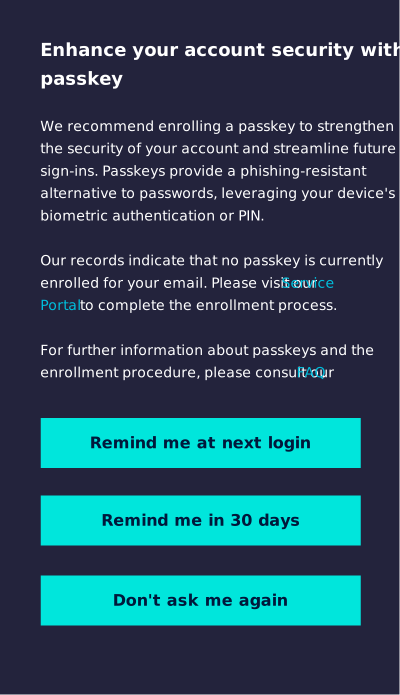
- まだパスキーを設定していない場合は、パスキーを作成するかどうかを尋ねるプロンプトが表示されます。
* 今すぐ設定するには、 「サービスポータル」をクリックしてください。新しいタブが開きますので、そこでパスキーを作成できます。
* 後で決定する場合は、通知を受け取る期間を選択してください:次回ログイン時に通知する、 30 日後に通知する、または今後通知しない。
* パスキーに関する詳細については、 FAQをクリックしてください。
Siemens ID パスキー作成プロンプト - ダッシュボードにリダイレクトされます。
- LinkedInまたはGoogle
- ログインページで、メールアドレスを入力してください。
- 「LinkedInでサインイン」または「Googleでサインイン」をクリックします。
Siemens ID ログインページ
- 「LinkedInでサインイン」または「Googleでサインイン」をクリックします。
- 指示された場合は、ソーシャルアカウントにログインしてください。
- 以前に同じメールアドレスとパスワードを使用してSiemens IDアカウントを作成したことがある場合は、次のページが表示されます。 「SP」をクリックして、Siemens IDサポートポータルでアカウントをリンクしてください。そうでない場合は、 「アプリケーションに進む」をクリックして続行するか、 「今後表示しない」をクリックしてこのメッセージを永久に非表示にしてください。
シーメンスIDアカウントの連携
- 以前に同じメールアドレスとパスワードを使用してSiemens IDアカウントを作成したことがある場合は、次のページが表示されます。 「SP」をクリックして、Siemens IDサポートポータルでアカウントをリンクしてください。そうでない場合は、 「アプリケーションに進む」をクリックして続行するか、 「今後表示しない」をクリックしてこのメッセージを永久に非表示にしてください。
- ダッシュボードにリダイレクトされます。
- パスキー
- ログインページで、メールアドレスを入力してください。
- メールアドレスの横にある「編集」をクリックします。
Siemens ID ログインページ - 「パスキーを入力して続行」をクリックします。
Siemens ID ログインページ
- メールアドレスの横にある「編集」をクリックします。
- 画面の指示に従ってログインしてください。
- 以前に同じメールアドレスでGoogleアカウントまたはLinkedInアカウントを使用してSiemens IDアカウントを作成したことがある場合は、次のいずれかのページが表示されます。Siemens IDアカウントをリンクするには、リンクする既存のアカウントを選択し、 「選択したユーザーをリンク」をクリックします。それ以外の場合は、「リンクせずに続行」をクリックして続行するか、「今後表示しない」をクリックしてメッセージを永久に非表示にします。Siemens IDアカウントのリンクの詳細については、 「FAQ」をクリックしてください。
シーメンスIDアカウントの連携
- 以前に同じメールアドレスでGoogleアカウントまたはLinkedInアカウントを使用してSiemens IDアカウントを作成したことがある場合は、次のいずれかのページが表示されます。Siemens IDアカウントをリンクするには、リンクする既存のアカウントを選択し、 「選択したユーザーをリンク」をクリックします。それ以外の場合は、「リンクせずに続行」をクリックして続行するか、「今後表示しない」をクリックしてメッセージを永久に非表示にします。Siemens IDアカウントのリンクの詳細については、 「FAQ」をクリックしてください。
- ダッシュボードにリダイレクトされます。
まだログインに問題がありますか? Capital X Panel Designerアカウントに紐づけられたメールアドレスを使用していることを再度確認し、ブックマークしたページではなく、現在のログインページから開始していることを確認してください。それでも解決しない場合は、弊社のサポートまでお問い合わせください。 コミュニティページは、私たちに連絡を取るための最速の方法です。