Capitalインテグレーション
Capital X Panel Designerと Capital の統合により、電気設計ワークフローの効率が大幅に向上します。
パネル設計の作業において重要な機能の一つは、 Capital X Panel DesignerとCapital間でパネル設計を更新できることです。このプロセスでは、パネル設計情報の転送にICD(Interface Control Document)という標準規格を採用しています。この双方向の統合により、Capital環境内でシームレスなデータ同期が実現します。Capital X Panel Designに加えられた変更はCapitalに、またCapital X Panel Designに加えられた変更はCapitalに効果的に反映されるため、両方の設計の整合性と一貫性が維持されます。
さらに、Capital Logic Designerは、 Capital X Panel Designerパネル設計機能の統合ソリューションとして起動できます。この統合により、ユーザーはCapital Logic Designer内からCapital X Panel Designerの包括的な機能に直接アクセスできるようになり、個別のアプリケーションを切り替える必要がなくなり、ワークフローが効率化されます。この統合アプローチにより、設計者はより効率的で統一された設計環境を実現し、最終的には生産性と設計品質の向上につながります。
Capitalインテグレーションの前提条件
- Capital Logic Designer 内でCapital X Panel Designer正常に起動するには、Capital 2408 と Update 2508 以降が必要です。
- Capital ICD のデータ交換を行うには、完全な互換性を確保するために、アップデート 2604 以降の Capital 2512 が必要です。
- Capitalソフトウェアは、有効なライセンスを使用して完全にインストールされ、検証されている必要があります。以降のすべての主要バージョンおよびアップデートは、指定された最小バージョンを超えてサポートされます。
- Capital Logic Designer と Capital Device Modeler の両方にアクセスでき、 ICD ユーザー権限を持っている必要があります。
- Capital Panel Designerライセンス (Capital アドオン ライセンス) をCapital X Panel Designerのアカウントに割り当てる必要があります。
Capital XのCapital統合を設定する
設定を進める前に、Capital 管理者に次のことを依頼してください。
- Capitalインストールディレクトリのconfigフォルダに移動し、「clientprops.xml」を見つけます。
- 管理者権限で clientprops.xml を開き、以下の設定を更新してください。
<cors enabled="true"
allowedOrigins="https://cloud.sw.siemens.com"
allowedMethods="GET,POST,DELETE,OPTIONS"
allowedHeaders="authorization,content-type"/>
- clientprops.xml ファイルを保存して閉じます。Capital Integration Server (CIS) を再起動します。
CIS サーバーの再起動が完了したら、 「テクニカル ユーザー アカウント資格情報の生成と削除」ガイドに従って、テクニカル ユーザー アカウント資格情報を生成できます。
最後に、以下の手順に従ってセットアップと構成を完了してください。
- このリンクからCapIntConfig.zipファイルをダウンロードしてください。コンピュータ上の簡単に見つけられる場所に保存してください。
- CapIntConfig.zip ファイルを Capital X ホーム フォルダーにコピーします。
- CapIntConfig.zipファイルを解凍します。解凍後、解凍したフォルダにCapital Logic Designerのショートカットが表示されます。
- 抽出したフォルダーにあるショートカットをクリックして、Capital Logic Designer を起動します。
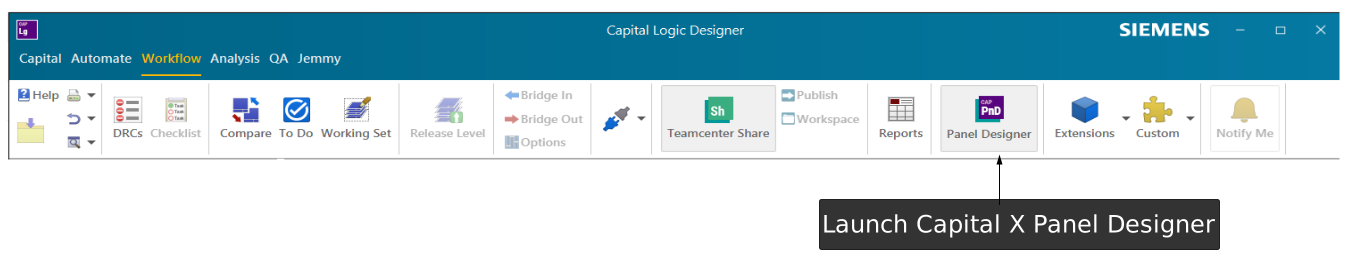
- アプリケーションが完全に読み込まれると、[ワークフロー] タブの下に [パネル デザイナー] アイコンが表示されます。
CapitalのCapital統合を設定する
セットアップと構成を完了するには、以下の手順に従ってください。
- Capital のインストール ディレクトリに移動します。
- 管理者権限を持つテキストエディタを使用してファイルを開き、以下の設定を更新してください。
config/clientprops.xml
<cors enabled="true"
allowedOrigins="https://cloud.sw.siemens.com"
allowedMethods="GET,POST,DELETE,OPTIONS"
allowedHeaders="authorization,content-type"/>
アダプタ/アダプタ.xml
<document format="capitalpaneldesigner"
class="chs.bridges.adaptors.paneldesigner.PanelDesignerAdaptorFormat"
description="Adaptor to enable interaction with Capital Panel Designer Web"
propFile="resources/capitalpaneldesigner.properties"
applications="Modeler, Architect, Logic Designer, Systems Integrator, Harness Designer, Harness Designer Modular"
/>


<handshake localport="49902" remoteapplication="paneldesigner" remotehost="cloud.sw.siemens.com" remoteport="443"/>
アダプター/リソース/capitalpaneldesigner.properties
#-----------------------------------------------------------------------------------------------------------------------
# This file configures the behaviour of Capital Panel Designer web view inside Capital
#-----------------------------------------------------------------------------------------------------------------------


# This property sets the protocol used (http/https) for launching Capital Panel Designer
connectProtocol=https

# Url path of the Capital Panel Designer server. This value is appended to host and port value to form Capital Panel Designer url
# which would look like https://host1:port1/app/dashboard when connectProtocol=https, host=host1,
# port=port1 and panelDesigner_url_path=app/dashboard
# host and port are picked from Connection Properties Dialog while protocol will be picked from connectProtocol property
url_path=capital-panel-designer/app/dashboard?hosted=true

# The flag below determines whether the embedded browser should show context menu option to launch developer tools to
# inspect a webpage. By default, the flag is set to false. If the flag's value is changed to true, then user will see an
# option "Show Developer Tools" in the context menu of the embedded browser.
enable_developer_tools=false
- ファイルを保存して閉じます。Capital Integration Server(CIS)を再起動します。
- Capital Logic Designerを起動します。アプリケーションが完全に読み込まれると、「ワークフロー」タブの下に「パネルデザイナー」アイコンが表示されます。
OpenID Connect (OIDC) 認証構成
この設定はCapitalにのみ適用されます。OIDC認証を使用しない場合は、このセクションをスキップしてください。
OpenID Connect (OIDC) 認証用の oidc.properties ファイルと oidc_background.xml ファイルを構成するには、 多要素認証サポート ガイドを参照してください。
トークン認証方法はClientIDValidationであり、 oidc_background.xml ファイルで構成する必要があります。
Capitalホスト構成
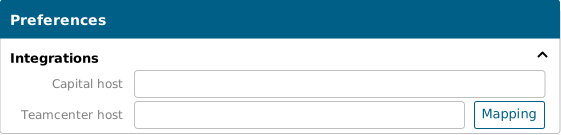
Capitalホストに入るには:
- Capital X Panel Designerで、メニューのFile | Preferencesをクリックします。
- 統合セクションへ移動
- Capitalホストにアクセスします
Capitalサーバーによる認証
Capital サーバーで認証するには、次のいずれかの方法を使用できます。
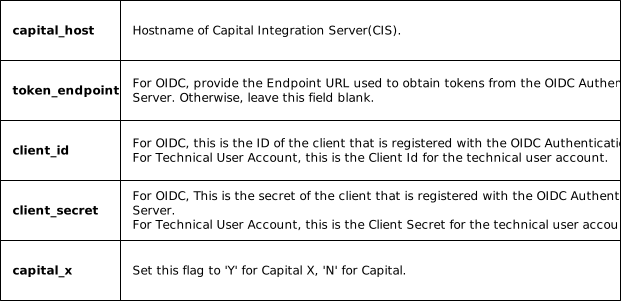
1.ユーザー名/パスワードによるログイン: Capital サーバーで認証するために Capital のユーザー名とパスワードを入力します。 2.クライアント認証情報:OpenID Connect(OIDC)認証(Capitalのみ)およびテクニカルユーザーアカウント認証(Capital Xのみ)の場合、提供されているテンプレートを使用してpndoidc.propertiesファイルを作成します。暗号化されたクライアントIDとクライアントシークレットでファイルを設定し、認証のためにUserフォルダに配置します。
ユーザー フォルダーを開くには、「Window + R」を押して実行コマンド ウィンドウを開き、%USERPROFILE% を貼り付けて [OK] をクリックします。
クライアントIDとクライアントシークレットを暗号化する手順の詳細については、「 設定ファイルのテキスト文字列の暗号化」ガイドを参照してください。
pndoidc.properties のテンプレート:
capital_host=https://<server host>:port
token_endpoint=https://<server host>:port/auth/<Path>/protocol/openid-connect/token
client_id=sample_id
client_secret=secret
capital_x=N
Capital Logic Designer内でCapital X Panel Designer起動する
Capital Logic Designerを起動し、アプリケーションが完全に初期化されるまで待ちます。読み込まれたら、Capital Logic Designerインターフェースの「ワークフロー」タブに移動します。そこから「パネルデザイナー」をクリックすると、Logic Designer環境内から直接Capital X Panel Designer起動できます。
Capital ICD データ交換の送受信
CapitalへのICDの送信
ICDをCapitalに送信するには:
- Capital Logic Designer 内でCapital X Panel Designer起動し、図面を開きます。
- メニューの「アプリケーション | Capital」をクリックし、 「ICD の送信」を選択します。
- Capitalサーバーの認証情報を入力するよう求めるダイアログボックスが表示されます。Capitalサーバーへの認証に必要な認証情報を入力し、 「ログイン」をクリックしてください。
- ログインすると、 「適用性」ダイアログボックスが表示されます。Capital Logic Designerでプロジェクト名を入力し、 「OK」をクリックします。
- ICD は Capital Logic Designer に送信され、ICD が正常に送信されたことを示す確認メッセージが表示されます。
- Capital Logic Designerでプロジェクトを開くと、 Capital X Panel DesignerのICDがICDタブに表示されます。ICDが表示されない場合は、「ICDを再読み込み」ボタンをクリックしてICDリストを更新してください。
- これで、Capital Logic Designer の ICD を使用して、さらに設計を進めることができます。
CapitalからICDを取得する
CapitalからICDを取得するには:
- Capital Logic Designer が開いており、ICD を送信する図面を含むプロジェクトが開いていて準備ができていることを確認します。
- 同時に、 Capital X Panel Designer起動され (通常はCapital Logic Designer 内から)、関連する図面の更新を受信できる状態になっていることを確認します。
- Capital Logic Designer で、 [ワークフロー]タブに移動し、 [ICD の送信]アクション ボタンをクリックします。
- Capitalサーバーの認証情報を入力するよう求めるダイアログボックスが表示されます。Capitalサーバーへの認証に必要な認証情報を入力し、 「ログイン」をクリックしてください。
- ICD はCapital X Panel Designerに送信され、ICD が正常に送信されたことを示す確認メッセージが表示されます。
- 最後に、 Capital X Panel Designerで図面に切り替えます。図面のICD変更がシステムから通知されます。その後、手動で確認と処理を行い、パネルデザインを更新する必要があります。
シナリオ1: Capital Logic DesignerでICDデバイス用の新しいピンが作成される
Capital Logic Designer で ICD デバイスの新しいピンを作成した場合、Capital から ICD を取得するときに次の変更が発生します。
新しいピンは Capital Device Modeler の ICD に追加されます。
Capital ピン ダイアログでは、システムによってCapital X Panel Designerの新しいピンが通知され、ピンが Capital で新しく作成されたためCapital X Panel Designerに追加する必要があることが示されます。
ダイアログ ボックスで新しく作成されたピンを選択し、[端子の配置] または [シンボルの配置] をクリックすることで、新しい端子またはシンボルを図面に追加できます。
a) 「端子配置」をクリックすると、それぞれのパネルの下に新しい端子が自動的に図面に追加され、それぞれのコンポーネントに調整して接続できます。
新しいピンに端子を配置します。 b) 「シンボル配置」をクリックすると「シンボル配置」ダイアログが表示され、シンボルを選択して新しいピンにマッピングできます。その後、 「OK」をクリックすると、それぞれのパネルの下にシンボルが図面に追加され、調整してそれぞれのコンポーネントに接続できます。
新しいピンにシンボルを配置します。
シナリオ 2: Capital Logic Designer で ICD デバイスのピン名が変更される
Capital Logic DesignerでICDデバイスのピン名を変更した場合、CapitalからICDを取得する際に、Capital Device ModelerとCapital X Panel Designer両方にピン名の変更が自動的に反映されます。手動での更新は不要です。
シナリオ3: Capital Logic DesignerでICDデバイスのピンが削除される
Capital Logic Designer で ICD デバイスのピンを削除した場合、Capital から ICD を取得するときに次の変更が発生します。
- 削除されたピンは Capital Device Modeler の ICD から削除されます。
- Capital X Panel Designerに警告メッセージが表示され、Capital でピンが削除されたことが示され、削除の確認を求められます。
- [はい]をクリックすると、削除されたピンはコンポーネントから削除され、削除されたピンへのそれぞれの接続がCapital X Panel Designerで削除されます。
- [いいえ]をクリックすると、 Capital X Panel Designerでは何も起こらず、手動で調整する必要があります。
シナリオ4: Capital Device ModelerでICDのピンが変更される
CapitalにICDを送信したり、CapitalからICDを取得したりする場合、Capital Device ModelerでICDのピンに加えられた変更はCapital X Panel DesignerまたはCapital Logic Designerで行われた変更によって上書きされます。つまり、Capital Device Modelerで新規ピンを作成、名前変更、または削除しても、Capital Logic DesignerおよびCapital X Panel Designerには反映されません。
シナリオ5: Capital Device ModelerでICDの名前が変更される
Capital Device ModelerでICDの名前を変更すると、関連するICDデバイスとICDのリンクが解除されます。そのため、Capital Logic Designerで関連するICDデバイスの名前を手動で更新し、Capital Device Modelerでの変更を反映させる必要があります。
シナリオ 6: Capital X Panel Designerで図面名が変更される
Capital X Panel Designerで図面の名前を変更した場合、ICDをCapitalに送信する際に、Capital Device ModelerのICDが自動的に更新されます。これにより、関連するICDデバイスとICDのリンクが解除されます。そのため、 Capital X Panel Designerでの変更を反映するには、Capital Logic Designerで関連するICDデバイスの名前を手動で更新する必要があります。
シナリオ 7: Capital X Panel Designerでサブパネルの名前が変更される
Capital X Panel Designerでサブパネルの名前を変更した場合、ICDをCapitalに送信する際に、Capital Device ModelerのICDが自動的に更新されます。これにより、関連するICDデバイスとICDのリンクが解除されます。そのため、 Capital X Panel Designerでの変更を反映するには、Capital Logic Designerで関連するICDデバイスの名前を手動で更新する必要があります。
シナリオ8: Capital X Panel Designerでサブパネルが削除される
Capital X Panel Designerでサブパネルの削除が検出された場合、ICDをCapitalに送信する際に、Capital Device Modelerから対応するICDが自動的に削除されます。ただし、Capital Logic Designerの設計図から関連するICDデバイスを手動で削除する必要があります。
