वरीयताएँ और सेटिंग्स
वरीयताओं तक पहुँचने के लिए:
- डैशबोर्ड में प्राथमिकताएं आइकन पर क्लिक करें
- या फाइल पर क्लिक करें संपादक में प्राथमिकताएं
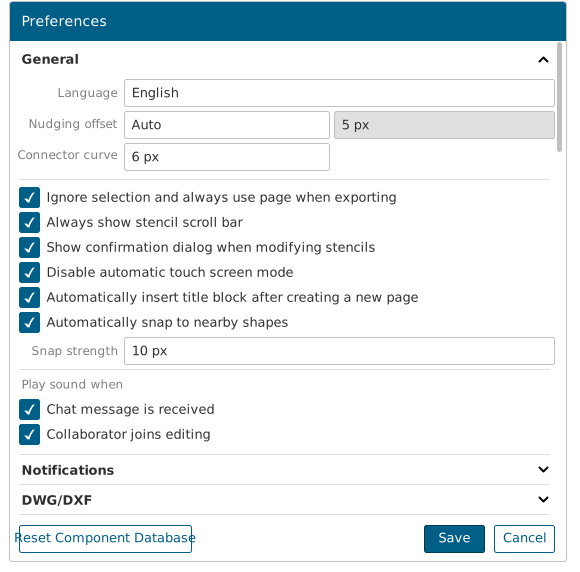
भाषा सेट करना
किसी भाषा का चयन करने के लिए, सामान्य वरीयताएँ संवाद में भाषा ड्रॉपडाउन पर क्लिक करें।
वर्तमान विकल्प हैं:
- अंग्रेज़ी
- हिन्दी
- शुक्र
- क्रोन
- स्वेन्स्का
- 中文 中文
- 中文 中文
- इटैलिक
- पुर्तगाल
- Tieng वियतनाम
- प्यूस्किक к
- स्पेनोली
- Deutsch
- बहासा इंडोनेशिया
- ภาษาไทย
- नीदरलैंड
- 한국어
- विकांग फिलिपिनो
कीबोर्ड इंक्रीमेंट सेट करना
कीबोर्ड इंक्रीमेंट सेट करने के लिए:
- सामान्य वरीयताएँ संवाद में कीबोर्ड वृद्धि ड्रॉपडाउन पर क्लिक करें
आप ऑटो या कस्टम चुन सकते हैं।
यदि आप कस्टम चुनते हैं, तो आप सेट वेतन वृद्धि बॉक्स पर मिमी, सेमी, मी, या पीएक्स का उपयोग करके मूल्य इनपुट कर सकते हैं।
ग्रिड पर स्नैप करने के लिए स्वचालित रूप से प्रतीकों का आकार बदलें
अगर आप चाहें तो इस विकल्प को चुनेंCapital X Panel Designer अपने वर्तमान ग्रिड से स्वचालित रूप से आकार देने के लिए स्टेंसिल से प्रतीकों का आकार बदलने के लिए।
यह सुनिश्चित करने के लिए बहुत उपयोगी है कि सभी प्रतीकों को आपके ड्राइंग पर ठीक से रखा गया है।
स्टेंसिल को संशोधित करते समय पुष्टिकरण संवाद दिखाएं
स्टेंसिल या प्रतीकों को संशोधित करते समय एक पुष्टिकरण संकेत प्रदर्शित करने के लिए इस विकल्प को चुनें।
स्टैंसिल में नए प्रतीकों को जोड़ने, प्रतीक चिह्नों को संपादित या रीसेट करने, प्रतीकों को चिपकाने, प्रतीकों को हटाने, या स्टैंसिल में प्रतीकों की स्थिति को पुन: व्यवस्थित करने जैसी क्रियाएं करने पर संवाद दिखाया जाएगा।
नया पेज बनाने के बाद अपने आप टाइटल ब्लॉक डालें
जाने के लिए इस सेटिंग को सक्षम करेंCapital X Panel Designer वर्तमान पृष्ठ के शीर्षक खंड को स्वचालित रूप से नए पृष्ठ पर डुप्लिकेट करें।
स्वचालित रूप से आस-पास की आकृतियों में स्नैप करें
हिलने-डुलने के दौरान आकृतियों को आस-पास की आकृतियों में स्नैप करने की अनुमति देने के लिए इस सेटिंग को सक्षम करें। उपयोगकर्ता किसी अन्य आकृति के किनारों या केंद्र पर स्नैप करने के लिए आकृतियों को स्थानांतरित कर सकते हैं। स्नैप स्ट्रेंथ यह निर्धारित करती है कि स्थानांतरित आकार को अन्य आकृतियों में स्नैप करने के लिए कितना करीब होना चाहिए।
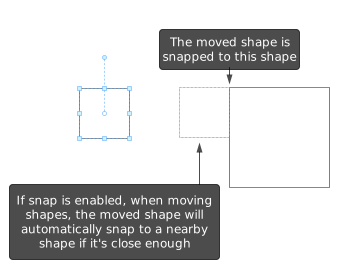
स्नैप शक्ति बदलने के लिए:
- आस-पास की आकृतियों में स्वचालित रूप से स्नैप करना सक्षम करें
- स्नैप स्ट्रेंथ बॉक्स में एमएम, सेमी, एम, इन या पीएक्स में इनपुट स्नैप वैल्यू
कनेक्शन बिंदु को अन्य आकृतियों के साथ स्वचालित रूप से संरेखित करें
किसी आकृति को स्थानांतरित करते समय, उसके कनेक्शन बिंदु को आस-पास की आकृतियों के साथ संरेखित करने की अनुमति देने के लिए इस सेटिंग को सक्षम करें। संरेखण संवेदनशीलता यह निर्धारित करती है कि स्थानांतरित आकृतियों के कनेक्शन बिंदु अन्य आकृतियों के साथ स्वचालित रूप से संरेखित होने के लिए कितने निकट होने चाहिए।

अलाइनमेंट सेंसिटिविटी बदलने के लिए:
- कनेक्शन बिंदु को अन्य आकृतियों के साथ स्वचालित रूप से संरेखित करने की सुविधा सक्षम करें
- संवेदनशीलता मान को mm, cm, m, in या px में दर्ज करें। संवेदनशीलता इनपुट बॉक्स को संरेखित करें।
चैट संदेश प्राप्त होने पर ## ध्वनि चलाएँ
जब आप चैट संदेश प्राप्त करते हैं तो अपने कंप्यूटर पर ध्वनि चलाने के लिए इस विकल्प को चुनेंCapital X Panel Designer चैट बॉक्स में निर्माण।
See also
ध्वनि चलाएं जब सहयोगी संपादन में शामिल होता है
जब कोई सहयोगी आपको संपादन में शामिल करता है, तो अपने कंप्यूटर पर ध्वनि चलाने के लिए इस विकल्प को चुनें।
अधिसूचना सेटिंग
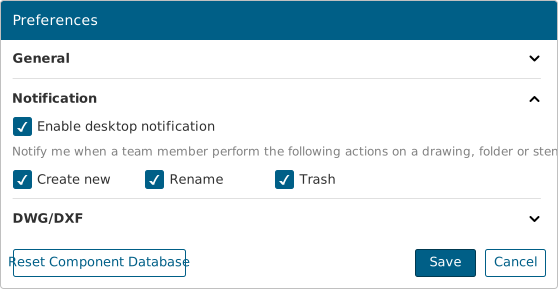
अधिसूचना वरीयताओं तक पहुँचने के लिए:
- वरीयताएँ संवाद पर अधिसूचना टैब पर क्लिक करें
डेस्कटॉप सूचनाओं को सक्षम या अक्षम करें
डेस्कटॉप सूचनाओं को सक्षम या अक्षम करने के लिए इस विकल्प को चुनें।
आप एक ड्राइंग, नाम बदलने या ट्रैश किए जाने पर अधिसूचित होने का विकल्प भी चुन सकते हैं।
DWG / DXF सेटिंग्स
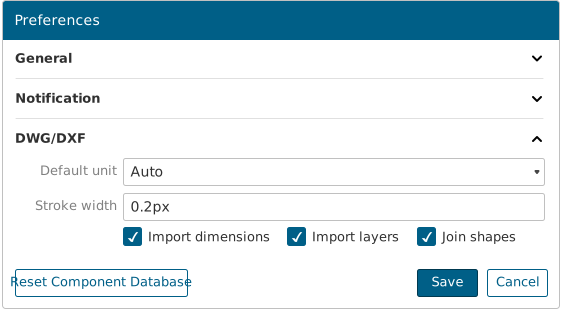
DWG / DXF वरीयताओं तक पहुँचने के लिए:
- प्राथमिकताएँ संवाद पर DWG / DXF टैब पर क्लिक करें
आयात आयामों और आयात परतों को सक्षम या अक्षम करें
आप आयामों और परतों को आयात करने के लिए बॉक्स को टिक या अनटिक कर सकते हैं। बॉक्स को टिक करने से फाइलों के आयाम और परत बने रहेंगे।
आप एक कस्टम स्ट्रोक चौड़ाई भी लगा सकते हैं जिसका अर्थ है प्रतीकों की चौड़ाई। 0.2 px को डिफ़ॉल्ट के रूप में सेट किया गया है।
