Capital एकीकरण
Capital X Panel Designer और Capital के बीच एकीकरण विद्युत डिजाइन वर्कफ़्लो दक्षता में एक महत्वपूर्ण उन्नति का प्रतिनिधित्व करता है।
पैनल डिज़ाइनों के साथ काम करते समय, एक प्रमुख विशेषता Capital X Panel Designer और Capital के बीच पैनल डिज़ाइनों को अपडेट करने की क्षमता है। यह प्रक्रिया पैनल डिज़ाइन जानकारी स्थानांतरित करने के लिए मानक के रूप में ICD (इंटरफ़ेस कंट्रोल डॉक्यूमेंट) का उपयोग करती है। यह द्वि-दिशात्मक एकीकरण Capital परिवेश में निर्बाध डेटा सिंक्रनाइज़ेशन को सुगम बनाता है। Capital एक्स पैनल डिज़ाइन में किए गए परिवर्तन प्रभावी रूप से Capital में और Capital एक्स पैनल डिज़ाइन में Capital में परिलक्षित होते हैं, जिससे यह सुनिश्चित होता है कि दोनों डिज़ाइन संरेखित और सुसंगत रहें।
इसके अलावा, Capital लॉजिक डिज़ाइनर पैनल डिज़ाइन क्षमताओं के लिए एक एकीकृत समाधान के रूप में Capital X Panel Designer लॉन्च कर सकता है। यह एकीकरण उपयोगकर्ताओं को Capital लॉजिक डिज़ाइनर के भीतर से ही Capital X Panel Designer की व्यापक कार्यक्षमता तक सीधे पहुँचने में सक्षम बनाता है, जिससे अलग-अलग अनुप्रयोगों के बीच स्विच करने की आवश्यकता समाप्त होकर वर्कफ़्लो सुव्यवस्थित हो जाता है। यह एकीकृत दृष्टिकोण डिज़ाइनरों को एक अधिक कुशल और सुसंगत डिज़ाइन वातावरण प्रदान करता है, जिससे अंततः उत्पादकता और डिज़ाइन की गुणवत्ता में सुधार होता है।
Capital एकीकरण के लिए पूर्वापेक्षाएँ
- Capital लॉजिक डिज़ाइनर के भीतर Capital X Panel Designer सफलतापूर्वक लॉन्च करने के लिए, आपको Capital 2408 के साथ अपडेट 2508 या उसके बाद के संस्करण की आवश्यकता होगी।
- Capital ICD डेटा एक्सचेंज के लिए, पूर्ण अनुकूलता सुनिश्चित करने के लिए आपको Capital 2512 के साथ अपडेट 2604 या बाद के संस्करण की आवश्यकता होगी।
- Capital सॉफ़्टवेयर को वैध लाइसेंस के साथ पूरी तरह से स्थापित और सत्यापित किया जाना चाहिए। इसके बाद के सभी मुख्य संस्करण और अपडेट निर्दिष्ट न्यूनतम आवश्यकताओं से परे समर्थित हैं।
- Capital लॉजिक डिज़ाइनर और Capital डिवाइस मॉडलर दोनों तक पहुंच होनी चाहिए और आईसीडी उपयोगकर्ता अनुमतियां होनी चाहिए।
- Capital X Panel Designer में खाते को Capital Panel Designer लाइसेंस (Capital ऐड-ऑन लाइसेंस) असाइन किया जाना चाहिए।
Capital एक्स के लिए Capital इंटीग्रेशन सेटअप करें
कॉन्फ़िगरेशन के साथ आगे बढ़ने से पहले, अपने Capital प्रशासक से निम्न बातें पूछें:
- अपने Capital इंस्टॉलेशन डायरेक्टरी में कॉन्फ़िगरेशन फ़ोल्डर पर जाएँ और "clientprops.xml" ढूंढें
- क्लाइंटप्रॉप्स.एक्सएमएल फ़ाइल को एडमिनिस्ट्रेटर अधिकारों के साथ खोलें और निम्नलिखित कॉन्फ़िगरेशन को अपडेट करें:
<cors enabled="true"
allowedOrigins="https://cloud.sw.siemens.com"
allowedMethods="GET,POST,DELETE,OPTIONS"
allowedHeaders="authorization,content-type"/>
- clientprops.xml फ़ाइल को सहेजें और बंद करें। Capital इंटीग्रेशन सर्वर (CIS) को पुनः प्रारंभ करें।
सीआईएस सर्वर के पुनः आरंभ होने के बाद, आप तकनीकी उपयोगकर्ता खाता क्रेडेंशियल उत्पन्न करने के लिए "तकनीकी उपयोगकर्ता खाता क्रेडेंशियल उत्पन्न करना और हटाना" मार्गदर्शिका का पालन कर सकते हैं।
अंत में, सेटअप और कॉन्फ़िगरेशन पूरा करने के लिए कृपया नीचे दिए गए चरणों का पालन करें:
- इस लिंक से CapIntConfig.zip फ़ाइल डाउनलोड करें। इसे अपने कंप्यूटर पर किसी ऐसी जगह पर सेव करें जहाँ आप इसे आसानी से ढूंढ सकें।
- CapIntConfig.zip फ़ाइल को अपने Capital एक्स होम फ़ोल्डर में कॉपी करें।
- CapIntConfig.zip फ़ाइल को अनज़िप करें। निकालने के बाद, आपको निकाले गए फ़ोल्डर में Capital Logic Designer शॉर्टकट दिखाई देगा।
- निकाले गए फ़ोल्डर में मिले शॉर्टकट पर क्लिक करके Capital लॉजिक डिज़ाइनर लॉन्च करें।
- एप्लिकेशन पूरी तरह से लोड होने के बाद, आपको वर्कफ़्लो टैब के अंतर्गत पैनल डिज़ाइनर आइकन दिखाई देना चाहिए।
Capital के लिए Capital एकीकरण सेटअप करें
सेटअप और कॉन्फ़िगरेशन पूरा करने के लिए कृपया नीचे दिए गए चरणों का पालन करें:
- अपनी Capital स्थापना निर्देशिका पर जाएँ।
- एडमिनिस्ट्रेटर अधिकारों के साथ टेक्स्ट एडिटर का उपयोग करके फ़ाइलें खोलें और निम्नलिखित कॉन्फ़िगरेशन को अपडेट करें:
कॉन्फ़िगरेशन/क्लाइंटप्रॉप्स.xml
<cors enabled="true"
allowedOrigins="https://cloud.sw.siemens.com"
allowedMethods="GET,POST,DELETE,OPTIONS"
allowedHeaders="authorization,content-type"/>
एडेप्टर/एडेप्टर.xml
<document format="capitalpaneldesigner"
class="chs.bridges.adaptors.paneldesigner.PanelDesignerAdaptorFormat"
description="Adaptor to enable interaction with Capital Panel Designer Web"
propFile="resources/capitalpaneldesigner.properties"
applications="Modeler, Architect, Logic Designer, Systems Integrator, Harness Designer, Harness Designer Modular"
/>


<handshake localport="49902" remoteapplication="paneldesigner" remotehost="cloud.sw.siemens.com" remoteport="443"/>
एडैप्टर/संसाधन/Capitalपैनलडिजाइनर.प्रॉपर्टीज़
#-----------------------------------------------------------------------------------------------------------------------
# This file configures the behaviour of Capital Panel Designer web view inside Capital
#-----------------------------------------------------------------------------------------------------------------------


# This property sets the protocol used (http/https) for launching Capital Panel Designer
connectProtocol=https

# Url path of the Capital Panel Designer server. This value is appended to host and port value to form Capital Panel Designer url
# which would look like https://host1:port1/app/dashboard when connectProtocol=https, host=host1,
# port=port1 and panelDesigner_url_path=app/dashboard
# host and port are picked from Connection Properties Dialog while protocol will be picked from connectProtocol property
url_path=capital-panel-designer/app/dashboard?hosted=true

# The flag below determines whether the embedded browser should show context menu option to launch developer tools to
# inspect a webpage. By default, the flag is set to false. If the flag's value is changed to true, then user will see an
# option "Show Developer Tools" in the context menu of the embedded browser.
enable_developer_tools=false
- फ़ाइलें सहेजें और बंद करें। Capital इंटीग्रेशन सर्वर (CIS) को पुनः प्रारंभ करें।
- Capital लॉजिक डिज़ाइनर लॉन्च करें। एप्लिकेशन पूरी तरह लोड होने के बाद, आपको वर्कफ़्लो टैब के अंतर्गत पैनल डिज़ाइनर आइकन दिखाई देना चाहिए।
OpenID कनेक्ट (OIDC) प्रमाणीकरण कॉन्फ़िगरेशन
यह कॉन्फ़िगरेशन केवल Capital पर लागू होता है। यदि आप OIDC प्रमाणीकरण का उपयोग नहीं करना चाहते हैं, तो आप इस अनुभाग को छोड़ सकते हैं।
ओपनआईडी कनेक्ट (ओआईडीसी) प्रमाणीकरण के लिए oidc.properties और oidc_background.xml फ़ाइलों को कॉन्फ़िगर करने के लिए मल्टी-फैक्टर ऑथेंटिकेशन सपोर्ट गाइड देखें।
टोकन प्राधिकरण विधि ClientIDValidation होगी, जिसे oidc_background.xml फ़ाइल में कॉन्फ़िगर करने की आवश्यकता होगी।
Capital होस्ट कॉन्फ़िगरेशन
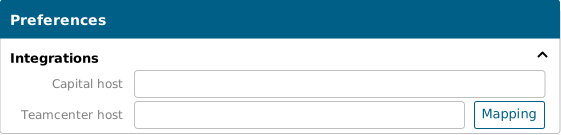
Capital होस्ट में प्रवेश करने के लिए:
- Capital X Panel Designer में, मेनू फ़ाइल | प्राथमिकताएँ पर क्लिक करें
- एकीकरण अनुभाग पर जाएँ
- Capital होस्ट में प्रवेश करें
Capital सर्वर के साथ प्रमाणीकरण
Capital सर्वर से प्रमाणीकरण के लिए आप निम्न में से किसी भी विधि का उपयोग कर सकते हैं:
- उपयोगकर्ता नाम/पासवर्ड लॉगिन : Capital सर्वर के साथ प्रमाणीकरण के लिए अपना Capital उपयोगकर्ता नाम और पासवर्ड प्रदान करें।
- क्लाइंट क्रेडेंशियल्स : ओपनआईडी कनेक्ट (OIDC) प्रमाणीकरण (केवल Capital के लिए) और तकनीकी उपयोगकर्ता खाता प्रमाणीकरण (केवल Capital X के लिए) के लिए, दिए गए टेम्पलेट का उपयोग करके pndoidc.properties फ़ाइल बनाएँ। फ़ाइल को अपने एन्क्रिप्टेड क्लाइंट आईडी और क्लाइंट सीक्रेट के साथ कॉन्फ़िगर करें, फिर प्रमाणीकरण के लिए इसे उपयोगकर्ता फ़ोल्डर में रखें।
यूज़र फ़ोल्डर खोलने के लिए, रन कमांड विंडो खोलने के लिए "विंडो + R" दबाएँ, %USERPROFILE% पेस्ट करें और ओके पर क्लिक करें।
क्लाइंट आईडी और क्लाइंट सीक्रेट को एन्क्रिप्ट करने के तरीके के बारे में चरण-दर-चरण निर्देशों के लिए कॉन्फ़िगरेशन फ़ाइलों के लिए टेक्स्ट स्ट्रिंग्स को एन्क्रिप्ट करने संबंधी गाइड देखें।
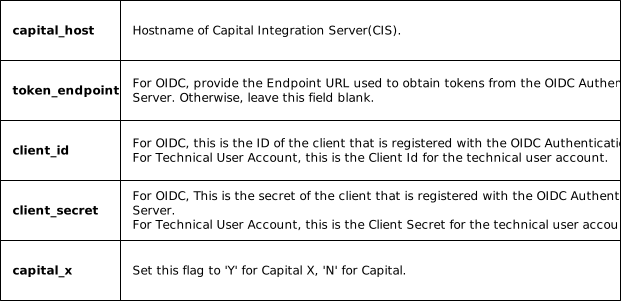
pndoidc.properties का टेम्पलेट:
capital_host=https://<server host>:port
token_endpoint=https://<server host>:port/auth/<Path>/protocol/openid-connect/token
client_id=sample_id
client_secret=secret
capital_x=N
Capital लॉजिक डिज़ाइनर के भीतर Capital X Panel Designer लॉन्च करें
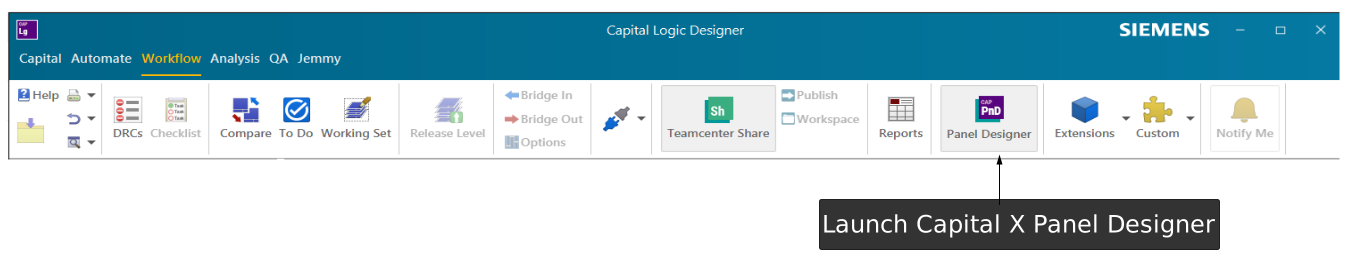
Capital लॉजिक डिज़ाइनर लॉन्च करें और एप्लिकेशन के पूरी तरह से इनिशियलाइज़ होने का इंतज़ार करें। लोड होने के बाद, Capital लॉजिक डिज़ाइनर इंटरफ़ेस में वर्कफ़्लो टैब पर जाएँ। वहाँ से, लॉजिक डिज़ाइनर परिवेश से सीधे Capital X Panel Designer लॉन्च करने के लिए पैनल डिज़ाइनर पर क्लिक करें।
Capital ICD डेटा एक्सचेंज भेजें और प्राप्त करें
आईसीडी को Capital को भेजें
आईसीडी को Capital में भेजने के लिए:
- Capital लॉजिक डिज़ाइनर के भीतर Capital X Panel Designer लॉन्च करें और ड्राइंग खोलें।
- मेनू Applications | Capital पर क्लिक करें, फिर Send ICDs चुनें।
- एक डायलॉग बॉक्स दिखाई देगा, जिसमें आपको Capital सर्वर के लिए क्रेडेंशियल प्रदान करने के लिए कहा जाएगा। Capital सर्वर के साथ प्रमाणीकरण के लिए अपने क्रेडेंशियल प्रदान करें और लॉगिन पर क्लिक करें।
- लॉग इन करने के बाद, आपको प्रयोज्यता संवाद बॉक्स दिखाई देगा। Capital लॉजिक डिज़ाइनर पर अपने प्रोजेक्ट का नाम दर्ज करें और ओके पर क्लिक करें।
- आईसीडी को Capital लॉजिक डिज़ाइनर में भेजा जाएगा, और आपको एक पुष्टिकरण संदेश दिखाई देगा जो यह दर्शाता है कि आईसीडी सफलतापूर्वक भेज दिया गया है।
- Capital लॉजिक डिज़ाइनर में प्रोजेक्ट खोलें, आपको Capital X Panel Designer से ICD टैब में ICD दिखाई देंगे। यदि ICD दिखाई नहीं दे रहे हैं, तो आप ICD सूची को रीफ़्रेश करने के लिए रीलोड ICD बटन पर क्लिक कर सकते हैं।
- अब आप Capital लॉजिक डिज़ाइनर में ICD का उपयोग आगे के डिज़ाइन के लिए कर सकते हैं।
Capital से आईसीडी प्राप्त करें
Capital से आईसीडी प्राप्त करने के लिए:
- सुनिश्चित करें कि Capital लॉजिक डिज़ाइनर खुला हुआ है, और आपके पास वह प्रोजेक्ट खुला और तैयार है जिसमें वह ड्राइंग शामिल है जिसके आईसीडी आप भेजना चाहते हैं।
- साथ ही, यह सुनिश्चित करें कि Capital X Panel Designer लॉन्च हो चुका है (आमतौर पर Capital लॉजिक डिज़ाइनर के भीतर से) और संबंधित ड्राइंग के लिए अपडेट प्राप्त करने के लिए तैयार है।
- Capital लॉजिक डिज़ाइनर में, वर्कफ़्लो टैब पर जाएं, और सेंड आईसीडी नामक एक्शन बटन पर क्लिक करें।
- एक डायलॉग बॉक्स दिखाई देगा, जिसमें आपको Capital सर्वर के लिए क्रेडेंशियल प्रदान करने के लिए कहा जाएगा। Capital सर्वर के साथ प्रमाणीकरण के लिए अपने क्रेडेंशियल प्रदान करें और लॉगिन पर क्लिक करें।
- आईसीडी को Capital X Panel Designer में भेजा जाएगा, और आपको एक पुष्टिकरण संदेश दिखाई देगा जो यह दर्शाता है कि आईसीडी सफलतापूर्वक भेज दिया गया है।
- अंत में, Capital X Panel Designer में अपनी ड्राइंग पर जाएं। सिस्टम आपको ड्राइंग के लिए आने वाले ICD परिवर्तनों के बारे में सूचित करेगा, जिसके बाद आपको पैनल डिज़ाइन को अपडेट करने के लिए मैन्युअल रूप से समीक्षा और प्रक्रिया करनी होगी।
परिदृश्य 1: Capital लॉजिक डिज़ाइनर में ICD डिवाइस के लिए नया पिन बनाया गया है
यदि आपने Capital लॉजिक डिज़ाइनर में आईसीडी उपकरणों के लिए एक नया पिन बनाया है, तो Capital से आईसीडी प्राप्त करते समय निम्नलिखित परिवर्तन होंगे:
नया पिन Capital डिवाइस मॉडलर में ICD में जोड़ा जाएगा।
Capital पिन डायलॉग पर, सिस्टम आपको Capital X Panel Designer में नए पिन के बारे में सूचित करेगा, यह दर्शाता है कि पिन Capital में नया बनाया गया है और आपको इसे Capital X Panel Designer में जोड़ने की आवश्यकता है।
आप संवाद बॉक्स में नव निर्मित पिन का चयन करके ड्राइंग में नया टर्मिनल या प्रतीक जोड़ने का विकल्प चुन सकते हैं और प्लेस टर्मिनल या प्लेस सिंबल पर क्लिक कर सकते हैं।
a) "टर्मिनल रखें" पर क्लिक करने से संबंधित पैनल के नीचे नया टर्मिनल स्वचालित रूप से ड्राइंग में जुड़ जाएगा, और फिर आप इसे संबंधित घटकों से समायोजित और कनेक्ट कर सकते हैं।
नए पिन के लिए टर्मिनल रखें b) प्रतीक रखें पर क्लिक करने पर प्रतीक रखें संवाद बॉक्स दिखाई देगा, जिससे आप एक प्रतीक चुनकर उसे नए पिन के लिए मैप कर सकेंगे। इसके बाद, संबंधित पैनल के नीचे प्रतीक को ड्राइंग में जोड़ने के लिए OK पर क्लिक करें, और फिर आप उसे संबंधित घटकों से समायोजित और कनेक्ट कर सकते हैं।
नए पिन के लिए प्रतीक रखें
परिदृश्य 2: Capital लॉजिक डिज़ाइनर में ICD डिवाइस के लिए पिन का नाम बदला गया है
यदि आपने Capital लॉजिक डिज़ाइनर में आईसीडी उपकरणों के लिए किसी पिन का नाम बदला है, तो Capital से आईसीडी प्राप्त करते समय सिस्टम स्वचालित रूप से Capital डिवाइस मॉडलर और Capital X Panel Designer दोनों में पिन परिवर्तनों को प्रतिबिंबित करेगा। मैन्युअल अपडेट की आवश्यकता नहीं है।
परिदृश्य 3: Capital लॉजिक डिज़ाइनर में ICD डिवाइस के लिए पिन हटा दिया गया है
यदि आपने Capital लॉजिक डिज़ाइनर में आईसीडी उपकरणों के लिए पिन हटा दिया है, तो Capital से आईसीडी को पुनर्प्राप्त करते समय निम्नलिखित परिवर्तन होंगे:
- हटाए गए पिन को Capital डिवाइस मॉडलर में ICD से हटा दिया जाएगा।
- Capital X Panel Designer में एक चेतावनी संदेश प्रदर्शित किया जाएगा, जो यह दर्शाता है कि पिन Capital में हटा दिया गया है और हटाने की पुष्टि के लिए कहा जाएगा।
- यदि हां पर क्लिक करें, तो हटाए गए पिन को घटक से हटा दिया जाएगा, और हटाए गए पिन से संबंधित कनेक्शन Capital X Panel Designer में हटा दिए जाएंगे।
- यदि नहीं पर क्लिक करें, Capital X Panel Designer में कुछ भी नहीं होगा, और आपको मैन्युअल समायोजन करने की आवश्यकता होगी।
परिदृश्य 4: Capital डिवाइस मॉडलर में ICD के लिए पिन संशोधित किया गया है
जब आप Capital को ICD भेजते हैं या Capital से ICD प्राप्त करते हैं, तो Capital Device Modeler में ICD के पिन में किए गए कोई भी बदलाव Capital X Panel Designer या Capital Logic Designer में किए गए बदलावों से ओवरराइड हो जाएंगे। इसका मतलब यह है कि Capital Device Modeler में बनाए गए, नाम बदले गए या हटाए गए कोई भी नए पिन Capital Logic Designer और Capital X Panel Designer में दिखाई नहीं देंगे।
परिदृश्य 5: Capital डिवाइस मॉडलर में ICD का नाम बदल दिया गया है
यदि आपने Capital डिवाइस मॉडलर में किसी ICD का नाम बदला है, तो इससे संबंधित ICD डिवाइस उस ICD से अनलिंक हो जाएंगे। इसलिए, Capital डिवाइस मॉडलर में किए गए परिवर्तनों को दर्शाने के लिए आपको Capital लॉजिक डिज़ाइनर में संबंधित ICD डिवाइसों के नाम को मैन्युअल रूप से अपडेट करना होगा।
परिदृश्य 6: Capital X Panel Designer में ड्राइंग का नाम बदल दिया गया है
यदि आपने Capital X Panel Designer में किसी ड्राइंग का नाम बदला है, तो Capital को ICD भेजते समय सिस्टम Capital Device Modeler में ICD को स्वचालित रूप से अपडेट कर देगा। इससे संबंधित ICD डिवाइस, ICD से अनलिंक हो जाएंगे। इसलिए, Capital X Panel Designer में किए गए परिवर्तनों को दर्शाने के लिए आपको Capital Logic Designer में संबंधित ICD डिवाइस के नाम को मैन्युअल रूप से अपडेट करना होगा।
परिदृश्य 7: Capital X Panel Designer में एक उप पैनल का नाम बदल दिया गया है
यदि आपने Capital X Panel Designer में किसी सब पैनल का नाम बदला है, तो Capital को ICD भेजते समय सिस्टम Capital Device Modeler में ICD को स्वचालित रूप से अपडेट कर देगा। इससे संबंधित ICD डिवाइस, ICD से अनलिंक हो जाएंगे। इसलिए, Capital X Panel Designer में किए गए परिवर्तनों को दर्शाने के लिए आपको Capital Logic Designer में संबंधित ICD डिवाइस के नाम को मैन्युअल रूप से अपडेट करना होगा।
परिदृश्य 8: Capital X Panel Designer में एक उप पैनल हटा दिया गया है
यदि Capital X Panel Designer में किसी सब पैनल को हटाने का पता चलता है, तो Capital को ICD भेजते समय सिस्टम Capital Device Modeler से संबंधित ICD को स्वचालित रूप से हटा देगा। हालांकि, आपको Capital Logic Designer में डिज़ाइन डायग्राम से संबंधित ICD डिवाइस को मैन्युअल रूप से हटाना होगा।
