अपना खुद का आरेखीय प्रतीक बनाना
यदि आप अपने योजनाबद्ध आरेखों के लिए विद्युत प्रतीक बनाने में नए हैं, तो सबसे पहले आपको यह सीखना होगा कि प्रतीक क्या हैं और विद्युत और इलेक्ट्रॉनिक प्रतीकों के बीच अंतर क्या है।
विद्युत प्रतीक क्या हैं?
विद्युत प्रतीक एक ग्राफिकल छवि है जिसका उपयोग योजनाबद्ध आरेखों में विद्युत घटकों या उपकरणों को दर्शाने के लिए किया जाता है। इन प्रतीकों को मानकीकृत और सार्वभौमिक रूप से मान्यता प्राप्त है ताकि इंजीनियरों, तकनीशियनों और इलेक्ट्रीशियनों के लिए उन्हें समझना और व्याख्या करना आसान हो सके।
इलेक्ट्रॉनिक प्रतीक क्या हैं?
इलेक्ट्रॉनिक प्रतीक एक ग्राफिकल छवि है जिसका उपयोग इलेक्ट्रॉनिक सर्किट में इलेक्ट्रॉनिक घटकों या उपकरणों को दर्शाने के लिए किया जाता है। यह विद्युत प्रतीकों के समान है, लेकिन इसका उपयोग विशेष रूप से ट्रांजिस्टर, डायोड, एकीकृत सर्किट और अन्य उपकरणों जैसे इलेक्ट्रॉनिक घटकों को दर्शाने के लिए किया जाता है।
विद्युतीय और इलेक्ट्रॉनिक प्रतीकों का निर्माण कठिन हो सकता है, लेकिन सौभाग्य से, Capital X Panel Designer विद्युतीय CAD सॉफ्टवेयर इस प्रक्रिया को त्वरित और सरल बना देता है, जैसा कि नीचे दिखाया गया है।
प्रतीक निर्माण प्रक्रिया
अपना खुद का बुद्धिमान योजनाबद्ध प्रतीक बनाना एक आसान और स्वचालित प्रक्रिया है:
- लाइनों, हलकों, आर्क्स और पाठ का उपयोग करके प्रतीकों को आकर्षित करें।
- सभी आकृतियों को समूह बनाएं और कनेक्शन अंक जोड़ें ।
- एक आकृति चुनें और मेनू क्रिएट सिंबल पर क्लिक करें।
एक योजनाबद्ध प्रतीक का शारीरिक रचना
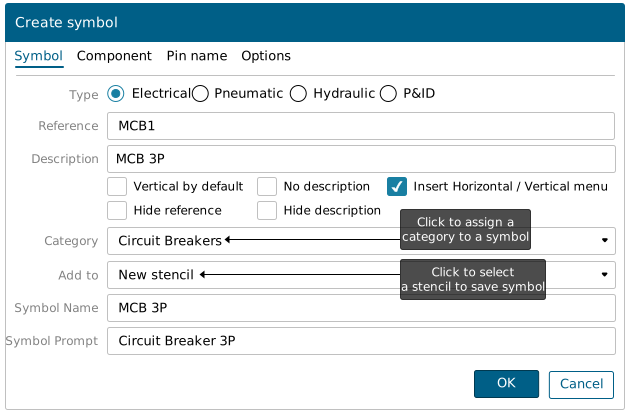
प्रतीक विंडो बनाएँ
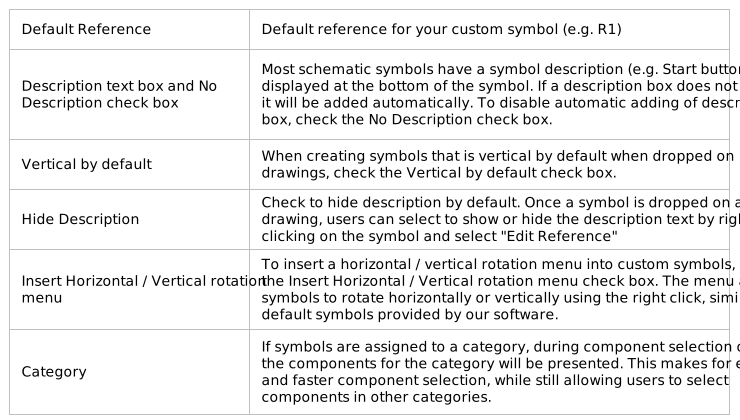
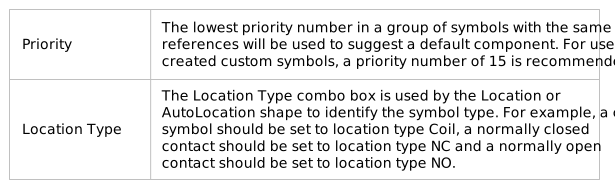
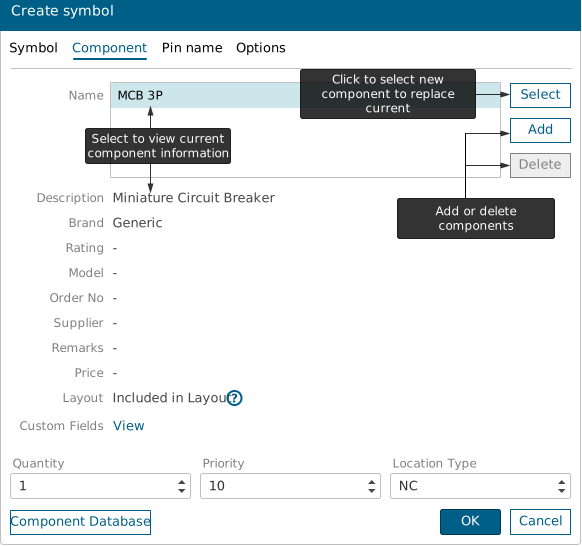
क्रिएट सिंबल विंडो का उपयोग आपके कस्टम सिंबल में इंटेलिजेंस और डेटा को स्वचालित रूप से सम्मिलित करने के लिए किया जाता है ताकि इसे सही ढंग से पहचाना और संसाधित किया जा सकेCapital X Panel Designer .
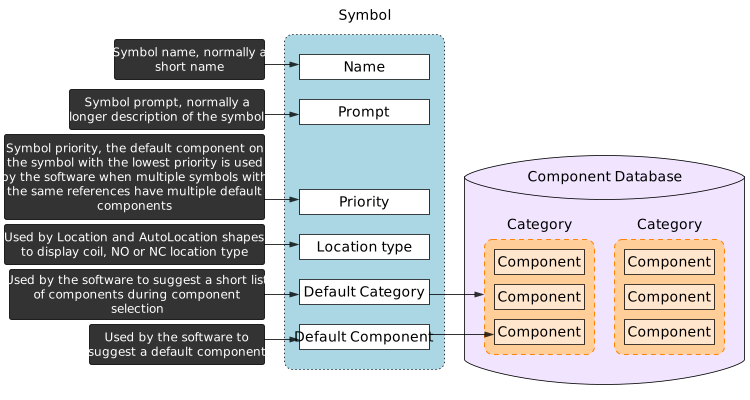
में सभी योजनाबद्ध प्रतीकCapital X Panel Designer एक डिफ़ॉल्ट घटक के लिए एक लिंक है। इस लिंक का उपयोग द्वारा किया जाता हैCapital X Panel Designer पैनल लेआउट और रिपोर्ट के दौरान स्वचालित रूप से प्रतीकों का घटकों से मिलान करने के लिए।
See also
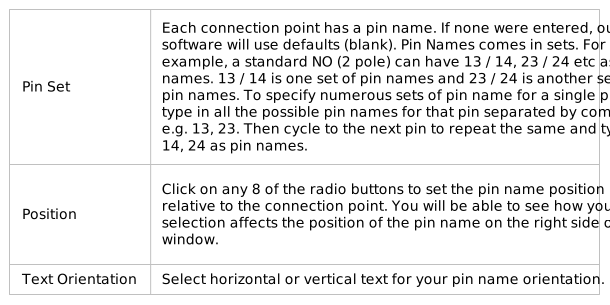
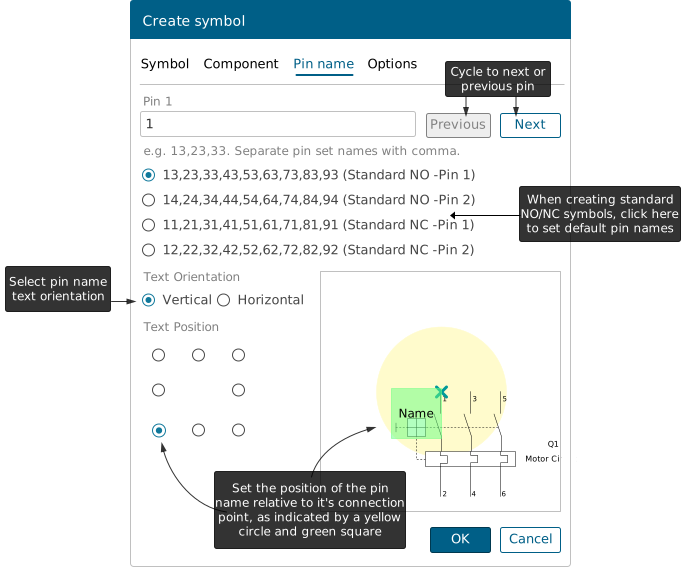
कनेक्शन अंक वाले सभी प्रतीकों में कनेक्शन बिंदुओं को निर्दिष्ट पिन नामों का एक सेट हो सकता है।
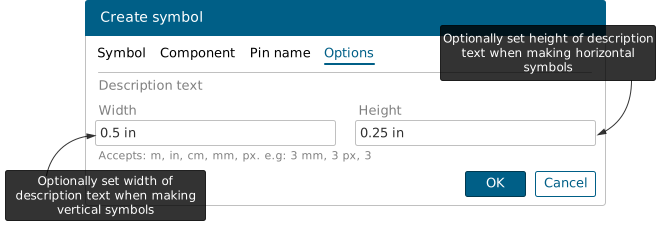
विवरण टेक्स्टबॉक्स की चौड़ाई और ऊंचाई को मैन्युअल रूप से नियंत्रित करने के लिए, चौड़ाई और ऊंचाई टेक्स्ट बॉक्स का उपयोग करें।
क्रिएट सिंबल विंडो पर सभी विकल्प सेट करने के बाद, ओके बटन पर क्लिक करें और क्रिएट सिंबल विल:
- अपने कस्टम प्रतीक में खुफिया और डेटा डालें।
- चयनित स्टैंसिल खोलें और स्टेंसिल पर अपना कस्टम प्रतीक जोड़ें।
- अपने ड्राइंग से कस्टम प्रतीक हटाएं (के लिएCapital X Panel Designer अपने कस्टम प्रतीक की पहचान करने के लिए, यह एक स्टैंसिल से उत्पन्न होना चाहिए)।
मौजूदा प्रतीकों का संपादन
ड्राइंग पर प्रतीकों को संशोधित और संपादित करने के लिए:
- ड्राइंग पर प्रतीकों को छोड़ें।
- आवश्यकतानुसार प्रतीकों को संशोधित करें और इसे वापस स्टैंसिल में जोड़ने के लिए मेनू क्रिएट सिंबल पर क्लिक करें।
मौजूदा प्रतीक पर ग्राफ़िक हटाने के लिए:
- ड्राइंग पर प्रतीकों को छोड़ें।
- सिंबल पर क्लिक करें, फिर ग्राफिक पर क्लिक करें।
- चयनित ग्राफिक पर राइट क्लिक करें, टूल्स पर क्लिक करें | आकार (ओं) को अनलॉक करें ।
- अब जिस ग्राफिक को अनलॉक किया गया है, बस ग्राफिक को हटाने के लिए डिलीट की को दबाएं।
- ग्राफिक्स को हटा दिए जाने के बाद, प्रतीक का चयन करें और इसे एक स्टैंसिल पर वापस जोड़ने के लिए मेनू बनाएँ प्रतीक का उपयोग करें।
मौजूदा प्रतीक में ग्राफ़िक जोड़ने के लिए:
- ड्राइंग पर प्रतीकों को छोड़ें।
- ड्रा और आवश्यकतानुसार ग्राफिक्स लगाएं।
- मौजूदा प्रतीक और नए खींचे गए ग्राफिक्स दोनों का चयन करें, फिर मेनू बनाएँ प्रतीक पर क्लिक करें।
- Capital X Panel Designer स्वचालित रूप से आपके चयन में एक मौजूदा प्रतीक का पता लगाएगा और पूछेगा कि क्या आप उन्हें जोड़ना चाहते हैं।
- एक बार मिल जाने पर,Capital X Panel Designer प्रतीक की जानकारी को संरक्षित करते हुए मौजूदा प्रतीक में नया ग्राफिक जोड़ देगा।
प्रतीक के घटकों को देखना
प्रतीक के घटकों को देखने के लिए:
- स्टेंसिल में प्रतीक पर होवर करें।
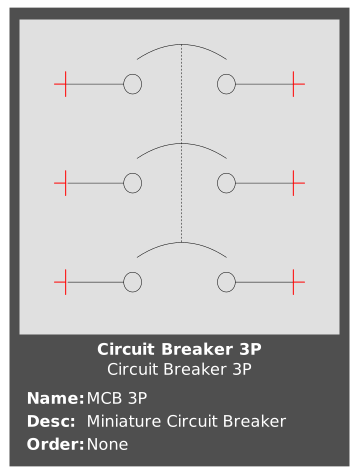
निर्माता घटकों का आयात
3Dfindit (CADENAS द्वारा) के माध्यम से निर्माता-विशिष्ट घटकों को आयात करने के लिए:
- मेनू घटक डेटाबेस पर क्लिक करें।
- यदि आप घटक को किसी विशिष्ट श्रेणी में आयात करना चाहते हैं तो श्रेणी का चयन करें।
- पर क्लिक करेंImport from 3Dfindit .
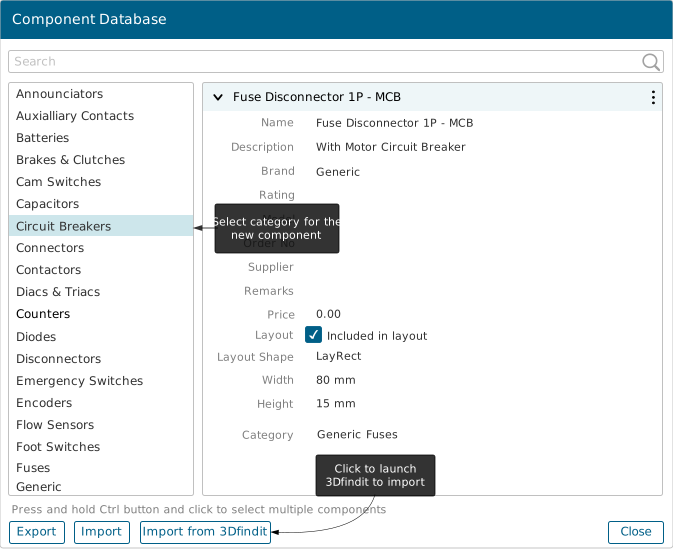
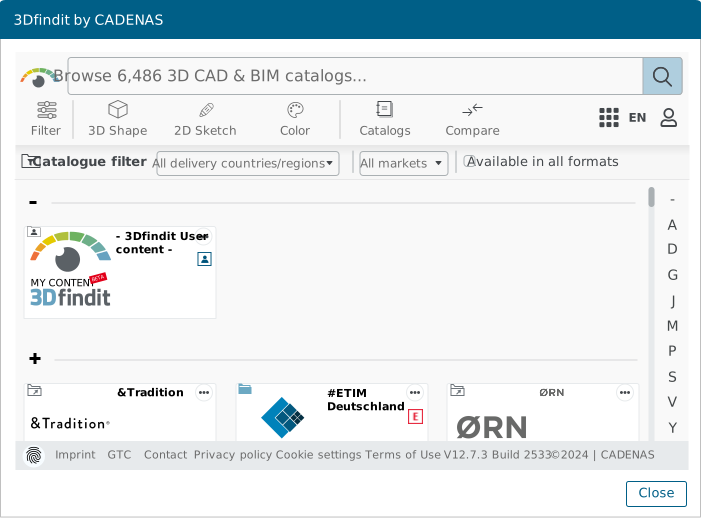
- सुनिश्चित करें कि आपने 3Dfindit पर लॉगिन किया है।
- 3Dfindit से घटक ब्राउज़ करें और चुनें।
- चयनित घटक को आयात करने के लिए CAD को भेजें बटन पर क्लिक करें।
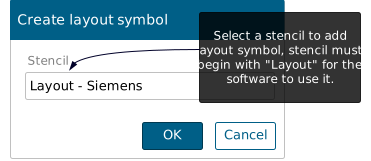
- लेआउट आयात करने के लिए स्टेंसिल का चयन करें
See also
अनेक प्रकारों के साथ एक कस्टम प्रतीक बनाना
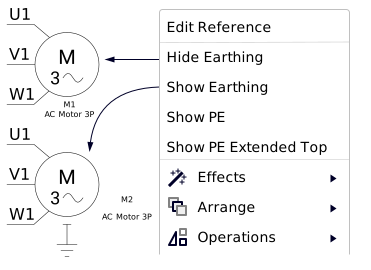
उदाहरण के तौर पर, "AC Motor 3P" का इस्तेमाल करते हुए, अगर आप AC Motor 3P चिन्ह पर राइट-क्लिक करते हैं, तो आपको "अर्थिंग छिपाएँ", "अर्थिंग दिखाएँ", "PE दिखाएँ", और "PE विस्तारित शीर्ष दिखाएँ" जैसे विकल्प दिखाई देंगे। इनमें से किसी एक को चुनने पर ग्राफ़िक उसी के अनुसार अपडेट हो जाएगा।
नीचे दिए गए चरणों से पता चलता है कि एकाधिक प्रकारों वाला सरल कस्टम प्रतीक कैसे बनाया जाता है:
- प्रत्येक संस्करण के लिए आवश्यक सभी भागों का चित्र बनाएं।
- उन भागों को समूहित करें जो केवल विशिष्ट प्रकारों में दिखाई देते हैं (उदाहरण के लिए, प्रकार 1 के लिए तीर, प्रकार 2 के लिए अर्थिंग)।
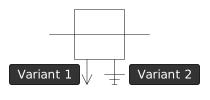
- प्रत्येक संस्करण सहित सभी भागों को एक मुख्य समूह में संयोजित करें।
- मुख्य समूह आकार का चयन करें और आवश्यकतानुसार कनेक्शन बिंदु जोड़ें।
- जब मुख्य समूह चयनित हो, तो गुण संवाद खोलें और नया कस्टम मेनू जोड़ने के लिए कस्टम मेनू के आगे "+" आइकन पर क्लिक करें।
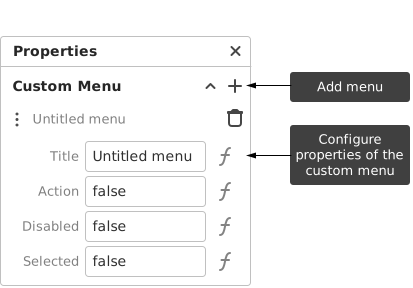
- शीर्षक फ़ील्ड में वांछित मेनू विकल्प शीर्षक दर्ज करें (उदाहरण के लिए, "संस्करण 1")। मेनू विभाजक जोड़ने के लिए, शीर्षक के आगे एक अंडरस्कोर (_) लगाएँ।
- एक्शन फ़ील्ड में "f" आइकन पर क्लिक करें। नीचे दी गई स्क्रिप्ट पेस्ट करें, फिर सेव करने के लिए OK पर क्लिक करें।
var json = this.json(); json.variant = 1; this.json(json);
- प्रत्येक संस्करण के लिए चरण 5-7 को दोहराएं (प्रत्येक संस्करण के लिए स्क्रिप्ट में संख्या बढ़ाएं, उदाहरण के लिए, संस्करण 2 के लिए 2 का उपयोग करें)।
var json = this.json(); json.variant = 2; this.json(json);
- वेरिएंट 1 (जैसे, तीर) से संबंधित भागों के लिए, उनके छिपे हुए फ़ील्ड में निम्नलिखित सूत्र सेट करें:
this.parent().json().variant !== 1;
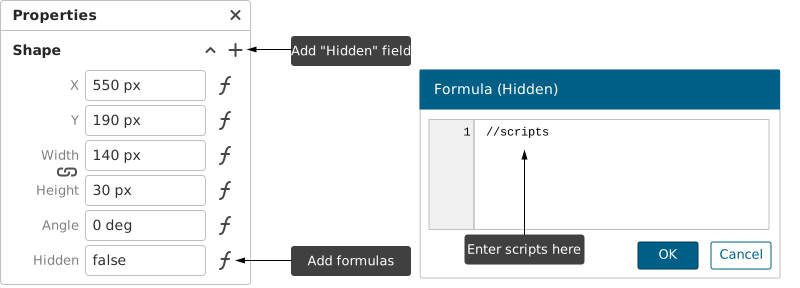
- अन्य प्रकारों से संबंधित भागों के लिए चरण 9 दोहराएँ, उस प्रकार के लिए चरण 8 में निर्धारित संख्या के साथ सूत्र सेट करें। उदाहरण के लिए, प्रकार 2 (जैसे, अर्थिंग) के लिए:
this.parent().json().variant !== 2;
- मुख्य समूह आकृति पर राइट-क्लिक करें। यह सुनिश्चित करने के लिए कि सही भाग प्रदर्शित हो रहे हैं, प्रत्येक मेनू विकल्प का चयन करें।
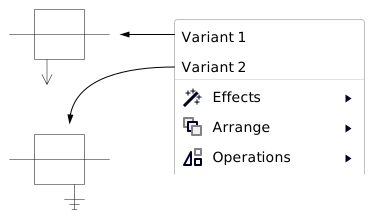
- इस समूह को भविष्य में उपयोग के लिए पुन: प्रयोज्य प्रतीक के रूप में सहेजने के लिए प्रतीक बनाएं पर क्लिक करें।
See also
अक्सर पूछे जाने वाले प्रश्न
प्रतीक और ब्लॉक में क्या अंतर है?
Capital X Panel Designer में, प्रतीक वास्तविक दुनिया के विद्युत या इलेक्ट्रॉनिक घटक का ग्राफिक प्रतिनिधित्व होते हैं, जिनके साथ मेटाडेटा और विद्युत गुण जुड़े होते हैं।
ब्लॉक आमतौर पर बिना किसी बुद्धिमत्ता के एक सरल ग्राफिकल तत्व होते हैं।
मूल विद्युत प्रतीक क्या हैं?
प्रत्येक योजनाबद्ध आरेख के लिए उपयोग किए जाने वाले मूल विद्युत प्रतीक स्विच, तार, संपर्ककर्ता, मोटर, सर्किट ब्रेकर और ट्रांसफार्मर हैं।
विद्युत योजनाबद्ध आरेख क्या है?
विद्युत योजनाबद्ध आरेख विद्युत परिपथ का एक ग्राफिकल निरूपण है। यह विद्युत और इलेक्ट्रॉनिक उपकरणों के मानकीकृत प्रतीकों का उपयोग करके परिपथ के भीतर घटकों और अंतर्संबंधों को दर्शाता है।
विद्युत योजनाबद्ध आरेख क्यों महत्वपूर्ण है?
योजनाबद्ध आरेख इलेक्ट्रीशियन और इंजीनियरों को सर्किट में शामिल वायरिंग, घटकों और अंतर्संबंधों को समझने का एक आसान तरीका प्रदान करता है। यह समस्या निवारण में विशेष रूप से महत्वपूर्ण है, क्योंकि योजनाबद्ध आरेख होने से समस्या का पता लगाना आसान हो जाता है।
Capital X Panel Designer में अपना स्वयं का प्रतीक बनाने का उद्देश्य क्या है?
अपना खुद का प्रतीक बनाने से आप कस्टम घटक डिज़ाइन कर सकते हैं जो डिफ़ॉल्ट स्टेंसिल में उपलब्ध नहीं हो सकते हैं। यह अद्वितीय भागों या निर्माता-विशिष्ट घटकों के साथ काम करते समय सहायक होता है, यह सुनिश्चित करता है कि आपकी परियोजनाएँ सटीक और पूर्ण रहें।
