हमने अपने सभी उत्पादों में पहुँच को सरल बनाने और डेटा सुरक्षा को मजबूत करने के लिए एक ही साइन-इन विधि, सीमेंस आईडी, का उपयोग करना शुरू कर दिया है। यदि आप वर्तमान में किसी सोशल अकाउंट, ईमेल लिंक या ईमेल/पासवर्ड संयोजन से साइन इन करते हैं, तो यह गाइड आपको बताएगी कि क्या बदलाव हो रहे हैं और आपको क्या करना है। आपको केवल एक बार सीमेंस आईडी सेट अप करनी होगी, आपकी मौजूदा टीमें और ड्राइंग अप्रभावित रहेंगी, और उसके बाद आप हमेशा की तरह सीमेंस आईडी से लॉग इन कर सकेंगे। यदि आपको कोई प्रश्न हो, तो कृपया हमारी वेबसाइट पर जाएँ। सहायता के लिए सामुदायिक पृष्ठ।
पुराने लॉगिन और साइन-अप पेज अब उपलब्ध नहीं हैं
पूर्व लॉगिन और साइन-अप पेज अब उपयोग में नहीं हैं। अब से सभी को सीमेंस आईडी का उपयोग करके साइन इन करना होगा।
पुराना लॉगिन पेज
आपके मौजूदा बुकमार्क का क्या होगा?
पुराने लॉगिन पेज का बुकमार्क: यह आपको आपके डैशबोर्ड पर रीडायरेक्ट करेगा। यदि आप लॉग इन नहीं हैं, तो आपको सीमेंस आईडी लॉगिन पेज पर रीडायरेक्ट कर दिया जाएगा।
अन्य सभी बुकमार्क: आपको रीडायरेक्ट करेंगेCapital X Panel Designer लैंडिंग पेज। लॉग इन करने के बाद, आपको उस पेज पर वापस ले जाया जाएगा जिसे आपने बुकमार्क किया था।
आप पहले ही स्विच कर चुके हैं और बस हमेशा की तरह लॉग इन करना चाहते हैं: आगे लॉग इन करने के लिए देखें
लॉगिन स्क्रीन तक पहुँचना
इस गाइड में आप जहां भी जा रहे हों, आपकी शुरुआत इन दो स्थानों में से किसी एक से होगी:
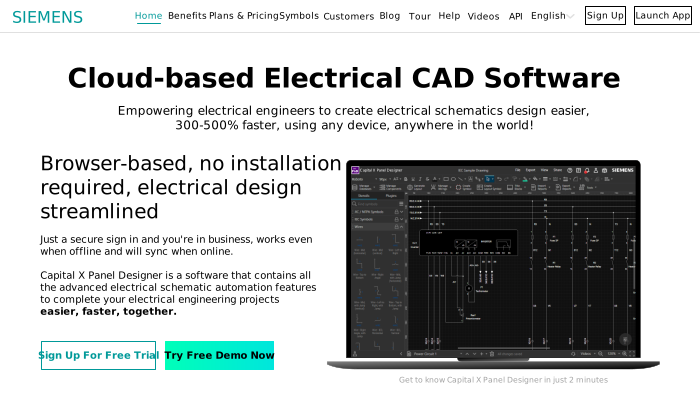
Capital X Panel Designer होम पेज । साइन अप करने के लिए, ऊपर दाएं कोने में "साइन अप" पर क्लिक करें। लॉग इन करने के लिए, ऊपर दाएं कोने में "लॉन्च ऐप" पर क्लिक करें।Capital X Panel Designer होम पेज
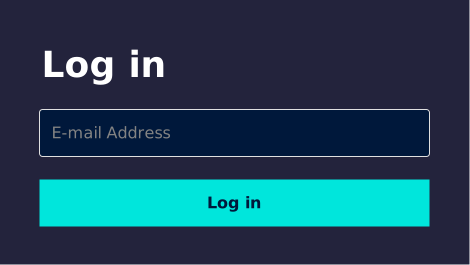
वह ईमेल पता दर्ज करें जिसका उपयोग आप वर्तमान में लॉग इन करने के लिए करते हैं, फिर लॉग इन पर क्लिक करें। इससे आपकी मौजूदा टीमें और चित्र आपके खाते से जुड़े रहेंगे।सीमेंस आईडी लॉगिन प्रॉम्प्ट
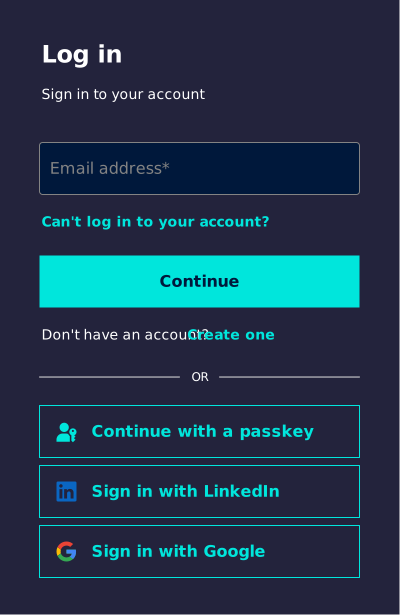
आपको सीमेंस आईडी लॉगिन पेज पर रीडायरेक्ट कर दिया जाएगा।सीमेंस आईडी लॉगिन पेज
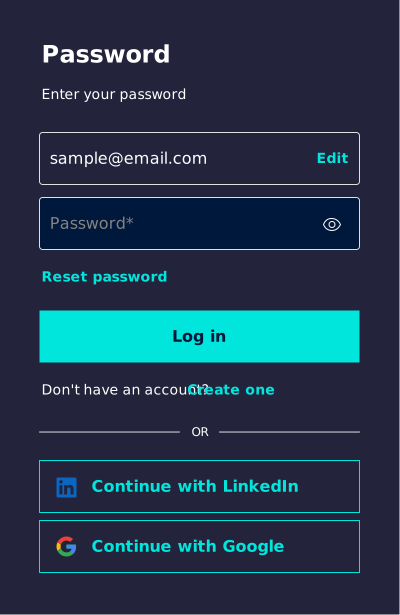
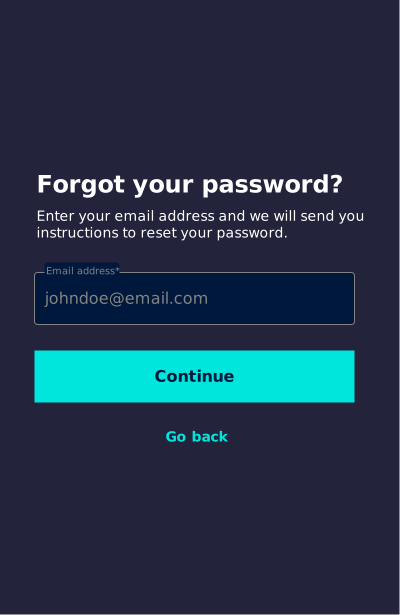
वही ईमेल पता दोबारा डालें, फिर अपना पासवर्ड डालें और लॉग इन पर क्लिक करें। यदि आपको "गलत ईमेल या पासवर्ड" की त्रुटि दिखाई देती है, तो कृपया पासवर्ड रीसेट करें पर क्लिक करें और संकेत मिलने पर जारी रखें पर क्लिक करें, फिर अपने मेलबॉक्स में भेजे गए निर्देशों का पालन करके अपना पासवर्ड रीसेट करें।सीमेंस आईडी पासवर्ड रीसेट करने के लिए आगे बढ़ें
आपको हमेशा की तरह आपके डैशबोर्ड पर रीडायरेक्ट कर दिया जाएगा।
यदि आप सोशल लॉगिन, ईमेल लिंक या पासवर्ड से स्विच कर रहे हैं: तो वह ईमेल पता दर्ज करें जिससे आपने पहले लॉगिन किया था। यदि आपने सोशल लॉगिन का उपयोग किया था, तो उस सोशल अकाउंट से जुड़ा ईमेल पता दर्ज करें। इससे आपकी मौजूदा टीमें और ड्रॉइंग आपके खाते से जुड़ी रहेंगी।
यदि आप Capital X Panel Designer में बिल्कुल नए हैं और आपका कोई मौजूदा खाता नहीं है: तो आप कोई भी ईमेल पता दर्ज कर सकते हैं।
ऊपर बताए अनुसार अपना ईमेल पता दर्ज करें, फिर लॉग इन पर क्लिक करें।सीमेंस आईडी लॉगिन प्रॉम्प्ट
आपको सीमेंस आईडी लॉगिन पेज पर रीडायरेक्ट कर दिया जाएगा।सीमेंस आईडी लॉगिन पेज
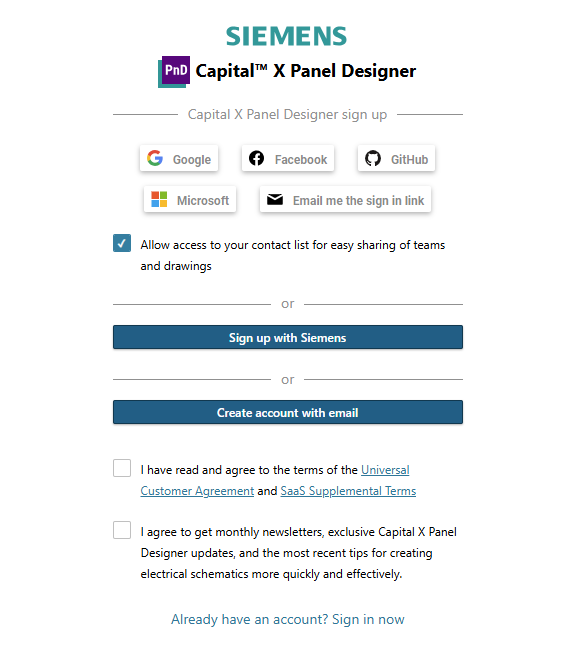
" क्या आपका खाता नहीं है? " के आगे "एक खाता बनाएँ " पर क्लिक करें। आपको सीमेंस आईडी साइन-अप पृष्ठ पर पुनर्निर्देशित कर दिया जाएगा।
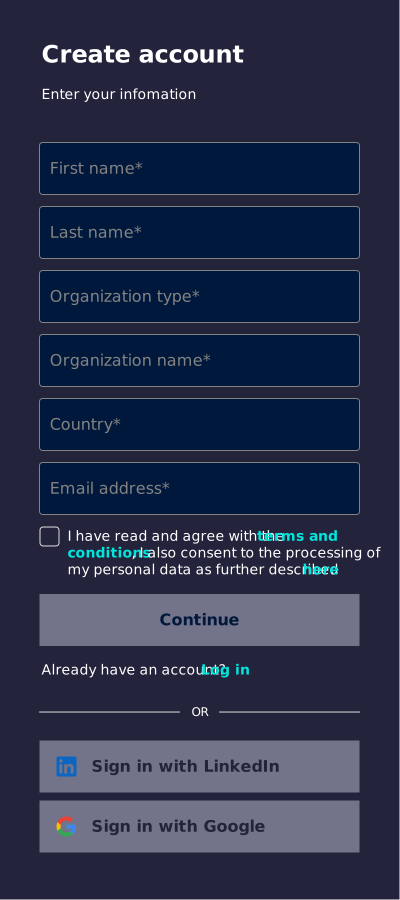
सीमेंस आईडी साइन-अप पेज पर, आवश्यक जानकारी दर्ज करें, नियम और शर्तें स्वीकार करें और जारी रखें पर क्लिक करें। यदि आपको "कुछ गड़बड़ हो गई, कृपया बाद में पुनः प्रयास करें" जैसी त्रुटि दिखाई देती है, तो संभवतः आपके पास पहले से ही सीमेंस आईडी खाता है। कृपया पहली बार लॉग इन करने के निर्देशों का पालन करें (मौजूदा सीमेंस आईडी उपयोगकर्ता) । यदि समस्या बनी रहती है, तो कृपया हमसे संपर्क करें। ">समुदाय पृष्ठ या ">समर्थन केंद्र .सीमेंस आईडी साइन अप पेज
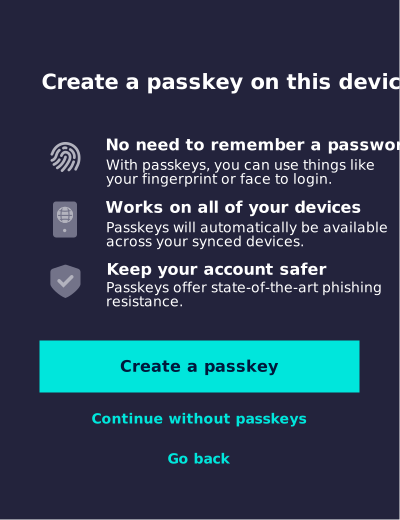
आपसे पूछा जाएगा कि क्या आप पासकी सेट करना चाहते हैं। पासकी की मदद से आप हर बार पासवर्ड टाइप किए बिना सुरक्षित रूप से लॉग इन कर सकते हैं।
इसे छोड़कर पासवर्ड का उपयोग करने के लिए : बिना पासवर्ड के जारी रखें पर क्लिक करें, फिर अगली स्क्रीन पर अपना पासवर्ड दर्ज करें और खाता बनाएं पर क्लिक करें।सीमेंस आईडी पासकी प्रॉम्प्टपासकी सेट करने के लिए : नीचे दिए गए चरणों का पालन करें।
विंडोज़ पर:
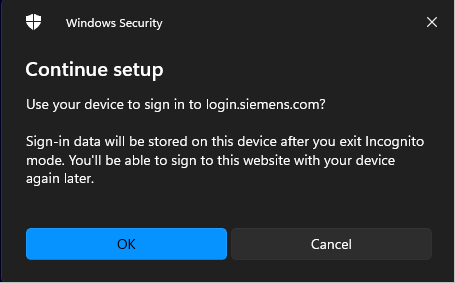
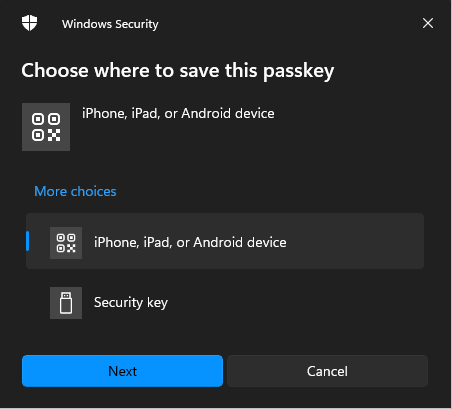
इस डिवाइस पर आगे बढ़ने के लिए विंडोज सिक्योरिटी प्रॉम्प्ट पर ओके पर क्लिक करें।विंडोज सुरक्षा प्रॉम्प्ट
पासकी को कहाँ सेव करना है, यह चुनें: इसे अपने मोबाइल डिवाइस पर सेव करने के लिए iPhone, iPad या Android डिवाइस चुनें, या सुरक्षा कुंजी का उपयोग करने के लिए सुरक्षा कुंजी चुनें। अगला पर क्लिक करें।इस पासकी को कहाँ सेव करना है, यह चुनें
पासकी बनाने की प्रक्रिया पूरी करने के लिए स्क्रीन पर दिए गए निर्देशों का पालन करें।
* मैक पर:
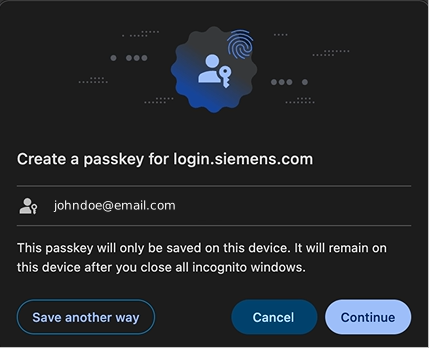
पासकी बनाने के लिए एक प्रॉम्प्ट दिखाई देगा।
2. पासकी बनाने के लिए जारी रखें पर क्लिक करें।
मैक में पासकी बनाएं
क्या आपने अपने द्वारा दर्ज की गई जानकारी के बारे में अपना विचार बदल दिया है? पृष्ठ के नीचे ' वापस जाएं' पर क्लिक करें।
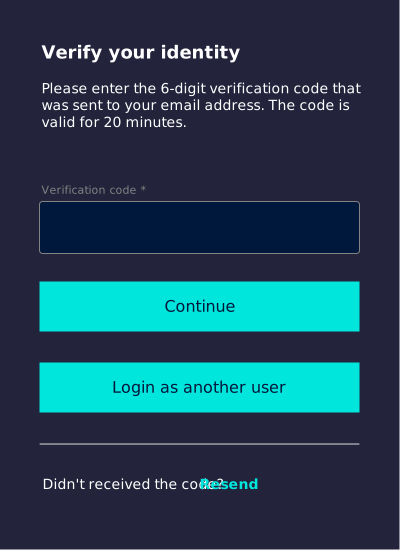
इसके बाद, आप अपनी पहचान सत्यापित करेंगे। अपने इनबॉक्स (और ज़रूरत पड़ने पर स्पैम फ़ोल्डर) में 6 अंकों का कोड देखें, उसे सत्यापन कोड फ़ील्ड में दर्ज करें और जारी रखें पर क्लिक करें। कोड नहीं मिला? दोबारा भेजें पर क्लिक करें। खाता बदलना चाहते हैं? दूसरे उपयोगकर्ता के रूप में लॉगिन करें पर क्लिक करें।अपनी पहचान सत्यापित करो
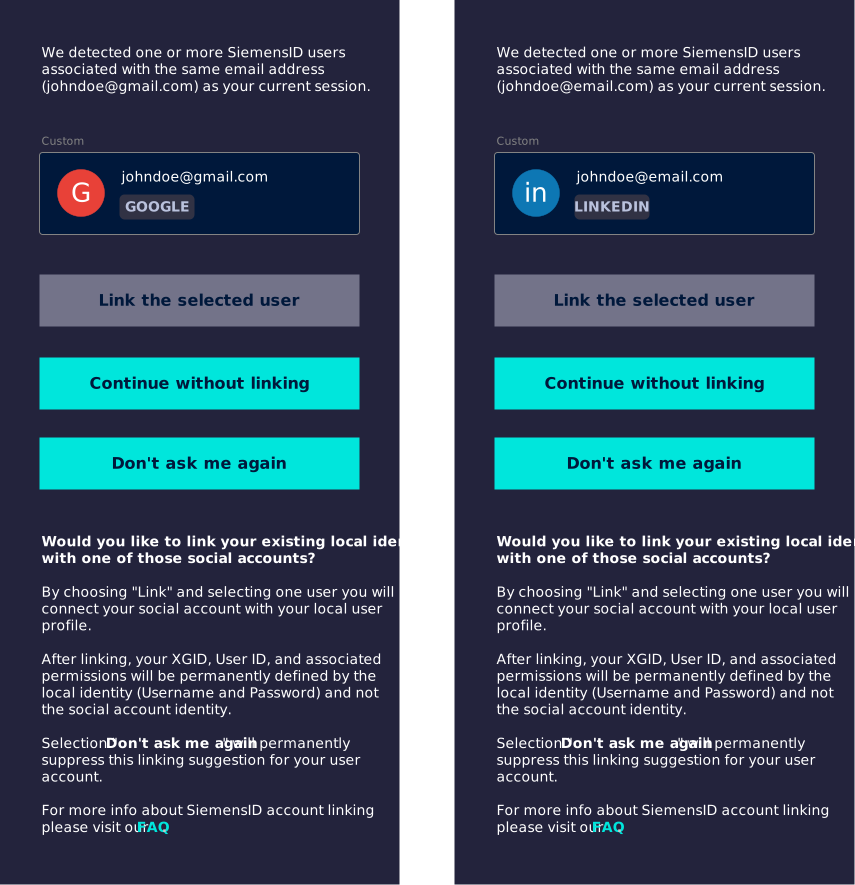
यदि आपने पहले इसी ईमेल पते से सीमेंस आईडी खाता बनाया है, लेकिन Google या LinkedIn खाते के साथ, तो आपको निम्न में से कोई एक पृष्ठ दिखाई देगा। अपने सीमेंस आईडी खातों को लिंक करने के लिए, उस मौजूदा खाते का चयन करें जिसे आप लिंक करना चाहते हैं और "चयनित उपयोगकर्ता को लिंक करें" पर क्लिक करें। अन्यथा, आगे बढ़ने के लिए "लिंक किए बिना जारी रखें" पर क्लिक करें, या संदेश को स्थायी रूप से बंद करने के लिए "मुझसे दोबारा न पूछें " पर क्लिक करें। सीमेंस आईडी खाता लिंक करने के बारे में अधिक जानने के लिए FAQ पर क्लिक करें।सीमेंस आईडी खाता लिंक करना
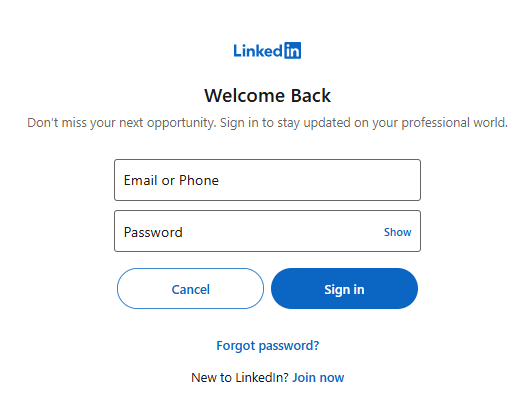
सीमेंस आईडी साइन-अप पेज पर, नियम और शर्तों से सहमत हों, नीचे स्क्रॉल करें और लिंक्डइन के साथ साइन इन करें पर क्लिक करें। आपको लिंक्डइन लॉगिन पेज पर रीडायरेक्ट कर दिया जाएगा।सीमेंस आईडी साइन अप पेज
यदि संकेत मिले तो अपने लिंक्डइन क्रेडेंशियल से साइन इन करें। यदि आपके पास पहले से ही Capital X Panel Designer खाता है, तो उसी ईमेल पते से जुड़े लिंक्डइन खाते का उपयोग करें।लिंक्डइन लॉगिन पेज
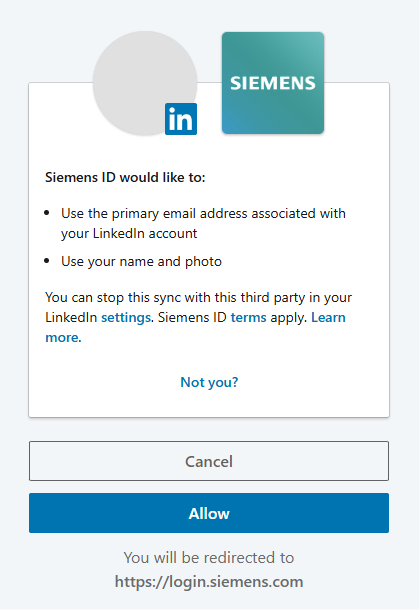
सीमेंस आईडी को आपके लिंक्डइन खाते की जानकारी तक पहुंचने की अनुमति देने के लिए 'अनुमति दें ' पर क्लिक करें।सीमेंस आईडी को लिंक्डइन खाता जानकारी तक पहुंचने की अनुमति दें
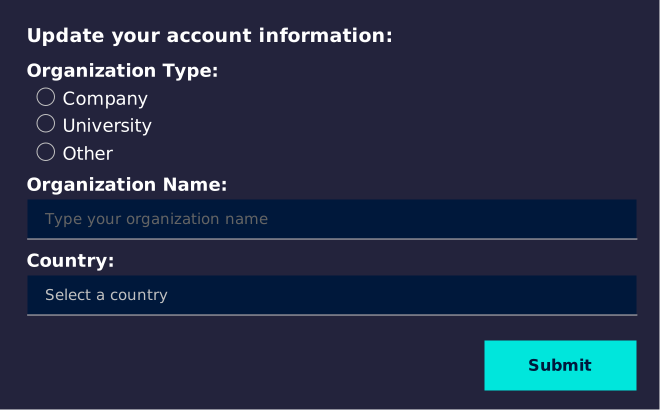
आपको सीमेंस आईडी पर वापस भेज दिया जाएगा। शेष आवश्यक फ़ील्ड भरें।अपने खाते की जानकारी अपडेट करें
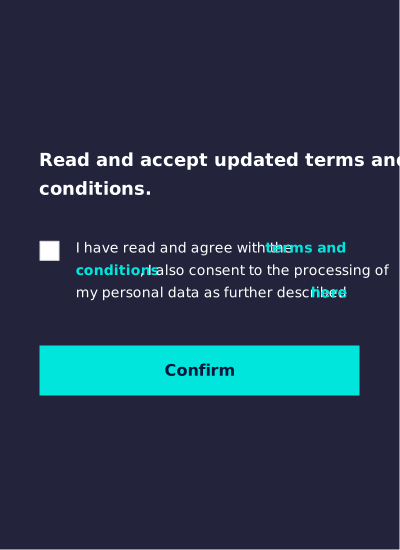
नियम और शर्तें स्वीकार करें और पुष्टि करें पर क्लिक करें।सीमेंस आईडी के नियम और शर्तें स्वीकार करें
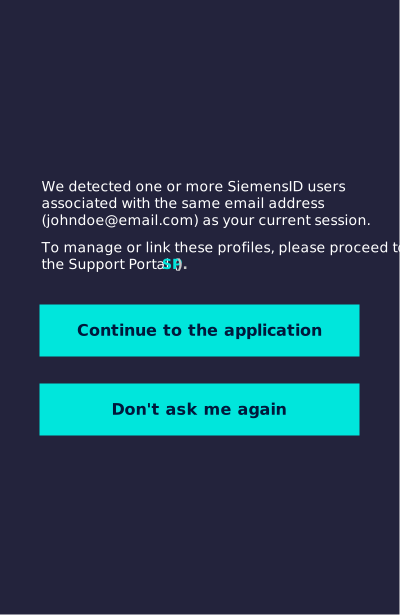
यदि आपने पहले इसी ईमेल पते और पासवर्ड का उपयोग करके सीमेंस आईडी खाता बनाया है, तो आपको निम्न पृष्ठ दिखाई देगा। सीमेंस आईडी सपोर्ट पोर्टल में अपना खाता लिंक करने के लिए SP पर क्लिक करें। अन्यथा, आगे बढ़ने के लिए "आवेदन जारी रखें" पर क्लिक करें, या इस संदेश को स्थायी रूप से हटाने के लिए "मुझसे दोबारा न पूछें" पर क्लिक करें।सीमेंस आईडी खाता लिंक करना
सीमेंस आईडी साइन-अप पेज पर, नियम और शर्तों से सहमत हों, नीचे स्क्रॉल करें और "गूगल से साइन इन करें" पर क्लिक करें। आपको गूगल लॉगिन पेज पर रीडायरेक्ट कर दिया जाएगा।सीमेंस आईडी साइन अप पेज
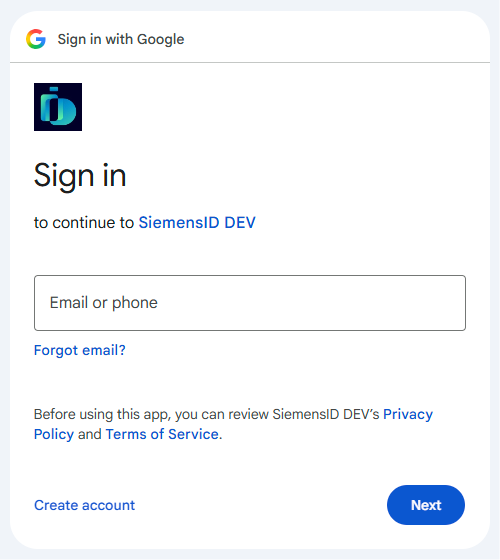
अपने साइन-इन किए हुए Google खातों में से किसी एक का चयन करें या अपना Google ईमेल पता दर्ज करें। यदि आपके पास पहले से ही Capital X Panel Designer खाता है, तो उसी ईमेल पते का उपयोग करें जो उससे जुड़ा हुआ है।गूगल लॉगिन पेज
यदि पूछा जाए तो अपना Google खाता पासवर्ड दर्ज करें।
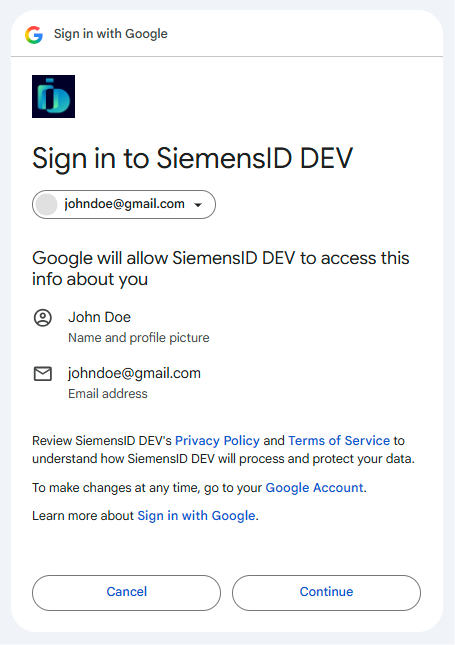
सीमेंस आईडी को आपके Google खाते की जानकारी तक पहुंचने की अनुमति देने के लिए जारी रखें पर क्लिक करें।सीमेंस आईडी को अपने Google खाते की जानकारी तक पहुँचने की अनुमति दें
आपको सीमेंस आईडी पर वापस भेज दिया जाएगा। शेष आवश्यक फ़ील्ड भरें।अपने खाते की जानकारी अपडेट करें
नियम और शर्तें स्वीकार करें और पुष्टि करें पर क्लिक करें।सीमेंस आईडी के नियम और शर्तें स्वीकार करें
यदि आपने पहले इसी ईमेल पते और पासवर्ड का उपयोग करके सीमेंस आईडी खाता बनाया है, तो आपको निम्न पृष्ठ दिखाई देगा। सीमेंस आईडी सपोर्ट पोर्टल में अपना खाता लिंक करने के लिए SP पर क्लिक करें। अन्यथा, आगे बढ़ने के लिए "आवेदन जारी रखें" पर क्लिक करें, या इस संदेश को स्थायी रूप से हटाने के लिए "मुझसे दोबारा न पूछें" पर क्लिक करें।सीमेंस आईडी खाता लिंक करना
एक बार जब आप अपनी सीमेंस आईडी बना लें, तो उसके बाद हर बार लॉग इन करने का तरीका यहाँ दिया गया है। लॉग इन स्क्रीन से शुरू करें, फिर वह तरीका चुनें जो आपके खाते को सेट अप करने के तरीके से मेल खाता हो।
ईमेल और पासवर्ड
अपना ईमेल पता दर्ज करें।
सीमेंस आईडी लॉगिन प्रॉम्प्ट
अपना पासवर्ड दर्ज करें और लॉग इन पर क्लिक करें। यदि आप अपना पासवर्ड भूल गए हैं, तो पासवर्ड रीसेट करें पर क्लिक करें।सीमेंस आईडी लॉगिन पेज
यदि आपने पहले इसी ईमेल पते से सीमेंस आईडी खाता बनाया है, लेकिन Google या LinkedIn खाते के साथ, तो आपको निम्न में से कोई एक पृष्ठ दिखाई देगा। अपने सीमेंस आईडी खातों को लिंक करने के लिए, उस मौजूदा खाते का चयन करें जिसे आप लिंक करना चाहते हैं और "चयनित उपयोगकर्ता को लिंक करें" पर क्लिक करें। अन्यथा, आगे बढ़ने के लिए "लिंक किए बिना जारी रखें" पर क्लिक करें, या संदेश को स्थायी रूप से बंद करने के लिए "मुझसे दोबारा न पूछें " पर क्लिक करें। सीमेंस आईडी खाता लिंक करने के बारे में अधिक जानने के लिए FAQ पर क्लिक करें।सीमेंस आईडी खाता लिंक करना
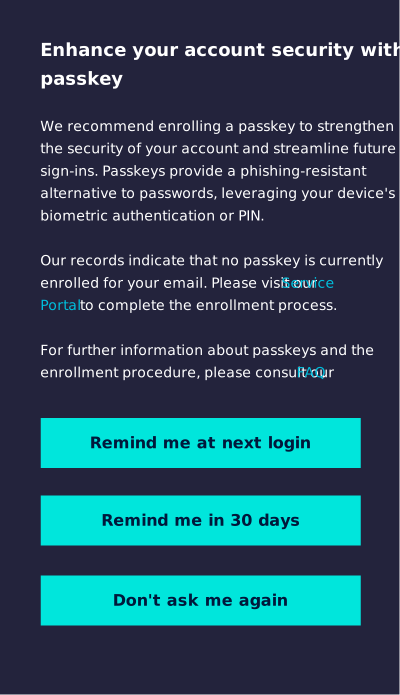
यदि आपने अभी तक पासकी सेट अप नहीं की है, तो आपको एक प्रॉम्प्ट दिखाई देगा जिसमें पूछा जाएगा कि क्या आप एक पासकी बनाना चाहेंगे।
* इसे अभी सेट अप करने के लिए, सर्विस पोर्टल पर क्लिक करें। यह एक नए टैब में खुलेगा जहाँ आप अपना पासकी बना सकते हैं।
* बाद में निर्णय लेने के लिए, चुनें कि आपको कितने समय बाद याद दिलाया जाए: अगली बार लॉगिन करने पर याद दिलाएं , 30 दिनों में याद दिलाएं , या दोबारा न पूछें ।
पासकी के बारे में अधिक जानकारी के लिए FAQ पर क्लिक करें।
सीमेंस आईडी पासकी बनाने का संकेत
आपको अपने डैशबोर्ड पर रीडायरेक्ट कर दिया जाएगा।
लिंक्डइन या गूगल
लॉगिन पेज पर अपना ईमेल पता दर्ज करें।
LinkedIn से साइन इन करें या Google से साइन इन करें पर क्लिक करें।सीमेंस आईडी लॉगिन पेज
यदि संकेत मिले तो अपने सोशल अकाउंट में साइन इन करें।
यदि आपने पहले इसी ईमेल पते और पासवर्ड का उपयोग करके सीमेंस आईडी खाता बनाया है, तो आपको निम्न पृष्ठ दिखाई देगा। सीमेंस आईडी सपोर्ट पोर्टल में अपना खाता लिंक करने के लिए SP पर क्लिक करें। अन्यथा, आगे बढ़ने के लिए "आवेदन जारी रखें" पर क्लिक करें, या इस संदेश को स्थायी रूप से हटाने के लिए "मुझसे दोबारा न पूछें" पर क्लिक करें।सीमेंस आईडी खाता लिंक करना
आपको अपने डैशबोर्ड पर रीडायरेक्ट कर दिया जाएगा।
पासकी
लॉगिन पेज पर अपना ईमेल पता दर्ज करें।
अपने ईमेल पते के आगे एडिट पर क्लिक करें।सीमेंस आईडी लॉगिन पेज
पासकी के साथ जारी रखें पर क्लिक करें।सीमेंस आईडी लॉगिन पेज
लॉग इन करने के लिए स्क्रीन पर दिए गए निर्देशों का पालन करें।
यदि आपने पहले इसी ईमेल पते से सीमेंस आईडी खाता बनाया है, लेकिन Google या LinkedIn खाते के साथ, तो आपको निम्न में से कोई एक पृष्ठ दिखाई देगा। अपने सीमेंस आईडी खातों को लिंक करने के लिए, उस मौजूदा खाते का चयन करें जिसे आप लिंक करना चाहते हैं और "चयनित उपयोगकर्ता को लिंक करें" पर क्लिक करें। अन्यथा, आगे बढ़ने के लिए "लिंक किए बिना जारी रखें" पर क्लिक करें, या संदेश को स्थायी रूप से बंद करने के लिए "मुझसे दोबारा न पूछें " पर क्लिक करें। सीमेंस आईडी खाता लिंक करने के बारे में अधिक जानने के लिए FAQ पर क्लिक करें।सीमेंस आईडी खाता लिंक करना
आपको अपने डैशबोर्ड पर रीडायरेक्ट कर दिया जाएगा।
क्या आपको अभी भी लॉग इन करने में परेशानी हो रही है?
यह सुनिश्चित कर लें कि आप अपने Capital X Panel Designer खाते से जुड़े ईमेल पते का उपयोग कर रहे हैं और बुकमार्क किए गए पृष्ठ के बजाय वर्तमान लॉगिन पृष्ठ से शुरुआत कर रहे हैं। यदि फिर भी समस्या आ रही है, तो हमारी सहायता उपलब्ध है। ">कम्युनिटी पेज हमसे संपर्क करने का सबसे तेज़ तरीका है।"