Интеграция Capital
Интеграция Capital X Panel Designer и Capital представляет собой значительный шаг вперед в повышении эффективности рабочего процесса проектирования электротехнических систем.
При работе с проектами панелей ключевой функцией является возможность обновления проектов панелей между Capital X Panel Designer и Capital. Этот процесс использует ICD (Interface Control Document) в качестве стандарта для передачи информации о проекте панели. Такая двунаправленная интеграция обеспечивает бесперебойную синхронизацию данных в среде Capital. Изменения, вносимые в Capital X Panel Design, эффективно отражаются в Capital и наоборот, обеспечивая согласованность и единообразие обоих проектов.
Кроме того, Capital Logic Designer позволяет использовать Capital X Panel Designer в качестве интегрированного решения для проектирования панелей. Эта интеграция позволяет пользователям получать доступ к комплексному функционалу Capital X Panel Designer непосредственно из Capital Logic Designer, оптимизируя рабочий процесс за счёт устранения необходимости переключения между отдельными приложениями. Этот унифицированный подход предоставляет проектировщикам более эффективную и целостную среду проектирования, что в конечном итоге приводит к повышению производительности и качества работ.
Предпосылки для интеграции Capital
- Для успешного запуска Capital X Panel Designer в Capital Logic Designer вам потребуется Capital 2408 с обновлениями 2508 или более поздней версии.
- Для обмена данными Capital ICD вам потребуется Capital 2512 с обновлениями 2604 или более поздней версии для обеспечения полной совместимости.
- Программное обеспечение Capital должно быть полностью установлено, иметь действующую лицензию и пройти проверку. Поддержка всех последующих основных версий и обновлений осуществляется сверх указанных минимальных требований.
- Необходимо иметь доступ к Capital Logic Designer и Capital Device Modeler, а также права пользователя ICD .
- Лицензия Capital Panel Designer (дополнительная лицензия Capital) должна быть назначена учетной записи в Capital X Panel Designer .
Настройка интеграции Capital для Capital X
Прежде чем приступить к настройке, попросите администратора Capital:
- Перейдите в папку config в установочном каталоге Capital и найдите «clientprops.xml».
- Откройте файл clientprops.xml с правами администратора и обновите следующую конфигурацию:
<cors enabled="true"
allowedOrigins="https://cloud.sw.siemens.com"
allowedMethods="GET,POST,DELETE,OPTIONS"
allowedHeaders="authorization,content-type"/>
- Сохраните и закройте файл clientprops.xml. Перезапустите Capital Integration Server (CIS).
После завершения перезапуска сервера CIS вы можете следовать руководству по созданию и удалению учетных данных технических пользователей , чтобы создать учетные данные технических пользователей.
Наконец, выполните следующие шаги для завершения установки и настройки:
- Загрузите файл CapIntConfig.zip по этой ссылке . Сохраните его в удобном для вас месте на компьютере.
- Скопируйте файл CapIntConfig.zip в домашнюю папку Capital X.
- Распакуйте файл CapIntConfig.zip. После распаковки вы увидите ярлык Capital Logic Designer в распакованной папке.
- Запустите Capital Logic Designer, щелкнув по ярлыку, который вы нашли в извлеченной папке.
- После полной загрузки приложения на вкладке «Рабочий процесс» должен появиться значок «Конструктор панелей».
Настройка интеграции Capital для Capital
Для завершения установки и настройки выполните следующие шаги:
- Перейдите в каталог установки Capital.
- Откройте файлы с помощью текстового редактора с правами администратора и обновите следующую конфигурацию:
config/clientprops.xml
<cors enabled="true"
allowedOrigins="https://cloud.sw.siemens.com"
allowedMethods="GET,POST,DELETE,OPTIONS"
allowedHeaders="authorization,content-type"/>
адаптеры/адаптеры.xml
<document format="capitalpaneldesigner"
class="chs.bridges.adaptors.paneldesigner.PanelDesignerAdaptorFormat"
description="Adaptor to enable interaction with Capital Panel Designer Web"
propFile="resources/capitalpaneldesigner.properties"
applications="Modeler, Architect, Logic Designer, Systems Integrator, Harness Designer, Harness Designer Modular"
/>


<handshake localport="49902" remoteapplication="paneldesigner" remotehost="cloud.sw.siemens.com" remoteport="443"/>
адаптеры/ресурсы/capitalpaneldesigner.properties
#-----------------------------------------------------------------------------------------------------------------------
# This file configures the behaviour of Capital Panel Designer web view inside Capital
#-----------------------------------------------------------------------------------------------------------------------


# This property sets the protocol used (http/https) for launching Capital Panel Designer
connectProtocol=https

# Url path of the Capital Panel Designer server. This value is appended to host and port value to form Capital Panel Designer url
# which would look like https://host1:port1/app/dashboard when connectProtocol=https, host=host1,
# port=port1 and panelDesigner_url_path=app/dashboard
# host and port are picked from Connection Properties Dialog while protocol will be picked from connectProtocol property
url_path=capital-panel-designer/app/dashboard?hosted=true

# The flag below determines whether the embedded browser should show context menu option to launch developer tools to
# inspect a webpage. By default, the flag is set to false. If the flag's value is changed to true, then user will see an
# option "Show Developer Tools" in the context menu of the embedded browser.
enable_developer_tools=false
- Сохраните и закройте файлы. Перезапустите Capital Integration Server (CIS).
- Запустите Capital Logic Designer. После полной загрузки приложения на вкладке «Рабочий процесс» должен появиться значок Panel Designer.
Конфигурация аутентификации OpenID Connect (OIDC)
Эта конфигурация применима только к Capital. Если вы не хотите использовать аутентификацию OIDC, пропустите этот раздел.
Для настройки файлов oidc.properties и oidc_background.xml для аутентификации OpenID Connect (OIDC) обратитесь к руководству по поддержке многофакторной аутентификации .
Методом авторизации токена будет ClientIDValidation , который требует настройки в файле oidc_background.xml.
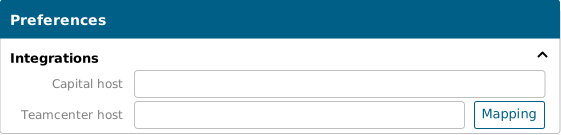
Конфигурация хоста Capital
Чтобы войти в Capital Host:
- В Capital X Panel Designer выберите меню Файл | Настройки.
- Перейти в раздел «Интеграция»
- Введите хозяина Capital
Аутентификация на сервере Capital
Для аутентификации на сервере Capital вы можете использовать любой из следующих методов:
- Вход с использованием имени пользователя и пароля : укажите имя пользователя и пароль Capital для аутентификации на сервере Capital.
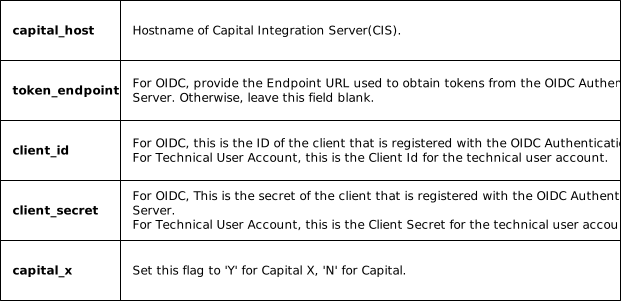
- Учетные данные клиента : Для аутентификации OpenID Connect (OIDC) (только для Capital) и аутентификации по технической учетной записи пользователя (только для Capital X) создайте файл pndoidc.properties, используя предоставленный шаблон. Настройте файл, указав зашифрованный идентификатор клиента и секретный ключ клиента, затем поместите его в папку «Пользователи» для аутентификации.
Чтобы открыть папку "Пользователь", нажмите "Windows + R", чтобы открыть окно команды "Выполнить", вставьте %USERPROFILE% и нажмите ОК.
Для получения пошаговых инструкций по шифрованию идентификатора клиента и секретного ключа клиента обратитесь к руководству «Шифрование текстовых строк для файлов конфигурации» .
Шаблон pndoidc.properties:
capital_host=https://<server host>:port
token_endpoint=https://<server host>:port/auth/<Path>/protocol/openid-connect/token
client_id=sample_id
client_secret=secret
capital_x=N
Запуск Capital X Panel Designer в Capital Logic Designer
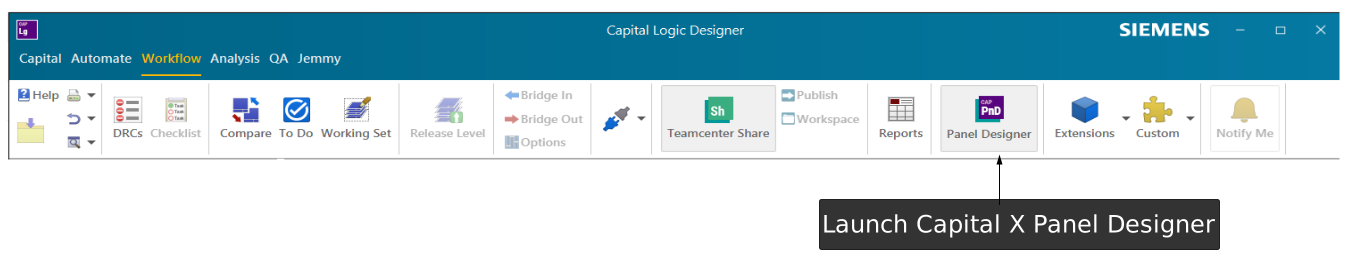
Запустите Capital Logic Designer и дождитесь полной инициализации приложения. После загрузки перейдите на вкладку «Рабочий процесс» в интерфейсе Capital Logic Designer. Нажмите «Конструктор панелей» , чтобы запустить Capital X Panel Designer непосредственно из среды Logic Designer.
Отправка и получение данных обмена Capital ICD
Отправить ICD в Capital
Для передачи ICD в Capital:
- Запустите Capital X Panel Designer в Capital Logic Designer и откройте чертеж.
- Щелкните меню Приложения | Capital, затем выберите Отправить ICD.
- Появится диалоговое окно с запросом на ввод учётных данных для сервера Capital. Введите учётные данные для аутентификации на сервере Capital и нажмите «Войти» .
- После входа в систему откроется диалоговое окно «Применимость» . Введите название проекта в Capital Logic Designer и нажмите «ОК» .
- Коды ICD будут переданы в Capital Logic Designer, и вы увидите подтверждающее сообщение о том, что коды ICD были успешно отправлены.
- Откройте проект в Capital Logic Designer. На вкладке «Коды изменений» вы увидите коды изменений из Capital X Panel Designer . Если коды изменений не отображаются, вы можете нажать кнопку « Обновить коды изменений» , чтобы обновить список кодов изменений.
- Теперь вы можете использовать ICD в Capital Logic Designer для дальнейшего проектирования.
Получение МКБ из Capital
Чтобы получить межбанковские депозиты от Capital:
- Убедитесь, что Capital Logic Designer открыт, и у вас открыт и готов к работе проект, содержащий чертеж, ICD-файлы которого вы хотите отправить.
- Одновременно убедитесь, что запущен Capital X Panel Designer (обычно из Capital Logic Designer ) и готов к получению обновлений для соответствующего чертежа.
- В Capital Logic Designer перейдите на вкладку «Рабочий процесс» и нажмите кнопку действия «Отправить ICD» .
- Появится диалоговое окно с запросом на ввод учётных данных для сервера Capital. Введите учётные данные для аутентификации на сервере Capital и нажмите «Войти» .
- Информационные письма будут переданы в Capital X Panel Designer , и вы увидите подтверждающее сообщение о том, что информационные письма были успешно отправлены.
- Наконец, переключитесь на свой чертеж в Capital X Panel Designer . Система уведомит вас о поступающих изменениях в ICD для чертежа, после чего вам потребуется вручную проверить и обработать изменения для обновления дизайна панели.
Сценарий 1: новый вывод создается для устройств ICD в Capital Logic Designer
Если вы создали новый PIN-код для устройств ICD в Capital Logic Designer, при получении данных об устройствах ICD из Capital произойдут следующие изменения:
Новый вывод будет добавлен в ICD в Capital Device Modeler.
В диалоговом окне «Пин-коды Capital» система уведомит вас о новых пин-кодах в Capital X Panel Designer , указав, что пин-код создан в Capital и требует, чтобы вы добавили его в Capital X Panel Designer .
Вы можете добавить новый терминал или символ к чертежу, выбрав вновь созданные контакты в диалоговом окне и нажав « Разместить терминал» или «Разместить символ» .
a) Щелкните «Разместить клемму» , чтобы автоматически добавить новую клемму под соответствующую панель на чертеж, после чего вы сможете настроить её и подключить к соответствующим компонентам.
Разместите клемму для нового вывода. b) Щелкните «Разместить символ» , чтобы открыть диалоговое окно «Разместить символ», в котором можно выбрать символ и сопоставить его с новым выводом. После этого нажмите «ОК» , чтобы добавить символ под соответствующей панелью на чертеж. После этого вы сможете настроить его и подключить к соответствующим компонентам.
Разместите символ для нового вывода.
Сценарий 2: Пин переименовывается для устройств ICD в Capital Logic Designer
Если вы переименовали контакт для устройств ICD в Capital Logic Designer, система автоматически отобразит изменения контактов как в Capital Device Modeler, так и в Capital X Panel Designer при получении устройств ICD из Capital. Ручное обновление не требуется.
Сценарий 3: ПИН-код удален для устройств ICD в Capital Logic Designer
Если вы удалили привязку для устройств ICD в Capital Logic Designer, при получении устройств ICD из Capital произойдут следующие изменения:
- Удаленный вывод будет удален из ICD в Capital Device Modeler.
- В Capital X Panel Designer отобразится предупреждающее сообщение о том, что булавка удалена в Capital, и будет запрошено подтверждение удаления.
- Если нажать «Да» , удаленный вывод будет удален из компонента, а соответствующие соединения с удаленным выводом будут удалены в Capital X Panel Designer .
- Если нажать кнопку «Нет» , в Capital X Panel Designer ничего не произойдет, и вам придется вносить изменения вручную.
Сценарий 4: Пин-код изменен для ICD в Capital Device Modeler
При отправке ICD в Capital или получении ICD из Capital любые изменения, внесенные в контакты ICD в Capital Device Modeler, будут переопределены изменениями, внесенными в Capital X Panel Designer или Capital Logic Designer. Это означает, что любые новые контакты, созданные, переименованные или удаленные в Capital Device Modeler, не будут отражены в Capital Logic Designer и Capital X Panel Designer .
Сценарий 5: ICD переименован в Capital Device Modeler
Если вы переименовали ICD в Capital Device Modeler, это приведет к тому, что связанные с ним устройства ICD будут отсоединены. Поэтому вам потребуется вручную обновить имена связанных устройств ICD в Capital Logic Designer, чтобы отразить изменения, внесенные в Capital Device Modeler.
Сценарий 6: Имя чертежа переименовано в Capital X Panel Designer
Если вы переименовали чертеж в Capital X Panel Designer , система автоматически обновит ICD в Capital Device Modeler при передаче ICD в Capital. Это приведет к отсоединению связанных устройств ICD от ICD. Поэтому вам потребуется вручную обновить имена связанных устройств ICD в Capital Logic Designer, чтобы отразить изменения, внесенные в Capital X Panel Designer .
Сценарий 7: Подпанель переименована в Capital X Panel Designer
Если вы переименовали подпанель в Capital X Panel Designer , система автоматически обновит ICD в Capital Device Modeler при передаче ICD в Capital. Это приведет к отсоединению связанных устройств ICD от ICD. Поэтому вам потребуется вручную обновить имена связанных устройств ICD в Capital Logic Designer, чтобы отразить изменения, внесенные в Capital X Panel Designer .
Сценарий 8: Вложенная панель удалена в Capital X Panel Designer
Если в Capital X Panel Designer обнаружено удаление подпанели, система автоматически удалит соответствующие ICD из Capital Device Modeler при передаче ICD в Capital. Однако вам потребуется вручную удалить соответствующие устройства ICD из схемы проектирования в Capital Logic Designer.
