Integracja Capital
Integracja Capital X Panel Designer z Capital oznacza znaczący postęp w zakresie efektywności procesu projektowania instalacji elektrycznych.
Podczas pracy z projektami paneli kluczową cechą jest możliwość aktualizacji projektów między Capital X Panel Designer a Capital. Proces ten wykorzystuje standard ICD (Interface Control Document) do przesyłania informacji o projektach paneli. Ta dwukierunkowa integracja umożliwia płynną synchronizację danych w środowisku Capital. Zmiany wprowadzone w Capital X Panel Design są skutecznie odzwierciedlane w Capital i odwrotnie, zapewniając spójność i spójność obu projektów.
Co więcej, Capital Logic Designer może uruchomić Capital X Panel Designer jako zintegrowane rozwiązanie do projektowania paneli. Ta integracja umożliwia użytkownikom dostęp do kompleksowej funkcjonalności Capital X Panel Designer bezpośrednio z poziomu Capital Logic Designer, usprawniając przepływ pracy poprzez eliminację konieczności przełączania się między różnymi aplikacjami. To ujednolicone podejście zapewnia projektantom bardziej wydajne i spójne środowisko projektowe, co ostatecznie przekłada się na wzrost produktywności i jakości projektów.
Wymagania wstępne dla integracji Capital
- Aby pomyślnie uruchomić Capital X Panel Designer w ramach Capital Logic Designer, wymagany jest Capital 2408 z aktualizacjami 2508 lub nowszymi.
- Do wymiany danych Capital ICD potrzebny będzie Capital 2512 z aktualizacją Updates 2604 lub nowszą, aby zapewnić pełną kompatybilność.
- Oprogramowanie Capital musi być w pełni zainstalowane z ważną licencją i zatwierdzone. Wszystkie kolejne wersje główne i aktualizacje są obsługiwane poza określonymi wymaganiami minimalnymi.
- Należy mieć dostęp do Capital Logic Designer i Capital Device Modeler oraz posiadać uprawnienia użytkownika ICD .
- Licencja Capital Panel Designer (licencja Capital Add-on) musi być przypisana do konta w Capital X Panel Designer .
Konfiguracja integracji Capital dla Capital X
Przed przystąpieniem do konfiguracji poproś administratora Capital o:
- Przejdź do folderu konfiguracyjnego w katalogu instalacyjnym Capital i znajdź plik „clientprops.xml”
- Otwórz plik clientprops.xml z uprawnieniami administratora i zaktualizuj następującą konfigurację:
<cors enabled="true"
allowedOrigins="https://cloud.sw.siemens.com"
allowedMethods="GET,POST,DELETE,OPTIONS"
allowedHeaders="authorization,content-type"/>
- Zapisz i zamknij plik clientprops.xml. Uruchom ponownie serwer Capital Integration Server (CIS).
Po ponownym uruchomieniu serwera CIS możesz postępować zgodnie z instrukcjami zawartymi w przewodniku Generowanie i usuwanie danych uwierzytelniających konta użytkownika technicznego , aby wygenerować dane uwierzytelniające konta użytkownika technicznego.
Na koniec wykonaj poniższe kroki, aby dokończyć instalację i konfigurację:
- Pobierz plik CapIntConfig.zip z tego linku . Zapisz go w miejscu, w którym będziesz mógł go łatwo znaleźć.
- Skopiuj plik CapIntConfig.zip do folderu domowego Capital X.
- Rozpakuj plik CapIntConfig.zip. Po rozpakowaniu w wypakowanym folderze zobaczysz skrót do Capital Logic Designer.
- Uruchom Capital Logic Designer klikając na skrót znaleziony w wypakowanym folderze.
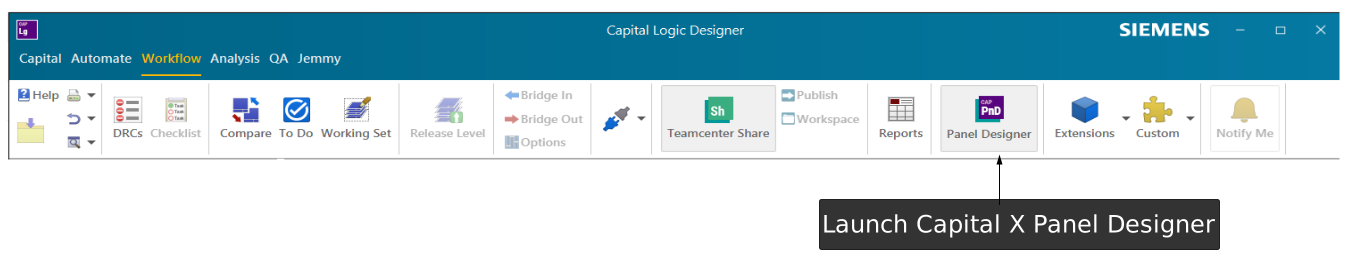
- Po pełnym załadowaniu aplikacji powinna pojawić się ikona Panel Designer na karcie Workflow.
Konfiguracja integracji Capital dla Capital
Aby dokończyć instalację i konfigurację, wykonaj poniższe czynności:
- Przejdź do katalogu instalacyjnego Capital.
- Otwórz pliki za pomocą edytora tekstu z uprawnieniami administratora i zaktualizuj następującą konfigurację:
konfiguracja/clientprops.xml
<cors enabled="true"
allowedOrigins="https://cloud.sw.siemens.com"
allowedMethods="GET,POST,DELETE,OPTIONS"
allowedHeaders="authorization,content-type"/>
adaptery/adaptors.xml
<document format="capitalpaneldesigner"
class="chs.bridges.adaptors.paneldesigner.PanelDesignerAdaptorFormat"
description="Adaptor to enable interaction with Capital Panel Designer Web"
propFile="resources/capitalpaneldesigner.properties"
applications="Modeler, Architect, Logic Designer, Systems Integrator, Harness Designer, Harness Designer Modular"
/>


<handshake localport="49902" remoteapplication="paneldesigner" remotehost="cloud.sw.siemens.com" remoteport="443"/>
adaptery/zasoby/capitalpaneldesigner.properties
#-----------------------------------------------------------------------------------------------------------------------
# This file configures the behaviour of Capital Panel Designer web view inside Capital
#-----------------------------------------------------------------------------------------------------------------------


# This property sets the protocol used (http/https) for launching Capital Panel Designer
connectProtocol=https

# Url path of the Capital Panel Designer server. This value is appended to host and port value to form Capital Panel Designer url
# which would look like https://host1:port1/app/dashboard when connectProtocol=https, host=host1,
# port=port1 and panelDesigner_url_path=app/dashboard
# host and port are picked from Connection Properties Dialog while protocol will be picked from connectProtocol property
url_path=capital-panel-designer/app/dashboard?hosted=true

# The flag below determines whether the embedded browser should show context menu option to launch developer tools to
# inspect a webpage. By default, the flag is set to false. If the flag's value is changed to true, then user will see an
# option "Show Developer Tools" in the context menu of the embedded browser.
enable_developer_tools=false
- Zapisz i zamknij pliki. Uruchom ponownie Capital Integration Server (CIS).
- Uruchom Capital Logic Designer. Po pełnym załadowaniu aplikacji ikona Panel Designer powinna pojawić się na karcie Workflow.
Konfiguracja uwierzytelniania OpenID Connect (OIDC)
Ta konfiguracja dotyczy tylko Capital. Jeśli nie chcesz korzystać z uwierzytelniania OIDC, możesz pominąć tę sekcję.
Aby skonfigurować pliki oidc.properties i oidc_background.xml na potrzeby uwierzytelniania OpenID Connect (OIDC), zapoznaj się z podręcznikiem obsługi uwierzytelniania wieloskładnikowego .
Metodą autoryzacji tokena będzie ClientIDValidation , którą należy skonfigurować w pliku oidc_background.xml.
Konfiguracja hosta Capital
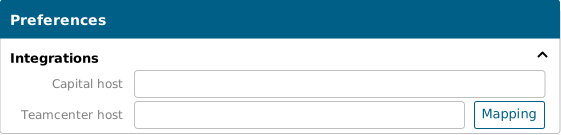
Aby wejść do Capital Host:
- W Capital X Panel Designer kliknij menu Plik | Preferencje
- Przejdź do sekcji Integracja
- Wprowadź host Capital
Uwierzytelnianie z serwerem Capital
Aby uwierzytelnić się na serwerze Capital, możesz użyć jednej z następujących metod:
- Logowanie za pomocą nazwy użytkownika i hasła : Podaj nazwę użytkownika i hasło Capital, aby uwierzytelnić się na serwerze Capital.
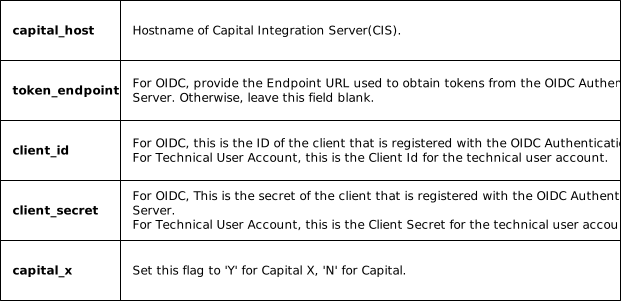
- Dane uwierzytelniające klienta : W przypadku uwierzytelniania OpenID Connect (OIDC) (tylko dla Capital) i uwierzytelniania konta użytkownika technicznego (tylko dla Capital X) utwórz plik pndoidc.properties, korzystając z dostarczonego szablonu. Skonfiguruj plik, używając zaszyfrowanego identyfikatora klienta i tajnego klucza klienta, a następnie umieść go w folderze użytkownika w celu uwierzytelnienia.
Aby otworzyć folder Użytkownik, naciśnij „Window + R”, aby otworzyć okno polecenia Uruchom, wklej %USERPROFILE% i kliknij OK.
Aby uzyskać szczegółowe instrukcje dotyczące szyfrowania identyfikatora klienta i tajnego klucza klienta, zapoznaj się z podręcznikiem Szyfrowanie ciągów tekstowych w plikach konfiguracyjnych .
Szablon pndoidc.properties:
capital_host=https://<server host>:port
token_endpoint=https://<server host>:port/auth/<Path>/protocol/openid-connect/token
client_id=sample_id
client_secret=secret
capital_x=N
Uruchom Capital X Panel Designer w Capital Log Designer
Uruchom Capital Logic Designer i poczekaj na pełną inicjalizację aplikacji. Po załadowaniu przejdź do zakładki Przepływ pracy w interfejsie Capital Logic Designer. Następnie kliknij Panel Designer , aby uruchomić Capital X Panel Designer bezpośrednio ze środowiska Logic Designer.
Wysyłanie i pobieranie danych wymiany danych Capital ICD
Wyślij ICD do Capital
Aby przesłać ICD do Capital:
- Uruchom Capital X Panel Designer w Capital Logic Designer i otwórz rysunek.
- Kliknij menu Aplikacje | Capital, a następnie wybierz Wyślij ICD.
- Pojawi się okno dialogowe z prośbą o podanie danych uwierzytelniających dla serwera Capital. Podaj dane uwierzytelniające na serwerze Capital i kliknij Zaloguj .
- Po zalogowaniu zobaczysz okno dialogowe „Zastosowalność” . Podaj nazwę swojego projektu w Capital Logic Designer i kliknij OK .
- Dane ICD zostaną przesłane do Capital Logic Designer, a na ekranie wyświetli się komunikat potwierdzający, że dane ICD zostały pomyślnie wysłane.
- Otwórz projekt w Capital Logic Designer. W zakładce ICD zobaczysz kody ICD z Capital X Panel Designer . Jeśli kody ICD nie są widoczne, kliknij przycisk „ Przeładuj kody ICD” , aby odświeżyć listę kodów ICD.
- Teraz możesz używać ICD w Capital Logic Designer do dalszego projektowania.
Pobierz ICD z Capital
Aby pobrać ICD z Capital:
- Upewnij się, że Capital Logic Designer jest otwarty i masz otwarty i gotowy projekt zawierający rysunek, którego pliki ICD chcesz wysłać.
- Jednocześnie upewnij się, że Capital X Panel Designer jest uruchomiony (zazwyczaj z poziomu Capital Logic Designer ) i jest gotowy na otrzymywanie aktualizacji odpowiedniego rysunku.
- W Capital Logic Designer przejdź do zakładki Przepływ pracy i kliknij przycisk akcji Wyślij ICD .
- Pojawi się okno dialogowe z prośbą o podanie danych uwierzytelniających dla serwera Capital. Podaj dane uwierzytelniające na serwerze Capital i kliknij Zaloguj .
- Dane ICD zostaną przesłane do Capital X Panel Designer , a Ty zobaczysz komunikat potwierdzający, że dane ICD zostały pomyślnie wysłane.
- Na koniec przejdź do swojego rysunku w programie Capital X Panel Designer . System powiadomi Cię o nadchodzących zmianach w ICD dla rysunku, które następnie będą wymagały ręcznego sprawdzenia i przetworzenia w celu zaktualizowania projektu panelu.
Scenariusz 1: Nowy pin jest tworzony dla urządzeń ICD w Capital Logic Designer
Jeśli utworzyłeś nowy kod PIN dla urządzeń ICD w Capital Logic Designer, podczas pobierania urządzeń ICD z Capital nastąpią następujące zmiany:
Nowy pin zostanie dodany do ICD w Capital Device Modeler.
W oknie dialogowym Capital pins system powiadomi Cię o nowych pinach w Capital X Panel Designer , wskazując, że pin został utworzony w Capital i wymaga dodania go do Capital X Panel Designer .
Możesz wybrać dodanie nowego terminala lub symbolu do rysunku, wybierając nowo utworzone piny w oknie dialogowym i klikając opcję Umieść terminal lub Umieść symbol .:
a) Kliknięcie „Umieść terminal” automatycznie doda nowy terminal pod odpowiednim panelem do rysunku. Następnie można go dostosować i połączyć z odpowiednimi komponentami.
Umieść terminal dla nowego pinu. b) Kliknięcie „Umieść symbol” spowoduje wyświetlenie okna dialogowego „Umieść symbol”, w którym można wybrać symbol i przypisać go do nowego pinu. Następnie kliknij „OK” , aby dodać symbol pod odpowiednim panelem do rysunku. Następnie można go dostosować i połączyć z odpowiednimi komponentami.
Umieść symbol dla nowego pinu.
Scenariusz 2: Zmiana nazwy pinu dla urządzeń ICD w Capital Logic Designer
Jeśli zmieniłeś nazwę pinu dla urządzeń ICD w Capital Logic Designer, system automatycznie odzwierciedli zmiany zarówno w Capital Device Modeler, jak i Capital X Panel Designer podczas pobierania urządzeń ICD z Capital. Ręczna aktualizacja nie jest wymagana.
Scenariusz 3: PIN jest usuwany dla urządzeń ICD w Capital Logic Designer
Jeśli usunięto kod PIN dla urządzeń ICD w Capital Logic Designer, podczas pobierania urządzeń ICD z Capital nastąpią następujące zmiany:
- Usunięty pin zostanie usunięty z ICD w Capital Device Modeler.
- W Capital X Panel Designer wyświetli się komunikat ostrzegawczy informujący, że pin został usunięty w Capital i proszący o potwierdzenie usunięcia.
- Po kliknięciu Tak usunięty pin zostanie usunięty z komponentu, a odpowiednie połączenia z usuniętym pinem zostaną usunięte w Capital X Panel Designer .
- Jeśli klikniesz Nie , w Capital X Panel Designer nic się nie wydarzy i będziesz musiał dokonać ręcznych zmian.
Scenariusz 4: Pin jest modyfikowany dla ICD w Capital Device Modeler
Podczas wysyłania lub pobierania ICD z Capital, wszelkie zmiany pinów ICD w Capital Device Modeler zostaną zastąpione zmianami wprowadzonymi w Capital X Panel Designer lub Capital Logic Designer. Oznacza to, że wszelkie nowe piny utworzone, zmienione nazwy lub usunięte w Capital Device Modeler nie zostaną odzwierciedlone w Capital Logic Designer ani Capital X Panel Designer .
Scenariusz 5: ICD zostaje przemianowany w Capital Device Modeler
Zmiana nazwy ICD w Capital Device Modeler spowoduje odłączenie powiązanych urządzeń ICD od tego urządzenia. W związku z tym należy ręcznie zaktualizować nazwy powiązanych urządzeń ICD w Capital Logic Designer, aby odzwierciedlały zmiany wprowadzone w Capital Device Modeler.
Scenariusz 6: Nazwa rysunku została zmieniona w Capital X Panel Designer
Jeśli zmieniłeś nazwę rysunku w Capital X Panel Designer , system automatycznie zaktualizuje kody ICD w Capital Device Modeler podczas przesyłania ich do Capital. Spowoduje to odłączenie powiązanych urządzeń ICD od ICD. W związku z tym należy ręcznie zaktualizować nazwy powiązanych urządzeń ICD w Capital Logic Designer, aby odzwierciedlały zmiany wprowadzone w Capital X Panel Designer .
Scenariusz 7: Zmiana nazwy podpanelu w Capital X Panel Designer
Jeśli zmieniłeś nazwę podpanelu w Capital X Panel Designer , system automatycznie zaktualizuje kody ICD w Capital Device Modeler podczas przesyłania ich do Capital. Spowoduje to odłączenie powiązanych urządzeń ICD od ICD. W związku z tym konieczna będzie ręczna aktualizacja nazwy powiązanych urządzeń ICD w Capital Logic Designer, aby odzwierciedlić zmiany wprowadzone w Capital X Panel Designer .
Scenariusz 8: Podpanel zostaje usunięty w Capital X Panel Designer
Jeśli w Capital X Panel Designer zostanie wykryte usunięcie podpanelu, system automatycznie usunie odpowiadające im układy ICD z Capital Device Modeler podczas przesyłania ich do Capital. Konieczne będzie jednak ręczne usunięcie powiązanych układów ICD ze schematu projektu w Capital Logic Designer.
