Capital 整合
Capital X Panel Designer與 Capital 的整合代表著電氣設計工作流程效率的顯著進步。
在處理面板設計時,一個關鍵功能是能夠在Capital X Panel Designer和 Capital 之間更新面板設計。此過程使用 ICD(介面控製文件)作為傳輸面板設計資訊的標準。這種雙向整合有助於在 Capital 環境中實現無縫資料同步。在 Capital X Panel Design 中所做的更改可以有效地反映回 Capital,反之亦然,從而確保兩個設計保持一致。
此外,Capital Logic Designer 可以推出Capital X Panel Designer作為面板設計功能的整合解決方案。這種整合使用戶能夠直接從 Capital Logic Designer 內部存取Capital X Panel Designer的全面功能,從而簡化工作流程,無需在單獨的應用程式之間切換。這種統一的方法為設計師提供了一個更有效率、更具凝聚力的設計環境,最終提高了生產力和設計品質。
Capital 整合的前提條件
- 要在 Capital Logic Designer 中成功啟動Capital X Panel Designer ,您需要 Capital 2408 及更新版本 2508 或更高版本。
- 要進行 Capital ICD 資料交換,您需要 Capital 2512 及更新版本 2604 或更高版本,以確保完全相容。
- Capital 軟體必須使用有效許可證完整安裝並經過驗證。所有後續主要版本和更新均在規定的最低版本要求之外提供支援。
- 必須能夠存取 Capital Logic Designer 和 Capital Device Modeler,並具有ICD 使用者權限。
- Capital Panel Designer中的帳戶必須指派Capital X Panel Designer授權(Capital Add-on 授權)。
為 Capital X 設定資本整合
在繼續設定之前,請您的 Capital 管理員執行以下操作:
- 導航到 Capital 安裝目錄中的設定資料夾並找到“clientprops.xml”
- 以管理員權限開啟 clientprops.xml 文件,並更新以下設定:
<cors enabled="true"
allowedOrigins="https://cloud.sw.siemens.com"
allowedMethods="GET,POST,DELETE,OPTIONS"
allowedHeaders="authorization,content-type"/>
- 儲存並關閉 clientprops.xml 檔案。重新啟動 Capital 整合伺服器 (CIS)。
CIS 伺服器重新啟動完成後,您可以依照「產生和刪除技術使用者帳戶憑證」指南產生技術使用者帳戶憑證。
最後,請按照以下步驟完成設定和配置:
- 從此連結下載 CapIntConfig.zip 檔案。將其儲存到您電腦上易於找到的位置。
- 將 CapIntConfig.zip 檔案複製到您的 Capital X 主資料夾。
- 解壓縮 CapIntConfig.zip 檔案。解壓縮後,您將在解壓縮的資料夾中看到 Capital Logic Designer 捷徑。
- 按一下解壓縮資料夾中的捷徑啟動 Capital Logic Designer。
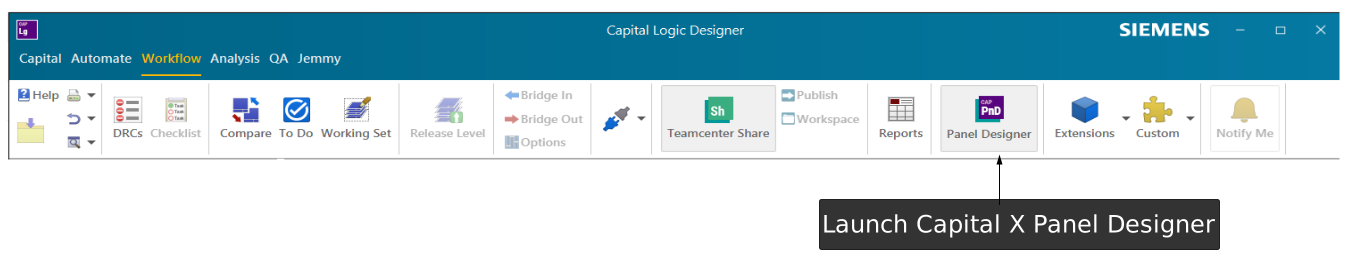
- 應用程式完全載入後,您應該會看到「面板設計器」圖示出現在「工作流程」標籤下。
為 Capital 設定 Capital 整合
請依照以下步驟完成設定和配置:
- 導航至您的 Capital 安裝目錄。
- 使用具有管理員權限的文字編輯器開啟文件,並更新以下配置:
配置/客戶端屬性.xml
<cors enabled="true"
allowedOrigins="https://cloud.sw.siemens.com"
allowedMethods="GET,POST,DELETE,OPTIONS"
allowedHeaders="authorization,content-type"/>
適配器/adaptors.xml
<document format="capitalpaneldesigner"
class="chs.bridges.adaptors.paneldesigner.PanelDesignerAdaptorFormat"
description="Adaptor to enable interaction with Capital Panel Designer Web"
propFile="resources/capitalpaneldesigner.properties"
applications="Modeler, Architect, Logic Designer, Systems Integrator, Harness Designer, Harness Designer Modular"
/>


<handshake localport="49902" remoteapplication="paneldesigner" remotehost="cloud.sw.siemens.com" remoteport="443"/>
adapters/resources/capitalpaneldesigner.properties
#-----------------------------------------------------------------------------------------------------------------------
# This file configures the behaviour of Capital Panel Designer web view inside Capital
#-----------------------------------------------------------------------------------------------------------------------


# This property sets the protocol used (http/https) for launching Capital Panel Designer
connectProtocol=https

# Url path of the Capital Panel Designer server. This value is appended to host and port value to form Capital Panel Designer url
# which would look like https://host1:port1/app/dashboard when connectProtocol=https, host=host1,
# port=port1 and panelDesigner_url_path=app/dashboard
# host and port are picked from Connection Properties Dialog while protocol will be picked from connectProtocol property
url_path=capital-panel-designer/app/dashboard?hosted=true

# The flag below determines whether the embedded browser should show context menu option to launch developer tools to
# inspect a webpage. By default, the flag is set to false. If the flag's value is changed to true, then user will see an
# option "Show Developer Tools" in the context menu of the embedded browser.
enable_developer_tools=false
- 儲存並關閉檔案。重新啟動 Capital 整合伺服器 (CIS)。
- 啟動 Capital Logic Designer。應用程式完全載入後,您將在「工作流程」標籤下看到「面板設計器」圖示。
OpenID Connect(OIDC)驗證配置
此配置僅適用於 Capital。如果您不想使用 OIDC 身份驗證,可以跳過此部分。
請參考多因素驗證支援指南,配置用於 OpenID Connect (OIDC) 驗證的 oidc.properties 和 oidc_background.xml 檔案。
令牌授權方法將是ClientIDValidation ,需要在 oidc_background.xml 檔案中進行配置。
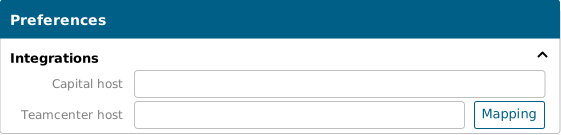
Capital 主機設定
輸入 Capital 主機:
- 在Capital X Panel Designer中,按一下選單檔案 | 首選項
- 轉到集成部分
- 輸入 Capital 主機
使用 Capital 伺服器進行身份驗證
若要向 Capital 伺服器進行身份驗證,您可以使用下列任一方法:
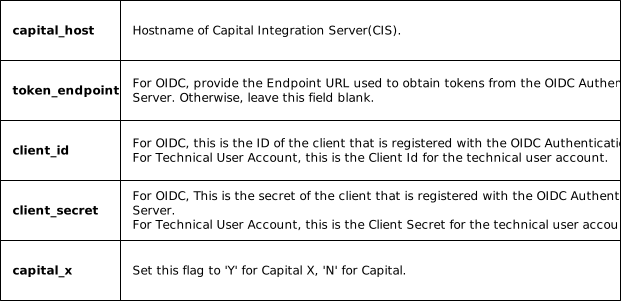
1.使用者名稱/密碼登入:提供您的 Capital 使用者名稱和密碼以向 Capital 伺服器進行身份驗證。 2.客戶端憑證:對於 OpenID Connect (OIDC) 驗證(僅限 Capital)和技術使用者帳戶驗證(僅限 Capital X),請使用提供的範本建立 pndoidc.properties 檔案。使用您的加密客戶端 ID 和客戶端金鑰來配置該文件,然後將其放置在使用者資料夾中以進行身份驗證。
若要開啟使用者資料夾,請按「Windows + R」開啟「執行」命令窗口,貼上 %USERPROFILE%,然後按一下「確定」。
請參閱「加密設定檔文字字串」指南,以了解如何加密用戶端 ID 和用戶端金鑰的逐步說明。
pndoidc.properties 的模板:
capital_host=https://<server host>:port
token_endpoint=https://<server host>:port/auth/<Path>/protocol/openid-connect/token
client_id=sample_id
client_secret=secret
capital_x=N
在 Capital Logic Designer 中啟動Capital X Panel Designer
啟動Capital Logic Designer ,等待應用程式完全初始化。載入完成後,導覽至 Capital Logic Designer 介面中的「工作流程」標籤。然後,點擊“面板設計器”,即可在 Logic Designer 環境中直接啟動Capital X Panel Designer 。
傳送和檢索 Capital ICD 資料交換
將 ICD 傳送至 Capital
將ICD傳輸至Capital:
- 在 Capital Logic Designer 中啟動Capital X Panel Designer並開啟圖面。
- 點選選單 應用程式 | Capital, 然後選擇 傳送 ICD。
- 將出現一個對話框,提示您提供 Capital 伺服器的憑證。提供您的憑證以進行 Capital 伺服器的身份驗證,然後按一下「登入」 。
- 登入後,您將看到「適用性」對話方塊。在 Capital Logic Designer 上輸入您的專案名稱,然後按一下「確定」 。
- ICD 將傳輸到 Capital Logic Designer,您將看到一條確認訊息,表示 ICD 已成功傳送。
- 在 Capital Logic Designer 中開啟項目,您將在 ICD 標籤中看到來自Capital X Panel Designer ICD。如果看不到 ICD,您可以按一下「重新載入 ICD」按鈕來刷新 ICD 清單。
- 現在您可以在 Capital Logic Designer 中使用 ICD 進行進一步設計。
從 Capital 取得 ICD
從 Capital 取得 ICD:
- 確保 Capital Logic Designer 已打開,並且您已開啟並準備好包含要傳送 ICD 的圖紙的項目。
- 同時,確保Capital X Panel Designer已啟動(通常從Capital Logic Designer 內部啟動),並已準備好接收相關圖紙的更新。
- 在 Capital Logic Designer 中,導覽至「工作流程」選項卡,按一下「傳送 ICD」操作按鈕。
- 將出現一個對話框,提示您提供 Capital 伺服器的憑證。提供您的憑證以進行 Capital 伺服器的身份驗證,然後按一下「登入」 。
- ICD 將傳輸到Capital X Panel Designer ,您將看到一條確認訊息,表示 ICD 已成功傳送。
- 最後,切換到Capital X Panel Designer中的繪圖。系統會通知您繪圖的 ICD 變更,您需要手動審核和處理這些變更以更新面板設計。
場景 1:在 Capital Logic Designer 中為 ICD 裝置建立新的引腳
如果您在 Capital Logic Designer 中為 ICD 裝置建立了新的引腳,則從 Capital 擷取 ICD 時將發生以下變更:
新的引腳將被添加到 Capital Device Modeler 中的 ICD。
在 Capital 圖釘對話方塊中,系統將通知您Capital X Panel Designer中的新圖釘,表示該圖釘是在 Capital 中新建立的,需要您將其新增至Capital X Panel Designer 。
您可以選擇將新的端子或符號新增至圖面中,方法是在對話方塊中選擇新建立的引腳,然後按一下「放置端子」或「放置符號」 。 :
a) 點擊「放置端子」會自動將對應面板下的新端子新增至繪圖中,然後您可以調整並將其連接到對應的組件。
為新接腳放置端子 b) 點擊「放置符號」按鈕,彈出「放置符號」對話框,您可以選擇一個符號並將其對應到新引腳上。之後,點擊「確定」按鈕,將對應面板下的符號新增到繪圖中,然後您可以調整符號並將其連接到對應的元件上。
為新引腳放置符號
場景 2:在 Capital Logic Designer 中為 ICD 裝置重新命名引腳
如果您在 Capital Logic Designer 中重新命名了 ICD 裝置的引腳,系統在從 Capital 取得 ICD 時,會自動在 Capital Device Modeler 和Capital X Panel Designer中反映這些引腳變更。無需手動更新。
場景 3:Capital Logic Designer 中的 ICD 裝置 PIN 碼被刪除
如果您在 Capital Logic Designer 中刪除了 ICD 裝置的引腳,則從 Capital 擷取 ICD 時將發生以下變更:
- 已刪除的引腳將從 Capital Device Modeler 中的 ICD 中移除。
- Capital X Panel Designer中將顯示一條警告訊息,指示該圖釘已在 Capital 中刪除,並要求確認刪除。
- 如果按一下「是」 ,則已刪除的引腳將從元件中移除,並且與已刪除引腳的相應連接將在Capital X Panel Designer中移除。
- 如果按一下「否」 , Capital X Panel Designer中將不會發生任何事情,您需要進行手動調整。
場景 4:在 Capital Device Modeler 中修改 ICD 的引腳
當向 Capital 發送 ICD 或從 Capital 檢索 ICD 時,在 Capital Device Modeler 中對 ICD 引腳所做的任何更改都將被在Capital X Panel Designer或 Capital Logic Designer 中所做的更改覆蓋。這意味著在 Capital Device Modeler 中建立、重新命名或刪除的任何新引腳都不會反映在 Capital Logic Designer 和Capital X Panel Designer中。
場景 5:ICD 在 Capital Device Modeler 中重新命名
如果您在 Capital Device Modeler 中重新命名了 ICD,這將導致相關的 ICD 裝置與該 ICD 解除連結。因此,您需要在 Capital Logic Designer 中手動更新相關 ICD 裝置的名稱,以反映在 Capital Device Modeler 中所做的變更。
場景 6:在Capital X Panel Designer中重新命名圖面名稱
如果您在Capital X Panel Designer中重新命名了圖形,系統在將 ICD 傳輸到 Capital 時會自動更新 Capital Device Modeler 中的 ICD。這將導致相關的 ICD 裝置與原始 ICD 解除連結。因此,您需要在 Capital Logic Designer 中手動更新相關 ICD 裝置的名稱,以反映在Capital X Panel Designer中所做的變更。
場景 7:在Capital X Panel Designer中重新命名子麵板
如果您在Capital X Panel Designer中重新命名了子麵板,系統在向 Capital 發送 ICD 時會自動更新 Capital Device Modeler 中的 ICD。這將導致相關的 ICD 裝置與原始 ICD 解除連結。因此,您需要在 Capital Logic Designer 中手動更新相關 ICD 裝置的名稱,以反映在Capital X Panel Designer中所做的變更。
場景 8:在Capital X Panel Designer中刪除子麵板
如果在Capital X Panel Designer中偵測到子麵板刪除,系統在將 ICD 傳輸到 Capital 時,會自動從 Capital Device Modeler 中刪除對應的 ICD。但是,您需要在 Capital Logic Designer 中手動從設計圖中刪除相關的 ICD 裝置。
