Capital 통합
Capital X Panel Designer 와 Capital의 통합은 전기 설계 워크플로우 효율성에 있어서 상당한 발전을 의미합니다.
패널 설계 작업 시 핵심 기능 중 하나는 Capital X Panel Designer 와 Capital 간의 패널 설계를 업데이트하는 기능입니다. 이 프로세스는 ICD(Interface Control Document)를 패널 설계 정보 전송의 표준으로 활용합니다. 이러한 양방향 통합을 통해 Capital 환경 내에서 원활한 데이터 동기화가 가능합니다. Capital X Panel Design에서 변경된 사항은 Capital에 효과적으로 반영되며, 그 반대의 경우도 마찬가지입니다. 이를 통해 두 설계 모두 정렬되고 일관성을 유지할 수 있습니다.
또한, Capital Logic Designer는 Capital X Panel Designer 패널 설계 기능을 위한 통합 솔루션으로 실행할 수 있습니다. 이러한 통합을 통해 사용자는 Capital Logic Designer 내에서 Capital X Panel Designer 의 포괄적인 기능에 직접 액세스할 수 있으며, 여러 애플리케이션을 번갈아 사용할 필요 없이 워크플로를 간소화할 수 있습니다. 이러한 통합된 접근 방식은 설계자에게 더욱 효율적이고 통합된 설계 환경을 제공하여 궁극적으로 생산성과 설계 품질을 향상시킵니다.
Capital 통합을 위한 전제 조건
- Capital Logic Designer 내에서 Capital X Panel Designer 성공적으로 실행하려면 Capital 2408(업데이트 2508 이상 포함)이 필요합니다.
- Capital ICD 데이터 교환을 위해서는 완벽한 호환성을 보장하기 위해 업데이트 2604 이상이 포함된 Capital 2512가 필요합니다.
- Capital 소프트웨어는 유효한 라이선스와 함께 완전히 설치 및 검증되어야 합니다. 명시된 최소 요구 사항 외에도 모든 후속 주요 버전 및 업데이트가 지원됩니다.
- Capital Logic Designer와 Capital Device Modeler 모두에 접근 권한이 있어야 하며, ICD 사용자 권한이 있어야 합니다.
- Capital Panel Designer Capital X Panel Designer 계정에 Capital 추가 기능 라이선스(Capital Add-on License)가 할당되어 있어야 합니다.
Capital X에 대한 Capital 통합 설정
구성을 진행하기 전에 Capital 관리자에게 다음 사항을 문의하세요.
- Capital 설치 디렉토리의 config 폴더로 이동하여 "clientprops.xml"을 찾으세요.
- 관리자 권한으로 clientprops.xml 파일을 열고 다음 구성을 업데이트하십시오.
<cors enabled="true"
allowedOrigins="https://cloud.sw.siemens.com"
allowedMethods="GET,POST,DELETE,OPTIONS"
allowedHeaders="authorization,content-type"/>
- clientprops.xml 파일을 저장하고 닫습니다. Capital Integration Server(CIS)를 다시 시작합니다.
CIS 서버 재시작이 완료되면, 기술 사용자 계정 자격 증명 생성 및 삭제 가이드를 따라 기술 사용자 계정 자격 증명을 생성할 수 있습니다.
마지막으로 아래 단계에 따라 설정 및 구성을 완료하세요.
- 이 링크 에서 CapIntConfig.zip 파일을 다운로드하세요. 컴퓨터에서 쉽게 찾을 수 있는 위치에 저장하세요.
- CapIntConfig.zip 파일을 Capital X 홈 폴더로 복사합니다.
- CapIntConfig.zip 파일의 압축을 해제하세요. 압축을 풀면 압축 해제된 폴더에 Capital Logic Designer 바로가기가 생성됩니다.
- 추출된 폴더에서 찾은 바로가기를 클릭하여 Capital Logic Designer를 실행합니다.
- 애플리케이션이 완전히 로드되면 워크플로 탭 아래에 패널 디자이너 아이콘이 나타납니다.
Capital을 위한 Capital 통합 설정
설정 및 구성을 완료하려면 아래 단계를 따르세요.
- Capital 설치 디렉토리로 이동합니다.
- 관리자 권한으로 텍스트 편집기를 사용하여 파일을 열고 다음 구성을 업데이트하십시오.
config/clientprops.xml
<cors enabled="true"
allowedOrigins="https://cloud.sw.siemens.com"
allowedMethods="GET,POST,DELETE,OPTIONS"
allowedHeaders="authorization,content-type"/>
어댑터/adaptors.xml
<document format="capitalpaneldesigner"
class="chs.bridges.adaptors.paneldesigner.PanelDesignerAdaptorFormat"
description="Adaptor to enable interaction with Capital Panel Designer Web"
propFile="resources/capitalpaneldesigner.properties"
applications="Modeler, Architect, Logic Designer, Systems Integrator, Harness Designer, Harness Designer Modular"
/>


<handshake localport="49902" remoteapplication="paneldesigner" remotehost="cloud.sw.siemens.com" remoteport="443"/>
어댑터/리소스/캐피탈패널디자이너.속성
#-----------------------------------------------------------------------------------------------------------------------
# This file configures the behaviour of Capital Panel Designer web view inside Capital
#-----------------------------------------------------------------------------------------------------------------------


# This property sets the protocol used (http/https) for launching Capital Panel Designer
connectProtocol=https

# Url path of the Capital Panel Designer server. This value is appended to host and port value to form Capital Panel Designer url
# which would look like https://host1:port1/app/dashboard when connectProtocol=https, host=host1,
# port=port1 and panelDesigner_url_path=app/dashboard
# host and port are picked from Connection Properties Dialog while protocol will be picked from connectProtocol property
url_path=capital-panel-designer/app/dashboard?hosted=true

# The flag below determines whether the embedded browser should show context menu option to launch developer tools to
# inspect a webpage. By default, the flag is set to false. If the flag's value is changed to true, then user will see an
# option "Show Developer Tools" in the context menu of the embedded browser.
enable_developer_tools=false
- 파일을 저장하고 닫습니다. Capital Integration Server(CIS)를 다시 시작합니다.
- Capital Logic Designer를 실행합니다. 애플리케이션이 완전히 로드되면 워크플로 탭 아래에 패널 디자이너 아이콘이 나타납니다.
OpenID Connect(OIDC) 인증 구성
이 구성은 Capital에만 적용됩니다. OIDC 인증을 사용하지 않으려면 이 섹션을 건너뛸 수 있습니다.
OpenID Connect(OIDC) 인증을 위한 oidc.properties 및 oidc_background.xml 파일 구성 방법은 다중 요소 인증 지원 가이드를 참조하십시오.
토큰 인증 방법은 ClientIDValidation 이며, oidc_background.xml 파일에서 구성해야 합니다.
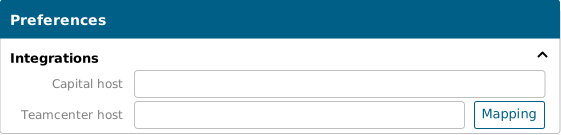
Capital 호스트 구성
Capital 호스트에 들어가려면:
- Capital X Panel Designer 에서 파일 | 환경 설정 메뉴를 클릭합니다.
- 통합 섹션으로 이동
- Capital 호스트에 접속합니다
Capital 서버 인증
Capital 서버에 인증하려면 다음 방법 중 하나를 사용할 수 있습니다.
- 사용자 이름/비밀번호 로그인 : Capital 서버에 인증하려면 Capital 사용자 이름과 비밀번호를 제공하세요.
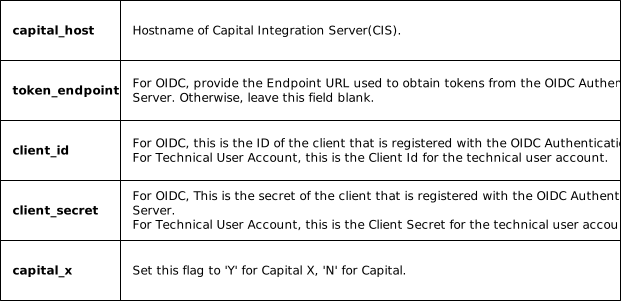
- 클라이언트 자격 증명 : OpenID Connect(OIDC) 인증(Capital에만 해당) 및 기술 사용자 계정 인증(Capital X에만 해당)을 위해 제공된 템플릿을 사용하여 pndoidc.properties 파일을 생성하십시오. 암호화된 클라이언트 ID와 클라이언트 시크릿으로 파일을 구성한 다음 인증을 위해 사용자 폴더에 배치하십시오.
사용자 폴더를 열려면 "Windows + R" 키를 눌러 실행 명령 창을 열고, %USERPROFILE%을 붙여넣은 다음 확인을 클릭하세요.
클라이언트 ID와 클라이언트 암호를 암호화하는 방법에 대한 단계별 지침은 구성 파일용 텍스트 문자열 암호화 가이드를 참조하십시오.
pndoidc.properties 템플릿:
capital_host=https://<server host>:port
token_endpoint=https://<server host>:port/auth/<Path>/protocol/openid-connect/token
client_id=sample_id
client_secret=secret
capital_x=N
Capital Logic Designer 내에서 Capital X Panel Designer 실행
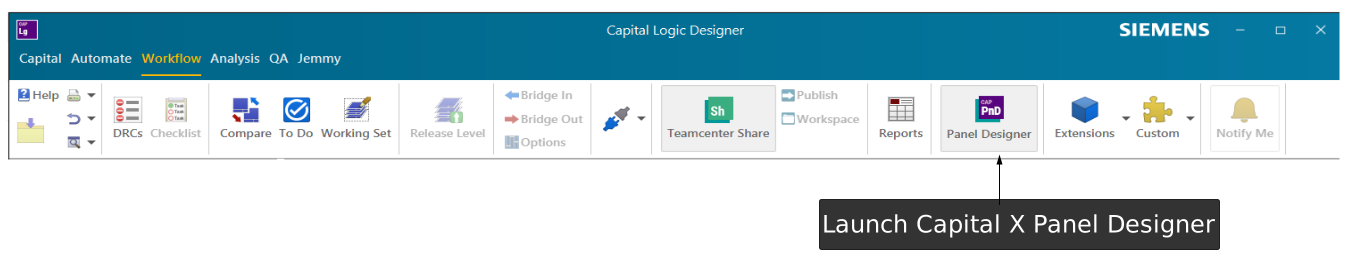
Capital Logic Designer를 실행하고 애플리케이션이 완전히 초기화될 때까지 기다리세요. 로드가 완료되면 Capital Logic Designer 인터페이스의 워크플로우 탭으로 이동하세요. 그런 다음 패널 디자이너를 클릭하여 Logic Designer 환경에서 Capital X Panel Designer 바로 실행하세요.
Capital ICD 데이터 교환 송수신
ICD를 Capital로 보내주세요
ICD를 Capital에 전송하려면:
- Capital Logic Designer 내에서 Capital X Panel Designer 실행 하고 도면을 엽니다.
- 메뉴에서 애플리케이션 | Capital을 클릭한 다음 ICD 전송을 선택하세요.
- Capital 서버에 대한 자격 증명을 제공하라는 대화 상자가 나타납니다. Capital 서버 인증을 위한 자격 증명을 입력하고 로그인을 클릭하세요.
- 로그인하면 적용 가능성 대화 상자가 나타납니다. Capital Logic Designer에서 프로젝트 이름을 입력하고 확인을 클릭하세요.
- ICD는 Capital Logic Designer로 전송되며, ICD가 성공적으로 전송되었음을 나타내는 확인 메시지가 표시됩니다.
- Capital Logic Designer에서 프로젝트를 열면 ICD 탭에서 Capital X Panel Designer 의 ICD를 볼 수 있습니다. ICD가 보이지 않으면 'ICD 다시 로드' 버튼을 클릭하여 목록을 새로 고칠 수 있습니다.
- 이제 Capital Logic Designer에서 ICD를 사용하여 추가 설계를 진행할 수 있습니다.
Capital에서 ICD 가져오기
Capital에서 ICD를 가져오려면:
- Capital Logic Designer가 열려 있고, ICD를 전송하려는 도면이 포함된 프로젝트가 열려 있고 준비되어 있는지 확인하십시오.
- 동시에 Capital X Panel Designer 실행되었는지(일반적으로 Capital Logic Designer 내 에서 실행됨) 그리고 관련 도면에 대한 업데이트를 수신할 준비가 되었는지 확인하십시오.
- Capital Logic Designer에서 워크플로 탭으로 이동하여 ICD 전송 작업 버튼을 클릭합니다.
- Capital 서버에 대한 자격 증명을 제공하라는 대화 상자가 나타납니다. Capital 서버 인증을 위한 자격 증명을 입력하고 로그인을 클릭하세요.
- ICD는 Capital X Panel Designer 로 전송되며, ICD가 성공적으로 전송되었음을 나타내는 확인 메시지가 표시됩니다.
- 마지막으로 Capital X Panel Designer 에서 도면으로 전환하십시오. 시스템에서 도면에 대한 ICD 변경 사항을 알려주며, 패널 설계를 업데이트하려면 수동으로 검토하고 처리해야 합니다.
시나리오 1: Capital Logic Designer에서 ICD 장치에 대한 새 핀이 생성됩니다.
Capital Logic Designer에서 ICD 장치용 새 PIN을 생성한 경우 Capital에서 ICD를 검색할 때 다음과 같은 변경 사항이 발생합니다.
새로운 핀은 Capital Device Modeler의 ICD에 추가됩니다.
Capital 핀 대화 상자에서 시스템은 Capital X Panel Designer 에 새 핀이 추가되었음을 알려주며, 해당 핀이 Capital에서 새로 생성되었으며 Capital X Panel Designer 에 추가해야 함을 나타냅니다.
대화 상자에서 새로 만든 핀을 선택하고 터미널 배치 또는 심볼 배치 를 클릭하여 도면에 새 터미널이나 심볼을 추가할 수 있습니다.
a) '터미널 배치'를 클릭하면 해당 패널 아래에 새 터미널이 도면에 자동으로 추가되고, 이를 조정하여 해당 구성 요소에 연결할 수 있습니다.
새 핀에 대한 터미널을 배치합니다. b) '기호 배치'를 클릭하면 '기호 배치' 대화 상자가 나타나 기호를 선택하고 새 핀에 매핑할 수 있습니다. 그런 다음 '확인' 을 클릭하여 해당 패널 아래의 기호를 도면에 추가하고, 해당 구성 요소에 맞게 조정하고 연결할 수 있습니다.
새 핀에 대한 기호 배치
시나리오 2: Capital Logic Designer에서 ICD 장치의 핀 이름이 변경되었습니다.
Capital Logic Designer에서 ICD 장치의 핀 이름을 변경한 경우, Capital에서 ICD를 가져올 때 Capital Device Modeler와 Capital X Panel Designer 모두에서 핀 변경 사항이 자동으로 반영됩니다. 수동으로 업데이트할 필요가 없습니다.
시나리오 3: Capital Logic Designer에서 ICD 장치의 핀이 삭제됨
Capital Logic Designer에서 ICD 장치의 PIN을 삭제한 경우, Capital에서 ICD를 검색할 때 다음과 같은 변경 사항이 발생합니다.
- 삭제된 핀은 Capital Device Modeler의 ICD에서 제거됩니다.
- Capital X Panel Designer 에서는 Capital에서 핀이 삭제되었음을 알리고 삭제 확인을 요청하는 경고 메시지가 표시됩니다.
- 예 를 클릭하면 삭제된 핀이 구성 요소에서 제거되고 삭제된 핀에 대한 해당 연결이 Capital X Panel Designer 에서 제거됩니다.
- ' 아니요' 를 클릭하면 Capital X Panel Designer 에서 아무 일도 일어나지 않으며, 수동으로 조정해야 합니다.
시나리오 4: Capital Device Modeler에서 ICD에 대한 핀이 수정되었습니다.
Capital에 ICD를 전송하거나 Capital에서 ICD를 검색할 때, Capital Device Modeler에서 ICD 핀을 변경하면 Capital X Panel Designer 또는 Capital Logic Designer에서 변경한 내용이 덮어쓰여집니다. 즉, Capital Device Modeler에서 새 핀을 생성하거나 이름을 변경하거나 삭제해도 Capital Logic Designer 및 Capital X Panel Designer 에는 반영되지 않습니다.
시나리오 5: Capital Device Modeler에서 ICD의 이름이 변경되었습니다.
Capital Device Modeler에서 ICD의 이름을 변경하면 관련 ICD 장치가 해당 ICD에서 연결이 해제됩니다. 따라서 Capital Logic Designer에서 관련 ICD 장치의 이름을 Capital Device Modeler에서 변경한 내용을 반영하도록 수동으로 업데이트해야 합니다.
시나리오 6: Capital X Panel Designer 에서 도면 이름이 변경됨
Capital X Panel Designer 에서 도면 이름을 변경한 경우, 시스템은 Capital Device Modeler로 ICD를 전송할 때 자동으로 해당 ICD를 업데이트합니다. 이로 인해 관련 ICD 장치가 해당 ICD에서 연결이 해제됩니다. 따라서 Capital Logic Designer에서 관련 ICD 장치의 이름을 Capital X Panel Designer 에서 변경한 내용을 반영하도록 수동으로 업데이트해야 합니다.
시나리오 7: Capital X Panel Designer 에서 하위 패널의 이름이 변경되었습니다.
Capital X Panel Designer 에서 하위 패널의 이름을 변경한 경우, 시스템은 Capital로 ICD를 전송할 때 Capital Device Modeler의 ICD를 자동으로 업데이트합니다. 이로 인해 관련 ICD 장치가 해당 ICD에서 연결이 해제됩니다. 따라서 Capital X Panel Designer 에서 변경한 내용을 반영하도록 Capital Logic Designer에서 관련 ICD 장치의 이름을 수동으로 업데이트해야 합니다.
시나리오 8: Capital X Panel Designer 에서 하위 패널이 삭제되었습니다.
Capital X Panel Designer 에서 하위 패널 삭제가 감지되면 시스템은 Capital Device Modeler에서 해당 ICD를 자동으로 삭제하여 Capital로 ICD를 전송합니다. 그러나 Capital Logic Designer의 설계 다이어그램에서 관련 ICD 장치를 수동으로 삭제해야 합니다.
