การผสานรวม Capital
การบูรณาการระหว่าง Capital X Panel Designer และ Capital ถือเป็นความก้าวหน้าครั้งสำคัญในประสิทธิภาพเวิร์กโฟลว์การออกแบบไฟฟ้า
เมื่อทำงานกับการออกแบบแผงข้อมูล คุณสมบัติหลักคือความสามารถในการอัปเดตการออกแบบแผงข้อมูลระหว่าง Capital X Panel Designer และ Capital กระบวนการนี้ใช้ ICD (Interface Control Document) เป็นมาตรฐานในการถ่ายโอนข้อมูลการออกแบบแผงข้อมูล การผสานรวมแบบสองทิศทางนี้ช่วยให้การซิงโครไนซ์ข้อมูลภายในสภาพแวดล้อมของ Capital เป็นไปอย่างราบรื่น การเปลี่ยนแปลงที่เกิดขึ้นในการออกแบบแผงข้อมูล Capital X Panel Design จะถูกสะท้อนกลับไปยัง Capital และในทางกลับกันอย่างมีประสิทธิภาพ ทำให้มั่นใจได้ว่าการออกแบบทั้งสองจะยังคงสอดคล้องและสอดคล้องกัน
ยิ่งไปกว่านั้น Capital Logic Designer ยังสามารถเปิดตัว Capital X Panel Designer ในฐานะโซลูชันแบบบูรณาการสำหรับความสามารถในการออกแบบแผงข้อมูล การผสานรวมนี้ช่วยให้ผู้ใช้สามารถเข้าถึงฟังก์ชันการทำงานที่ครอบคลุมของ Capital X Panel Designer ได้โดยตรงจากภายใน Capital Logic Designer ช่วยเพิ่มประสิทธิภาพขั้นตอนการทำงานโดยไม่ต้องสลับไปมาระหว่างแอปพลิเคชันที่แยกจากกัน แนวทางแบบบูรณาการนี้ช่วยให้นักออกแบบมีสภาพแวดล้อมการออกแบบที่มีประสิทธิภาพและเชื่อมโยงกันมากขึ้น ซึ่งนำไปสู่ประสิทธิภาพการทำงานและคุณภาพการออกแบบที่ดีขึ้นในที่สุด
ข้อกำหนดเบื้องต้นสำหรับการผสานรวม Capital
- เพื่อให้สามารถใช้งาน Capital X Panel Designer ภายใน Capital Logic Designer ได้สำเร็จ คุณจะต้องใช้ Capital 2408 พร้อมการอัปเดตเวอร์ชัน 2508 หรือใหม่กว่า
- สำหรับการแลกเปลี่ยนข้อมูล Capital ICD คุณจะต้องใช้ Capital 2512 พร้อมการอัปเดตเวอร์ชัน 2604 หรือใหม่กว่า เพื่อให้มั่นใจได้ถึงความเข้ากันได้อย่างสมบูรณ์
- ต้องติดตั้งซอฟต์แวร์ Capital อย่างสมบูรณ์ พร้อมใบอนุญาตที่ถูกต้อง และผ่านการตรวจสอบแล้ว เวอร์ชันหลักและการอัปเดตทั้งหมดหลังจากนั้นจะได้รับการสนับสนุนนอกเหนือจากข้อกำหนดขั้นต่ำที่ระบุไว้
- ต้องสามารถเข้าถึงทั้ง Capital Logic Designer และ Capital Device Modeler และมี สิทธิ์การใช้งาน ICD
- ต้องกำหนดสิทธิ์การใช้งาน Capital Panel Designer (Capital Add-on License) ให้กับบัญชีใน Capital X Panel Designer ก่อน
ตั้งค่าการรวมทุนสำหรับ Capital X
ก่อนดำเนินการกำหนดค่า โปรดสอบถามผู้ดูแลระบบ Capital ของคุณก่อน:
- ไปที่โฟลเดอร์ config ในไดเร็กทอรีการติดตั้ง Capital ของคุณและค้นหา "clientprops.xml"
- เปิดไฟล์ clientprops.xml ด้วยสิทธิ์ผู้ดูแลระบบ และอัปเดตการตั้งค่าต่อไปนี้:
<cors enabled="true"
allowedOrigins="https://cloud.sw.siemens.com"
allowedMethods="GET,POST,DELETE,OPTIONS"
allowedHeaders="authorization,content-type"/>
- บันทึกและปิดไฟล์ clientprops.xml รีสตาร์ท Capital Integration Server (CIS)
หลังจากที่การรีสตาร์ทเซิร์ฟเวอร์ CIS เสร็จสมบูรณ์แล้ว คุณสามารถทำตาม คู่มือการสร้างและการลบข้อมูลประจำตัวบัญชีผู้ใช้ทางเทคนิค เพื่อสร้างข้อมูลประจำตัวบัญชีผู้ใช้ทางเทคนิคได้
สุดท้ายโปรดปฏิบัติตามขั้นตอนด้านล่างเพื่อดำเนินการตั้งค่าและกำหนดค่าให้เสร็จสมบูรณ์:
- ดาวน์โหลดไฟล์ CapIntConfig.zip จาก ลิงก์ นี้ บันทึกไฟล์ไว้ในตำแหน่งที่ค้นหาได้ง่ายบนคอมพิวเตอร์ของคุณ
- คัดลอกไฟล์ CapIntConfig.zip ไปยังโฟลเดอร์ Capital X Home ของคุณ
- แตกไฟล์ CapIntConfig.zip หลังจากแตกไฟล์แล้ว คุณจะเห็นทางลัด Capital Logic Designer ในโฟลเดอร์ที่แตกไฟล์
- เปิด Capital Logic Designer โดยคลิกที่ทางลัดที่คุณพบในโฟลเดอร์ที่แตกไฟล์ออกมา
- หลังจากโหลดแอปพลิเคชันเสร็จสมบูรณ์แล้ว คุณจะเห็นไอคอน Panel Designer ปรากฏภายใต้แท็บเวิร์กโฟลว์
ตั้งค่าการผสานรวม Capital สำหรับ Capital
โปรดปฏิบัติตามขั้นตอนด้านล่างเพื่อดำเนินการตั้งค่าและกำหนดค่าให้เสร็จสมบูรณ์:
- ไปที่ไดเร็กทอรีการติดตั้ง Capital ของคุณ
- เปิดไฟล์โดยใช้โปรแกรมแก้ไขข้อความด้วยสิทธิ์ผู้ดูแลระบบ และอัปเดตการตั้งค่าต่อไปนี้:
config/clientprops.xml
<cors enabled="true"
allowedOrigins="https://cloud.sw.siemens.com"
allowedMethods="GET,POST,DELETE,OPTIONS"
allowedHeaders="authorization,content-type"/>
อะแดปเตอร์/adaptors.xml
<document format="capitalpaneldesigner"
class="chs.bridges.adaptors.paneldesigner.PanelDesignerAdaptorFormat"
description="Adaptor to enable interaction with Capital Panel Designer Web"
propFile="resources/capitalpaneldesigner.properties"
applications="Modeler, Architect, Logic Designer, Systems Integrator, Harness Designer, Harness Designer Modular"
/>


<handshake localport="49902" remoteapplication="paneldesigner" remotehost="cloud.sw.siemens.com" remoteport="443"/>
adaptors/resources/capitalpaneldesigner.properties
#-----------------------------------------------------------------------------------------------------------------------
# This file configures the behaviour of Capital Panel Designer web view inside Capital
#-----------------------------------------------------------------------------------------------------------------------


# This property sets the protocol used (http/https) for launching Capital Panel Designer
connectProtocol=https

# Url path of the Capital Panel Designer server. This value is appended to host and port value to form Capital Panel Designer url
# which would look like https://host1:port1/app/dashboard when connectProtocol=https, host=host1,
# port=port1 and panelDesigner_url_path=app/dashboard
# host and port are picked from Connection Properties Dialog while protocol will be picked from connectProtocol property
url_path=capital-panel-designer/app/dashboard?hosted=true

# The flag below determines whether the embedded browser should show context menu option to launch developer tools to
# inspect a webpage. By default, the flag is set to false. If the flag's value is changed to true, then user will see an
# option "Show Developer Tools" in the context menu of the embedded browser.
enable_developer_tools=false
- บันทึกและปิดไฟล์ รีสตาร์ท Capital Integration Server (CIS)
- เปิด Capital Logic Designer หลังจากโหลดแอปพลิเคชันเสร็จสมบูรณ์ คุณจะเห็นไอคอน Panel Designer ปรากฏขึ้นใต้แท็บเวิร์กโฟลว์
การกำหนดค่าการตรวจสอบสิทธิ์ OpenID Connect (OIDC)
การกำหนดค่านี้ใช้ได้กับ Capital เท่านั้น หากคุณไม่ต้องการใช้การตรวจสอบสิทธิ์แบบ OIDC คุณสามารถข้ามส่วนนี้ได้
โปรดดู คู่มือการสนับสนุนการตรวจสอบสิทธิ์แบบหลายปัจจัย เพื่อกำหนดค่าไฟล์ oidc.properties และ oidc_background.xml สำหรับการตรวจสอบสิทธิ์ OpenID Connect (OIDC)
วิธีการอนุญาตโทเค็นจะเป็น ClientIDValidation ซึ่งต้องมีการกำหนดค่าในไฟล์ oidc_background.xml
การตั้งค่าโฮสต์ Capital
วิธีเข้าสู่ Capital Host:
- ใน Capital X Panel Designer คลิกที่เมนู File | Preferences
- ไปที่ส่วน การผสานรวม
- กรอกโฮสต์ Capital
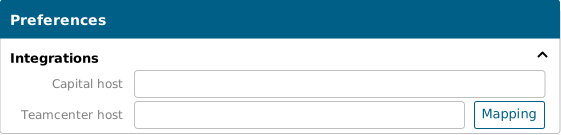
การตรวจสอบสิทธิ์ด้วยเซิร์ฟเวอร์ Capital
หากต้องการพิสูจน์ตัวตนกับเซิร์ฟเวอร์ Capital คุณสามารถใช้หนึ่งในวิธีต่อไปนี้:
- ชื่อผู้ใช้/รหัสผ่านในการเข้าสู่ระบบ : ระบุชื่อผู้ใช้และรหัสผ่าน Capital ของคุณเพื่อตรวจสอบกับเซิร์ฟเวอร์ Capital
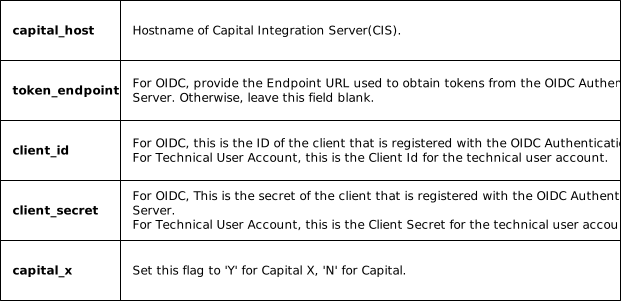
- ข้อมูลประจำตัวไคลเอ็นต์ : สำหรับการตรวจสอบสิทธิ์ OpenID Connect (OIDC) (สำหรับ Capital เท่านั้น) และการตรวจสอบสิทธิ์บัญชีผู้ใช้ทางเทคนิค (สำหรับ Capital X เท่านั้น) ให้สร้างไฟล์ pndoidc.properties โดยใช้เทมเพลตที่ให้มา กำหนดค่าไฟล์ด้วยรหัสไคลเอ็นต์และรหัสลับไคลเอ็นต์ที่เข้ารหัสของคุณ จากนั้นวางไฟล์ไว้ในโฟลเดอร์ผู้ใช้สำหรับการตรวจสอบสิทธิ์
ในการเปิดโฟลเดอร์ผู้ใช้ ให้กดปุ่ม “Window + R” เพื่อเปิดหน้าต่างคำสั่ง Run วาง %USERPROFILE% แล้วคลิก OK
โปรดดู คู่มือการเข้ารหัสข้อความสำหรับไฟล์การกำหนดค่า สำหรับคำแนะนำทีละขั้นตอนเกี่ยวกับวิธีการเข้ารหัสรหัสไคลเอ็นต์และรหัสลับไคลเอ็นต์
เทมเพลตของ pndoidc.properties:
capital_host=https://<server host>:port
token_endpoint=https://<server host>:port/auth/<Path>/protocol/openid-connect/token
client_id=sample_id
client_secret=secret
capital_x=N
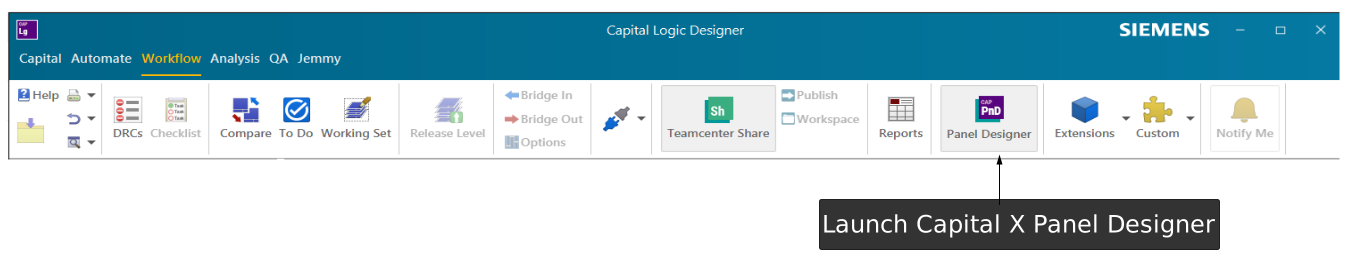
เปิดตัว Capital X Panel Designer ภายใน Capital Logic Designer
เปิดใช้งาน Capital Logic Designer และรอให้แอปพลิเคชันเริ่มทำงานอย่างสมบูรณ์ เมื่อโหลดเสร็จแล้ว ให้ไปที่แท็บ Workflow ในอินเทอร์เฟซ Capital Logic Designer จากนั้นคลิกที่ Panel Designer เพื่อเปิดใช้งาน Capital X Panel Designer โดยตรงจากภายในสภาพแวดล้อมของ Logic Designer
ส่งและรับข้อมูลการแลกเปลี่ยนข้อมูล Capital ICD
ส่ง ICD ไปยัง Capital
เพื่อส่งข้อมูล ICD ไปยัง Capital:
- เปิดใช้งาน Capital X Panel Designer ภายใน Capital Logic Designer และเปิดรูปวาด
- คลิกที่เมนู แอปพลิเคชัน | Capital จากนั้นเลือก ส่ง ICD
- กล่องโต้ตอบจะปรากฏขึ้นเพื่อแจ้งให้คุณระบุข้อมูลประจำตัวสำหรับเซิร์ฟเวอร์ Capital ระบุข้อมูลประจำตัวของคุณสำหรับ การยืนยันตัวตนกับเซิร์ฟเวอร์ Capital แล้วคลิกเข้า สู่ระบบ
- เมื่อเข้าสู่ระบบแล้ว คุณจะเห็นกล่องโต้ตอบ " การนำไปใช้" ระบุชื่อโปรเจ็กต์ของคุณบน Capital Logic Designer แล้วคลิก "ตกลง"
- ข้อมูล ICD จะถูกส่งไปยัง Capital Logic Designer และคุณจะเห็นข้อความยืนยันว่าข้อมูล ICD ได้ถูกส่งเรียบร้อยแล้ว
- เปิดโปรเจ็กต์ใน Capital Logic Designer คุณจะเห็น ICD จาก Capital X Panel Designer ในแท็บ ICD หากไม่เห็น ICD คุณสามารถคลิกปุ่ม Reload ICDs เพื่อรีเฟรชรายการ ICD ได้
- ตอนนี้คุณสามารถใช้ ICD ใน Capital Logic Designer เพื่อการออกแบบเพิ่มเติมได้แล้ว
ดึงข้อมูล ICD จาก Capital
วิธีการดึงข้อมูล ICD จาก Capital:
- โปรดตรวจสอบให้แน่ใจว่าโปรแกรม Capital Logic Designer เปิดอยู่ และคุณได้เปิดและเตรียมโปรเจกต์ที่มีแบบร่างที่คุณต้องการส่งไฟล์ ICD ไว้ให้พร้อมแล้ว
- ในขณะเดียวกัน ตรวจสอบให้แน่ใจว่าได้เปิดใช้งาน Capital X Panel Designer แล้ว (โดยปกติจะเปิดจาก ภายใน Capital Logic Designer ) และพร้อมที่จะรับการอัปเดตสำหรับแบบร่างที่เกี่ยวข้อง
- ในโปรแกรม Capital Logic Designer ให้ไปที่แท็บ Workflow แล้วคลิกปุ่มการดำเนินการ Send ICDs
- กล่องโต้ตอบจะปรากฏขึ้นเพื่อแจ้งให้คุณระบุข้อมูลประจำตัวสำหรับเซิร์ฟเวอร์ Capital ระบุข้อมูลประจำตัวของคุณสำหรับ การยืนยันตัวตนกับเซิร์ฟเวอร์ Capital แล้วคลิกเข้า สู่ระบบ
- ข้อมูล ICD จะถูกส่งไปยัง Capital X Panel Designer และคุณจะเห็นข้อความยืนยันว่าข้อมูล ICD ได้ถูกส่งเรียบร้อยแล้ว
- สุดท้าย ให้สลับไปยังแบบร่างของคุณใน Capital X Panel Designer ระบบจะแจ้งให้คุณทราบถึงการเปลี่ยนแปลง ICD ที่เข้ามาสำหรับแบบร่าง ซึ่งคุณจะต้องตรวจสอบและประมวลผลด้วยตนเองเพื่ออัปเดตการออกแบบแผงควบคุม
สถานการณ์ที่ 1: สร้างพินใหม่สำหรับอุปกรณ์ ICD ใน Capital Logic Designer
หากคุณได้สร้างรหัส PIN ใหม่สำหรับอุปกรณ์ ICD ใน Capital Logic Designer การเปลี่ยนแปลงต่อไปนี้จะเกิดขึ้นเมื่อดึงข้อมูล ICD จาก Capital:
พินใหม่จะถูกเพิ่มลงใน ICD ใน Capital Device Modeler
ในกล่องโต้ตอบพินตัวพิมพ์ใหญ่ ระบบจะแจ้งให้คุณทราบเกี่ยวกับพินใหม่ใน Capital X Panel Designer โดยระบุว่าพินดังกล่าวถูกสร้างขึ้นใหม่ใน Capital และต้องการให้คุณเพิ่มพินนั้นลงใน Capital X Panel Designer
คุณสามารถเลือกที่จะเพิ่มเทอร์มินัลหรือสัญลักษณ์ใหม่ลงในรูปวาดได้โดยเลือกพินที่สร้างขึ้นใหม่ในกล่องโต้ตอบ แล้วคลิกที่ Place terminal หรือ Place symbol :
ก) คลิก "วางเทอร์มินัล" ระบบ จะเพิ่มเทอร์มินัลใหม่ใต้แผงที่เกี่ยวข้องลงในแบบร่างโดยอัตโนมัติ จากนั้นคุณสามารถปรับแต่งและเชื่อมต่อกับส่วนประกอบที่เกี่ยวข้อง
ได้ วางเทอร์มินัลสำหรับพินใหม่ ข) คลิก สัญลักษณ์ Place จะแสดงกล่องโต้ตอบ Place symbol ซึ่งคุณสามารถเลือกสัญลักษณ์และจับคู่กับพินใหม่ได้ จากนั้นคลิก OK เพื่อเพิ่มสัญลักษณ์ใต้แผงที่เกี่ยวข้องลงในภาพวาด จากนั้นคุณสามารถปรับแต่งและเชื่อมต่อกับส่วนประกอบที่เกี่ยวข้องได้
วางสัญลักษณ์สำหรับพินใหม่
สถานการณ์ที่ 2: เปลี่ยนชื่อ Pin สำหรับอุปกรณ์ ICD ใน Capital Logic Designer
หากคุณได้เปลี่ยนชื่อพินสำหรับอุปกรณ์ ICD ใน Capital Logic Designer ระบบจะทำการเปลี่ยนแปลงพินดังกล่าวโดยอัตโนมัติในทั้ง Capital Device Modeler และ Capital X Panel Designer เมื่อดึงข้อมูล ICD จาก Capital ไม่จำเป็นต้องอัปเดตด้วยตนเอง
สถานการณ์ที่ 3: Pin ถูกลบสำหรับอุปกรณ์ ICD ใน Capital Logic Designer
หากคุณได้ลบรหัส PIN สำหรับอุปกรณ์ ICD ใน Capital Logic Designer แล้ว การเปลี่ยนแปลงต่อไปนี้จะเกิดขึ้นเมื่อเรียกดูข้อมูล ICD จาก Capital:
- พินที่ถูกลบจะถูกลบออกจาก ICD ใน Capital Device Modeler
- ข้อความเตือนจะปรากฏใน Capital X Panel Designer เพื่อระบุว่าพินถูกลบใน Capital แล้ว และขอให้ยืนยันการลบ
- หากคลิก ใช่ พินที่ถูกลบจะถูกลบออกจากส่วนประกอบ และการเชื่อมต่อกับพินที่ถูกลบจะถูกลบออกใน Capital X Panel Designer
- หากคลิก ไม่ จะไม่มีอะไรเกิดขึ้นใน Capital X Panel Designer และคุณจะต้องทำการปรับเปลี่ยนด้วยตนเอง
สถานการณ์ที่ 4: พินถูกปรับเปลี่ยนสำหรับ ICD ใน Capital Device Modeler
เมื่อส่ง ICD ไปยัง Capital หรือเรียกคืน ICD จาก Capital การเปลี่ยนแปลงใดๆ ที่ทำกับพินของ ICD ใน Capital Device Modeler จะถูกแทนที่ด้วยการเปลี่ยนแปลงที่ทำใน Capital X Panel Designer หรือ Capital Logic Designer ซึ่งหมายความว่าพินใหม่ใดๆ ที่สร้าง เปลี่ยนชื่อ หรือลบใน Capital Device Modeler จะไม่ปรากฏใน Capital Logic Designer และ Capital X Panel Designer
สถานการณ์ที่ 5: ICD เปลี่ยนชื่อใน Capital Device Modeler
หากคุณได้เปลี่ยนชื่อ ICD ใน Capital Device Modeler แล้ว การเปลี่ยนแปลงนี้จะทำให้ ICD Device ที่เกี่ยวข้องหลุดการเชื่อมโยงกับ ICD นั้น ดังนั้น คุณจะต้องอัปเดตชื่อ ICD Device ที่เกี่ยวข้องใน Capital Logic Designer ด้วยตนเอง เพื่อให้การเปลี่ยนแปลงที่เกิดขึ้นใน Capital Device Modeler มีผล
สถานการณ์ที่ 6: ชื่อรูปวาดถูกเปลี่ยนชื่อใน Capital X Panel Designer
หากคุณได้เปลี่ยนชื่อแบบร่างใน Capital X Panel Designer ระบบจะอัปเดต ICD ใน Capital Device Modeler โดยอัตโนมัติเมื่อส่ง ICD ไปยัง Capital ซึ่งจะทำให้ ICD ที่เกี่ยวข้องหลุดการเชื่อมโยงกับ ICD ดังนั้น คุณจะต้องอัปเดตชื่อของอุปกรณ์ ICD ที่เกี่ยวข้องใน Capital Logic Designer ด้วยตนเองเพื่อให้สะท้อนถึงการเปลี่ยนแปลงที่เกิดขึ้นใน Capital X Panel Designer
สถานการณ์ที่ 7: แผงย่อยถูกเปลี่ยนชื่อใน Capital X Panel Designer
หากคุณได้เปลี่ยนชื่อแผงย่อยใน Capital X Panel Designer ระบบจะอัปเดต ICD ใน Capital Device Modeler โดยอัตโนมัติเมื่อส่งข้อมูล ICD ไปยัง Capital ซึ่งจะทำให้ ICD ที่เกี่ยวข้องหลุดการเชื่อมโยงกับ ICD ดังนั้น คุณจะต้องอัปเดตชื่อของอุปกรณ์ ICD ที่เกี่ยวข้องใน Capital Logic Designer ด้วยตนเองเพื่อให้สะท้อนถึงการเปลี่ยนแปลงที่เกิดขึ้นใน Capital X Panel Designer
สถานการณ์ที่ 8: แผงย่อยถูกลบใน Capital X Panel Designer
หากตรวจพบการลบแผงย่อยใน Capital X Panel Designer ระบบจะลบ ICD ที่เกี่ยวข้องออกจาก Capital Device Modeler โดยอัตโนมัติเมื่อส่ง ICD ไปยัง Capital อย่างไรก็ตาม คุณจะต้องลบอุปกรณ์ ICD ที่เกี่ยวข้องออกจากไดอะแกรมการออกแบบใน Capital Logic Designer ด้วยตนเอง
