December 31, 2020 · Capital X Panel Designer · Electrical CAD · What's New
Electra CloudでGoogleドキュメント、スプレッドシート、スライドを作成、保存、管理する
私たちはシーメンスグループの一員となりました。Electra CloudはCapital X Panel Designer 、Electra E9はCapital Panel Designer (オンプレミス版)に名称変更されました。
Googleは間違いなく私たちの生活の大きな部分を占めています。電気技師とその会社がワークフロー管理とプロジェクトをGoogleドライブに依存することは珍しくありません。
多数のファイルとドキュメントが別々に保存されているため、必要なファイルを見つけるのがますます難しくなっています。その場合、エンジニアは、プロジェクトのさまざまなファイルを手動で探すために、より多くの時間を費やす必要があります。時間と生産性の損失、そしてそれがどれほど疲れているか想像してみてください。
数ヶ月にわたる努力と準備を経て、 Electra CloudとVecta.ioへのGoogle連携が実現したことをお知らせできることを大変嬉しく思います!
Googleの統合が重要なのはなぜですか?
- すべてが Electra のダッシュボードの 1 か所にあるため、時間を節約できます。
- 保存されているすべてのファイルを指先で見つけてアクセスできます。
- Electra CloudとGoogle Driveに保存されているドキュメントを、最新バージョンに手動で置き換えることなく、簡単に編集できます。
- ワークフローとコラボレーションの管理に適しています。最新バージョンと更新バージョンをすべて 1 か所で見つけます。
これで、 Electra CloudとVecta.ioのダッシュボードで、Googleドキュメント、スプレッドシート、スライドを直接作成できるようになりました。
GoogleとElectraCloudの統合
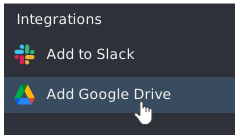
- 統合に移動し、 [Google ドライブを追加]をクリックします。
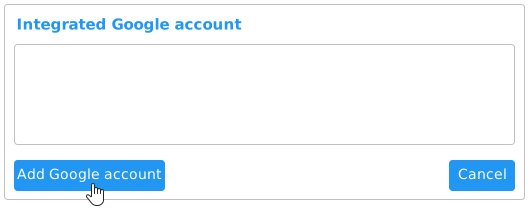
- Google アカウントを追加する
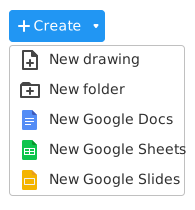
- 統合後、新しいGoogle ドキュメント、Google スプレッドシート、または Google スライドを作成できるようになりました。
ファイルが作成されると、すぐにGoogle ドライブに同期されます。つまり、Electra Cloud ダッシュボードまたは Google ドライブの両方でファイルを見つけることができます。
Electra Cloud ダッシュボードまたは Google ドライブのいずれかでファイルのタイトルを変更すると、タイトルが保存され、両端で自動的に同期されます。
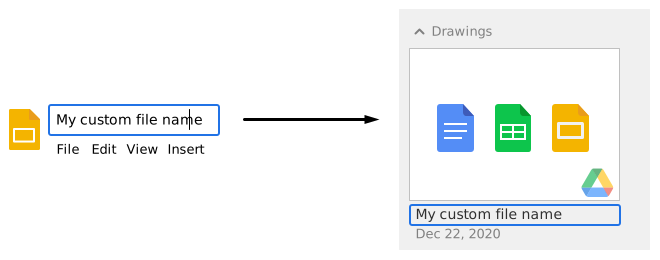
- Electra に表示される各 Google ドキュメントには、簡単に参照できるように、Google ドキュメント、スプレッドシート、またはスライドのロゴが右下に表示されます。
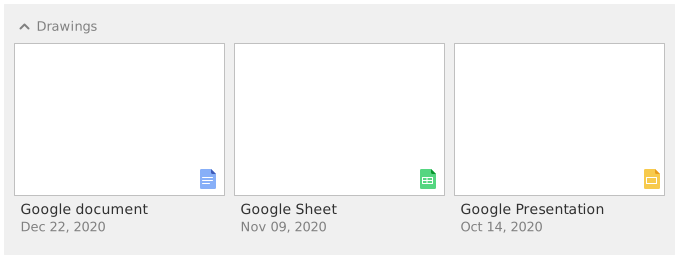
- ダッシュボードのフォルダーにファイルを保存することもできます。フォルダーを作成して、ニーズと要件に合ったワークフローをより適切に管理します。
Siemens Industry Software Sdn. Bhd.にてSiemens Industry Software Sdn. Bhd. 、より良いソフトウェアを提供するために Electra の改善に取り組んでいます。この新たな統合が大きなお役に立てることを心より願っております。
このブログ記事をお読みいただきありがとうございます。ご質問やご意見がございましたら、お気軽にSiemensサポートセンターまたはコミュニティページまでお問い合わせください。
Electraをまだお試しになっていない方は、 こちらから登録して30日間の無料トライアルをご利用ください。または、 デモページをご覧ください。
次回まで。