Integrasi Capital
Integrasi antara Capital X Panel Designer dan Capital menunjukkan kemajuan signifikan dalam efisiensi alur kerja desain kelistrikan.
Saat bekerja dengan desain panel, fitur utamanya adalah kemampuan untuk memperbarui desain panel antara Capital X Panel Designer dan Capital. Proses ini menggunakan ICD (Interface Control Document) sebagai standar untuk mentransfer informasi desain panel. Integrasi dua arah ini memfasilitasi sinkronisasi data yang lancar di lingkungan Capital. Perubahan yang dibuat pada Desain Panel Capital X secara efektif direfleksikan kembali ke Capital dan sebaliknya, memastikan kedua desain tetap selaras dan konsisten.
Lebih lanjut, Capital Logic Designer dapat meluncurkan Capital X Panel Designer sebagai solusi terintegrasi untuk kapabilitas desain panel. Integrasi ini memungkinkan pengguna untuk mengakses fungsionalitas Capital X Panel Designer yang komprehensif langsung dari dalam Capital Logic Designer, menyederhanakan alur kerja dengan menghilangkan kebutuhan untuk berpindah antar aplikasi terpisah. Pendekatan terpadu ini memberikan lingkungan desain yang lebih efisien dan kohesif bagi para desainer, yang pada akhirnya menghasilkan peningkatan produktivitas dan kualitas desain.
Prasyarat untuk Integrasi Capital
- Untuk berhasil menjalankan Capital X Panel Designer di dalam Capital Logic Designer, Anda memerlukan Capital 2408 dengan Pembaruan 2508 atau versi yang lebih baru.
- Untuk pertukaran data Capital ICD, Anda memerlukan Capital 2512 dengan Pembaruan 2604 atau yang lebih baru untuk memastikan kompatibilitas penuh.
- Perangkat lunak Capital harus diinstal sepenuhnya dengan lisensi yang valid dan telah divalidasi. Semua versi utama dan pembaruan selanjutnya didukung di luar persyaratan minimum yang ditentukan.
- Harus memiliki akses ke Capital Logic Designer dan Capital Device Modeler serta memiliki izin pengguna ICD .
- Lisensi Capital Panel Designer (Lisensi Tambahan Capital) harus diberikan kepada akun di Capital X Panel Designer .
Siapkan Integrasi Modal untuk Capital X
Sebelum melanjutkan konfigurasi, mintalah administrator Capital Anda untuk:
- Arahkan ke folder konfigurasi di direktori instalasi Capital Anda dan temukan "clientprops.xml"
- Buka file clientprops.xml dengan hak administrator dan perbarui konfigurasi berikut:
<cors enabled="true"
allowedOrigins="https://cloud.sw.siemens.com"
allowedMethods="GET,POST,DELETE,OPTIONS"
allowedHeaders="authorization,content-type"/>
- Simpan dan tutup berkas clientprops.xml. Mulai ulang Capital Integration Server (CIS).
Setelah proses restart server CIS selesai, Anda dapat mengikuti panduan Membuat dan Menghapus Kredensial Akun Pengguna Teknis untuk membuat kredensial akun pengguna teknis.
Terakhir, ikuti langkah-langkah di bawah ini untuk menyelesaikan pengaturan dan konfigurasi:
- Unduh file CapIntConfig.zip dari tautan ini. Simpan ke lokasi di komputer Anda agar mudah ditemukan.
- Salin berkas CapIntConfig.zip ke Folder Utama Capital X Anda.
- Ekstrak file CapIntConfig.zip. Setelah diekstrak, Anda akan melihat pintasan Capital Logic Designer di folder hasil ekstraksi.
- Luncurkan Capital Logic Designer dengan mengklik pintasan yang Anda temukan di folder yang diekstrak.
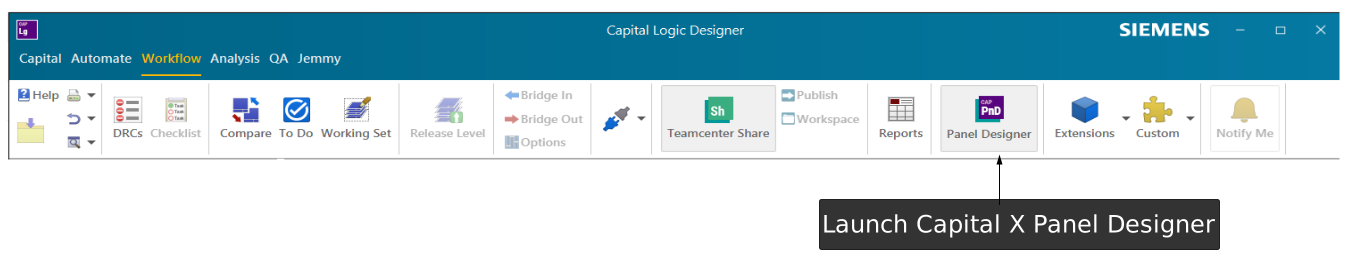
- Setelah aplikasi dimuat sepenuhnya, Anda akan melihat ikon Panel Designer muncul di bawah Tab Alur Kerja.
Pengaturan Integrasi Capital untuk Capital
Silakan ikuti langkah-langkah di bawah ini untuk menyelesaikan pengaturan dan konfigurasi:
- Arahkan ke direktori instalasi Capital Anda.
- Buka file menggunakan editor teks dengan hak administrator dan perbarui konfigurasi berikut:
konfigurasi/clientprops.xml
<cors enabled="true"
allowedOrigins="https://cloud.sw.siemens.com"
allowedMethods="GET,POST,DELETE,OPTIONS"
allowedHeaders="authorization,content-type"/>
adaptor/adaptor.xml
<document format="capitalpaneldesigner"
class="chs.bridges.adaptors.paneldesigner.PanelDesignerAdaptorFormat"
description="Adaptor to enable interaction with Capital Panel Designer Web"
propFile="resources/capitalpaneldesigner.properties"
applications="Modeler, Architect, Logic Designer, Systems Integrator, Harness Designer, Harness Designer Modular"
/>


<handshake localport="49902" remoteapplication="paneldesigner" remotehost="cloud.sw.siemens.com" remoteport="443"/>
adaptor/sumber daya/capitalpaneldesigner.properties
#-----------------------------------------------------------------------------------------------------------------------
# This file configures the behaviour of Capital Panel Designer web view inside Capital
#-----------------------------------------------------------------------------------------------------------------------


# This property sets the protocol used (http/https) for launching Capital Panel Designer
connectProtocol=https

# Url path of the Capital Panel Designer server. This value is appended to host and port value to form Capital Panel Designer url
# which would look like https://host1:port1/app/dashboard when connectProtocol=https, host=host1,
# port=port1 and panelDesigner_url_path=app/dashboard
# host and port are picked from Connection Properties Dialog while protocol will be picked from connectProtocol property
url_path=capital-panel-designer/app/dashboard?hosted=true

# The flag below determines whether the embedded browser should show context menu option to launch developer tools to
# inspect a webpage. By default, the flag is set to false. If the flag's value is changed to true, then user will see an
# option "Show Developer Tools" in the context menu of the embedded browser.
enable_developer_tools=false
- Simpan dan tutup berkas. Mulai ulang Capital Integration Server (CIS).
- Luncurkan Capital Logic Designer. Setelah aplikasi termuat sepenuhnya, Anda akan melihat ikon Panel Designer muncul di bawah Tab Alur Kerja.
Konfigurasi autentikasi OpenID Connect (OIDC)
Konfigurasi ini hanya berlaku untuk Capital. Jika Anda tidak ingin menggunakan autentikasi OIDC, Anda dapat melewati bagian ini.
Lihat panduan Dukungan Otentikasi Multi-Faktor untuk mengkonfigurasi file oidc.properties dan oidc_background.xml untuk otentikasi OpenID Connect (OIDC).
Metode otorisasi token akan menjadi ClientIDValidation , yang memerlukan konfigurasi dalam file oidc_background.xml.
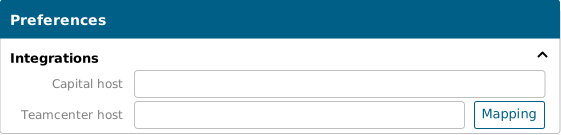
Konfigurasi host Capital
Untuk memasuki Capital host:
- Di Capital X Panel Designer , klik menu File | Preferences
- Buka bagian Integrasi
- Masukkan host Capital
Autentikasi dengan server Capital
Untuk melakukan autentikasi dengan server Capital, Anda dapat menggunakan salah satu metode berikut:
- Login nama pengguna/kata sandi : Berikan nama pengguna dan kata sandi Capital Anda untuk autentikasi dengan server Capital.
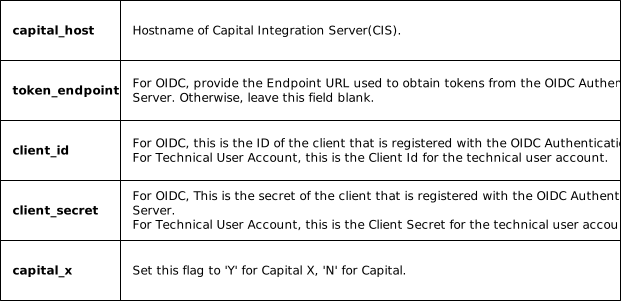
- Kredensial Klien : Untuk autentikasi OpenID Connect (OIDC) (khusus untuk Capital) dan autentikasi Akun Pengguna Teknis (khusus untuk Capital X), buat file pndoidc.properties menggunakan templat yang disediakan. Konfigurasikan file tersebut dengan ID klien dan rahasia klien terenkripsi Anda, lalu letakkan di folder Pengguna untuk autentikasi.
Untuk membuka folder Pengguna, tekan “Window + R” untuk membuka jendela perintah Run, tempel %USERPROFILE% dan klik OK.
Lihat panduan Enkripsi String Teks untuk File Konfigurasi untuk petunjuk langkah demi langkah tentang cara mengenkripsi ID klien dan rahasia klien.
Templat pndoidc.properties:
capital_host=https://<server host>:port
token_endpoint=https://<server host>:port/auth/<Path>/protocol/openid-connect/token
client_id=sample_id
client_secret=secret
capital_x=N
Luncurkan Capital X Panel Designer dalam Desainer Logika Capital
Luncurkan Capital Logic Designer dan tunggu hingga aplikasi terinisialisasi sepenuhnya. Setelah dimuat, buka tab Alur Kerja di antarmuka Capital Logic Designer. Dari sana, klik Panel Designer untuk meluncurkan Capital X Panel Designer langsung dari lingkungan Logic Designer.
Mengirim dan mengambil pertukaran data Capital ICD
Kirim ICD ke Capital
Untuk mengirimkan ICD ke Capital:
- Luncurkan Capital X Panel Designer dalam Capital Logic Designer dan buka gambarnya.
- Klik menu Aplikasi | Capital, lalu pilih Kirim ICD.
- Kotak dialog akan muncul, meminta Anda untuk memberikan kredensial untuk server Capital. Berikan kredensial Anda untuk autentikasi dengan server Capital , lalu klik Masuk .
- Setelah masuk, Anda akan melihat kotak dialog Penerapan . Masukkan nama proyek Anda di Capital Logic Designer dan klik OK .
- ICD akan dikirimkan ke Capital Logic Designer, dan Anda akan melihat pesan konfirmasi yang menunjukkan bahwa ICD telah berhasil dikirim.
- Buka proyek di Capital Logic Designer, Anda akan melihat ICD dari Capital X Panel Designer di tab ICD. Jika ICD tidak terlihat, Anda dapat mengklik tombol Muat Ulang ICD untuk menyegarkan daftar ICD.
- Sekarang Anda dapat menggunakan ICD di Capital Logic Designer untuk desain lebih lanjut.
Mengambil ICD dari Capital
Untuk mengambil ICD dari Capital:
- Pastikan Capital Logic Designer terbuka, dan Anda telah membuka dan menyiapkan proyek yang berisi gambar yang ICD-nya ingin Anda kirim.
- Secara bersamaan, pastikan Capital X Panel Designer telah diluncurkan (biasanya dari dalam Capital Logic Designer ) dan siap menerima pembaruan untuk gambar yang relevan.
- Di Capital Logic Designer, navigasikan ke tab Alur Kerja , klik tombol tindakan Kirim ICD .
- Kotak dialog akan muncul, meminta Anda untuk memberikan kredensial untuk server Capital. Berikan kredensial Anda untuk autentikasi dengan server Capital , lalu klik Masuk .
- ICD akan dikirimkan ke Capital X Panel Designer , dan Anda akan melihat pesan konfirmasi yang menunjukkan bahwa ICD telah berhasil dikirim.
- Terakhir, beralihlah ke gambar Anda di Capital X Panel Designer . Sistem akan memberi tahu Anda tentang perubahan ICD yang masuk untuk gambar tersebut, yang kemudian memerlukan peninjauan dan pemrosesan manual Anda untuk memperbarui desain panel.
Skenario 1: Pin baru dibuat untuk perangkat ICD di Capital Logic Designer
Jika Anda telah membuat pin baru untuk perangkat ICD di Capital Logic Designer, perubahan berikut akan terjadi saat mengambil ICD dari Capital:
Pin baru akan ditambahkan ke ICD di Capital Device Modeler.
Pada dialog Pin Kapital, sistem akan memberitahukan Anda tentang pin baru di Capital X Panel Designer , yang menunjukkan bahwa pin tersebut baru dibuat di Capital dan mengharuskan Anda menambahkannya ke Capital X Panel Designer .
Anda dapat memilih untuk menambahkan terminal atau simbol baru ke gambar dengan memilih pin yang baru dibuat di kotak dialog dan klik Tempatkan terminal atau Tempatkan simbol .:
a) Klik "Tempatkan terminal" akan secara otomatis menambahkan terminal baru di bawah panel yang sesuai ke gambar, dan Anda kemudian dapat menyesuaikan dan menghubungkannya ke komponen yang sesuai.
Tempatkan terminal untuk pin baru. b) Klik "Tempatkan simbol" akan menampilkan dialog "Tempatkan simbol", yang memungkinkan Anda memilih simbol dan memetakannya untuk pin baru. Setelah itu, klik "OK" untuk menambahkan simbol di bawah panel terkait ke gambar, lalu Anda dapat menyesuaikan dan menghubungkannya ke komponen terkait.
Tempatkan simbol untuk pin baru
Skenario 2: Pin diganti nama untuk perangkat ICD di Capital Logic Designer
Jika Anda telah mengganti nama pin untuk perangkat ICD di Capital Logic Designer, sistem akan secara otomatis mencerminkan perubahan pin tersebut di Capital Device Modeler dan Capital X Panel Designer saat mengambil ICD dari Capital. Pembaruan manual tidak diperlukan.
Skenario 3: PIN dihapus untuk perangkat ICD di Capital Logic Designer
Jika Anda telah menghapus pin untuk perangkat ICD di Capital Logic Designer, perubahan berikut akan terjadi saat mengambil ICD dari Capital:
- Pin yang dihapus akan dihilangkan dari ICD di Capital Device Modeler.
- Pesan peringatan akan ditampilkan di Capital X Panel Designer , yang menunjukkan bahwa pin dihapus di Capital dan meminta konfirmasi penghapusan.
- Jika mengklik Ya , pin yang dihapus akan dihapus dari komponen, dan koneksi terkait ke pin yang dihapus akan dihapus di Capital X Panel Designer .
- Jika klik Tidak , tidak akan terjadi apa pun di Capital X Panel Designer , dan Anda perlu melakukan penyesuaian manual.
Skenario 4: Pin dimodifikasi untuk ICD di Capital Device Modeler
Saat mengirim ICD ke Capital atau mengambil ICD dari Capital, setiap perubahan yang dilakukan pada pin ICD di Capital Device Modeler akan ditimpa oleh perubahan yang dilakukan di Capital X Panel Designer atau Capital Logic Designer. Ini berarti bahwa setiap pin baru yang dibuat, diganti namanya, atau dihapus di Capital Device Modeler tidak akan tercermin di Capital Logic Designer dan Capital X Panel Designer .
Skenario 5: ICD diganti nama di Capital Device Modeler
Jika Anda telah mengganti nama ICD di Capital Device Modeler, hal ini akan menyebabkan perangkat ICD terkait terputus dari ICD tersebut. Oleh karena itu, Anda perlu memperbarui nama perangkat ICD terkait secara manual di Capital Logic Designer untuk mencerminkan perubahan yang dilakukan di Capital Device Modeler.
Skenario 6: Nama gambar diubah namanya di Capital X Panel Designer
Jika Anda telah mengganti nama gambar di Capital X Panel Designer , sistem akan secara otomatis memperbarui ICD di Capital Device Modeler saat mengirimkan ICD ke Capital. Hal ini akan menyebabkan perangkat ICD terkait terputus dari ICD. Oleh karena itu, Anda perlu memperbarui nama perangkat ICD terkait secara manual di Capital Logic Designer untuk mencerminkan perubahan yang dilakukan di Capital X Panel Designer .
Skenario 7: Sub panel diganti namanya di Capital X Panel Designer
Jika Anda telah mengganti nama sub-panel di Capital X Panel Designer , sistem akan secara otomatis memperbarui ICD di Capital Device Modeler saat mengirimkan ICD ke Capital. Hal ini akan menyebabkan perangkat ICD terkait terputus dari ICD. Oleh karena itu, Anda perlu memperbarui nama perangkat ICD terkait secara manual di Capital Logic Designer untuk mencerminkan perubahan yang dilakukan di Capital X Panel Designer .
Skenario 8: Sub panel dihapus di Capital X Panel Designer
Jika penghapusan sub panel terdeteksi di Capital X Panel Designer , sistem akan secara otomatis menghapus ICD yang sesuai dari Capital Device Modeler saat mengirimkan ICD ke Capital. Namun, Anda perlu menghapus perangkat ICD terkait secara manual dari diagram desain di Capital Logic Designer.
