我们已全面采用西门子 ID 单点登录方式,以简化访问并加强我们所有产品的数据安全。如果您目前使用社交账号、电子邮件链接或电子邮件/密码组合登录,本指南将引导您了解变更内容和操作步骤。您只需设置一次西门子 ID,现有团队和图纸不会受到影响,之后即可像往常一样使用西门子 ID 登录。如有任何疑问,请访问我们的[链接]。 ">请访问社区页面寻求帮助。
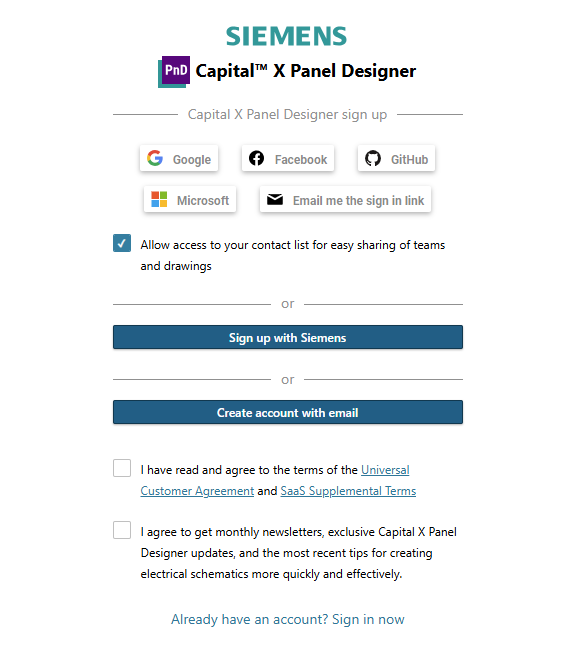
旧的登录和注册页面已不再可用
之前的登录和注册页面已不再使用。今后所有用户都必须使用西门子ID登录。
旧版登录页面
您现有的书签会怎样?
旧版登录页面书签:将您重定向到您的控制面板。如果您尚未登录,则会被重定向到西门子 ID 登录页面。
所有其他书签:将您重定向到Capital X Panel Designer登录页面。登录后,您将被带回您收藏的页面。
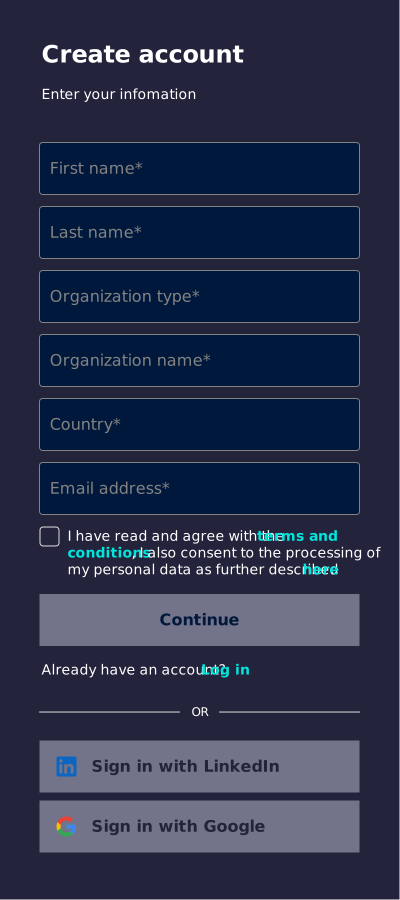
在 Siemens ID 注册页面,输入所需信息,接受条款和条件,然后点击“继续”。如果您看到“出了点问题,请稍后再试”的错误提示,则很可能您已经拥有 Siemens ID 帐户。请按照“首次登录(现有 Siemens ID 用户)”中的说明进行操作。如果问题仍然存在,请通过以下方式联系我们: ">社区页面或 ">支持中心。西门子 ID 注册页面
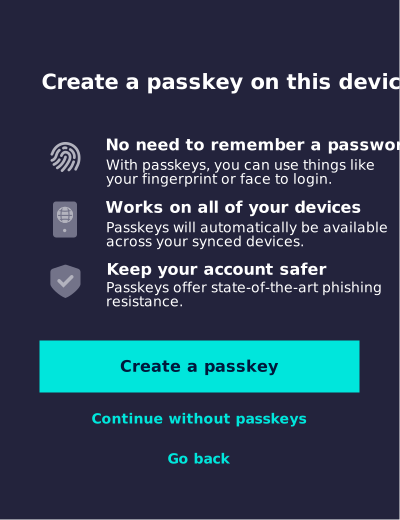
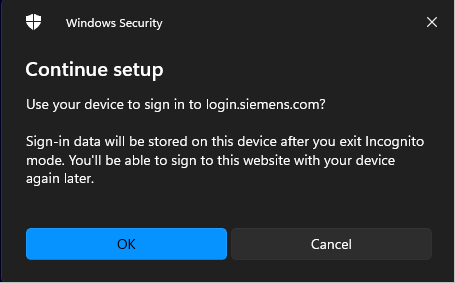
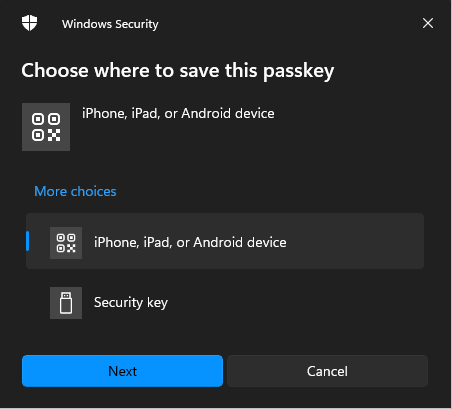
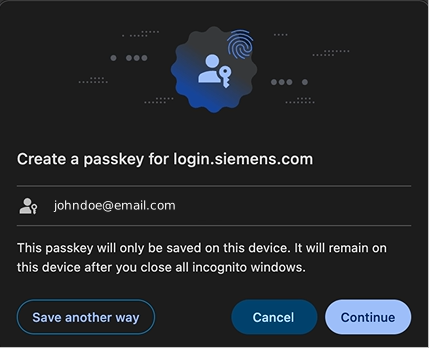
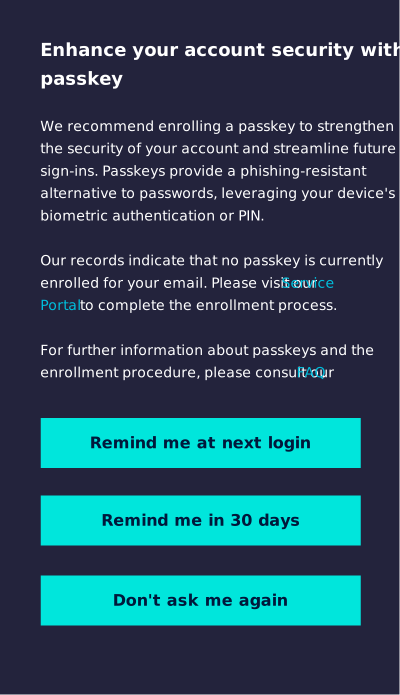
系统会询问您是否要设置密码密钥。密码密钥可以让您安全登录,无需每次都输入密码。
要跳过此步骤并使用密码,请点击“不使用密码继续” ,然后在下一个屏幕上输入您的密码,然后点击“创建帐户” 。西门子 ID 密码提示
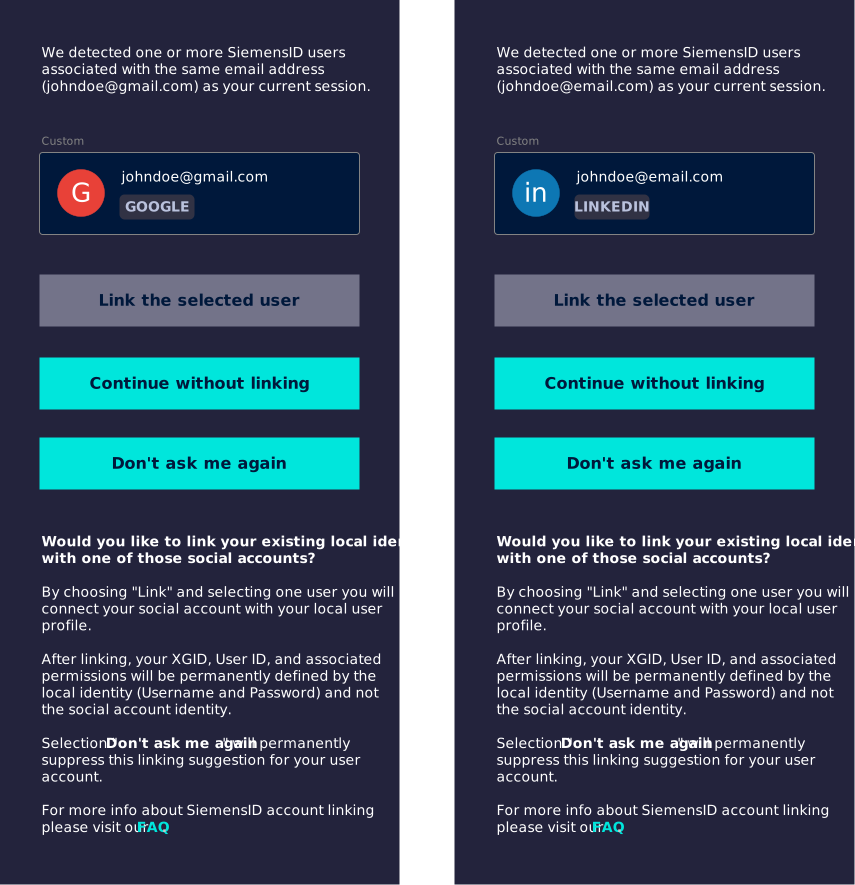
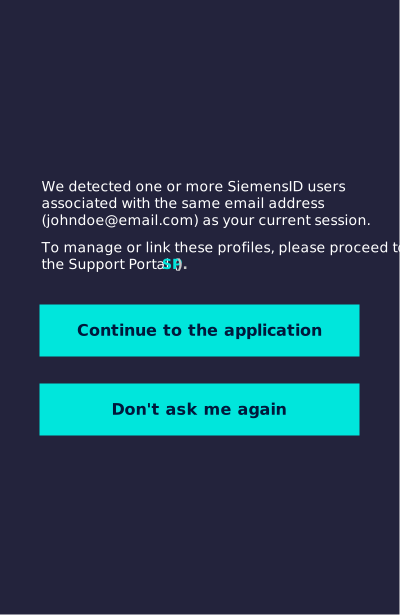
如果您之前使用相同的电子邮件地址但通过 Google 或 LinkedIn 帐户创建过 Siemens ID 帐户,您将看到以下两种页面之一。要关联您的 Siemens ID 帐户,请选择您要关联的现有帐户,然后单击“关联所选用户” 。否则,请单击“不关联继续”以继续,或单击“不再询问”以永久屏蔽此消息。单击“常见问题解答”了解更多关于 Siemens ID 帐户关联的信息。西门子ID账户关联
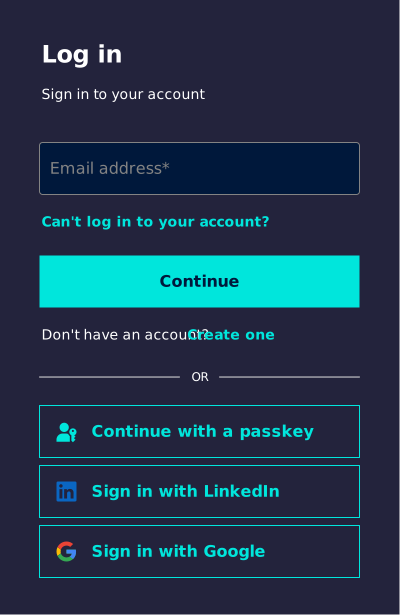
设置好西门子 ID 后,每次登录的方法如下:首先进入登录界面,然后选择与您账户设置方式相符的登录方式。
邮箱和密码
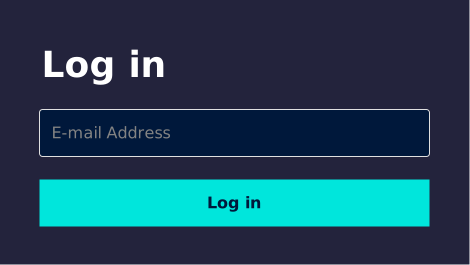
输入您的电子邮件地址。
西门子 ID 登录提示
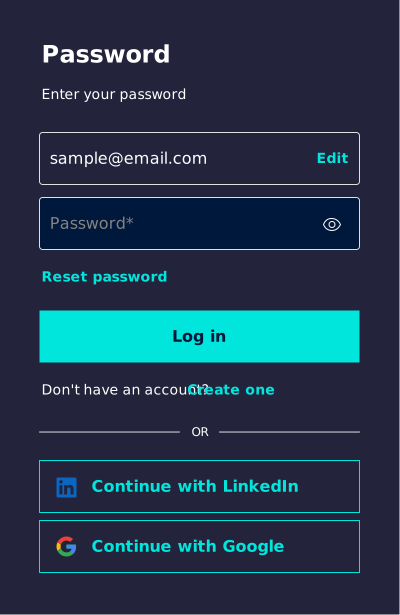
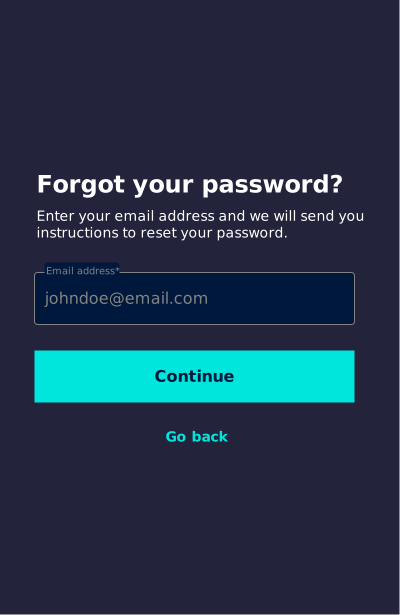
输入密码并点击“登录” 。如果您忘记了密码,请点击“重置密码” 。西门子 ID 登录页面
如果您之前使用相同的电子邮件地址但通过 Google 或 LinkedIn 帐户创建过 Siemens ID 帐户,您将看到以下两种页面之一。要关联您的 Siemens ID 帐户,请选择您要关联的现有帐户,然后单击“关联所选用户” 。否则,请单击“不关联继续”以继续,或单击“不再询问”以永久屏蔽此消息。单击“常见问题解答”了解更多关于 Siemens ID 帐户关联的信息。西门子ID账户关联
如果您之前已使用相同的电子邮件地址和密码创建过 Siemens ID 帐户,则会看到以下页面。点击“SP”将您的帐户关联到 Siemens ID 支持门户。否则,请点击“继续应用程序”以继续操作,或点击“不再询问”以永久关闭此消息。西门子ID账户关联
您将被重定向到您的控制面板。
通行证
在登录页面上,输入您的电子邮件地址。
点击电子邮件地址旁边的“编辑” 。西门子 ID 登录页面
点击“使用密码继续” 。西门子 ID 登录页面
按照屏幕上的指示登录。
如果您之前使用相同的电子邮件地址但通过 Google 或 LinkedIn 帐户创建过 Siemens ID 帐户,您将看到以下两种页面之一。要关联您的 Siemens ID 帐户,请选择您要关联的现有帐户,然后单击“关联所选用户” 。否则,请单击“不关联继续”以继续,或单击“不再询问”以永久屏蔽此消息。单击“常见问题解答”了解更多关于 Siemens ID 帐户关联的信息。西门子ID账户关联
您将被重定向到您的控制面板。
登录仍然遇到问题?
请仔细检查您是否使用了与Capital X Panel Designer帐户关联的电子邮件地址,并确保您是从当前登录页面而不是书签页面开始登录的。如果您仍然遇到问题,我们的社区页面是联系我们的最快方式。