May 23, 2020 · Capital X Panel Designer · Electrical CAD · What's New
Electra क्लाउड में वायर नाम डालें
अब हम सीमेंस परिवार का हिस्सा हैं। Electra Cloud अब Capital X Panel Designer है और Electra E9 अब Capital Panel Designer (ऑन-प्रिमाइज़) है।
एक ड्राइंग पूरी की तो केवल एहसास हुआ कि आपको अपने ड्राइंग के बीच में एक तार जोड़ना है?
अपने ड्राइंग के बीच में एक नया तार जोड़ने के लिए इंसर्ट तार का उपयोग करें, और बाद में अपडेट किए गए सभी तारों को उसी के अनुसार रखें।
कभी-कभी हम उन स्थितियों से टकराते हैं, जहां हमें महसूस होता है कि हमारे सर्किट में केवल एक तार गायब है, जब हमने पूरे सर्किट का मसौदा तैयार किया था।
तार जोड़ने के लिए वापस कूदने से नवोदित तार का नाम Electra के स्वचालित बुद्धिमान नामकरण के कारण अंतिम तार के नाम पर होगा ।
मान लें कि हमारा अंतिम तार नाम R3 है, नए जोड़े गए तार को R4 के रूप में नामित किया जाएगा, लेकिन हम चाहते हैं कि इसका नाम बदलकर R2 किया जाए:
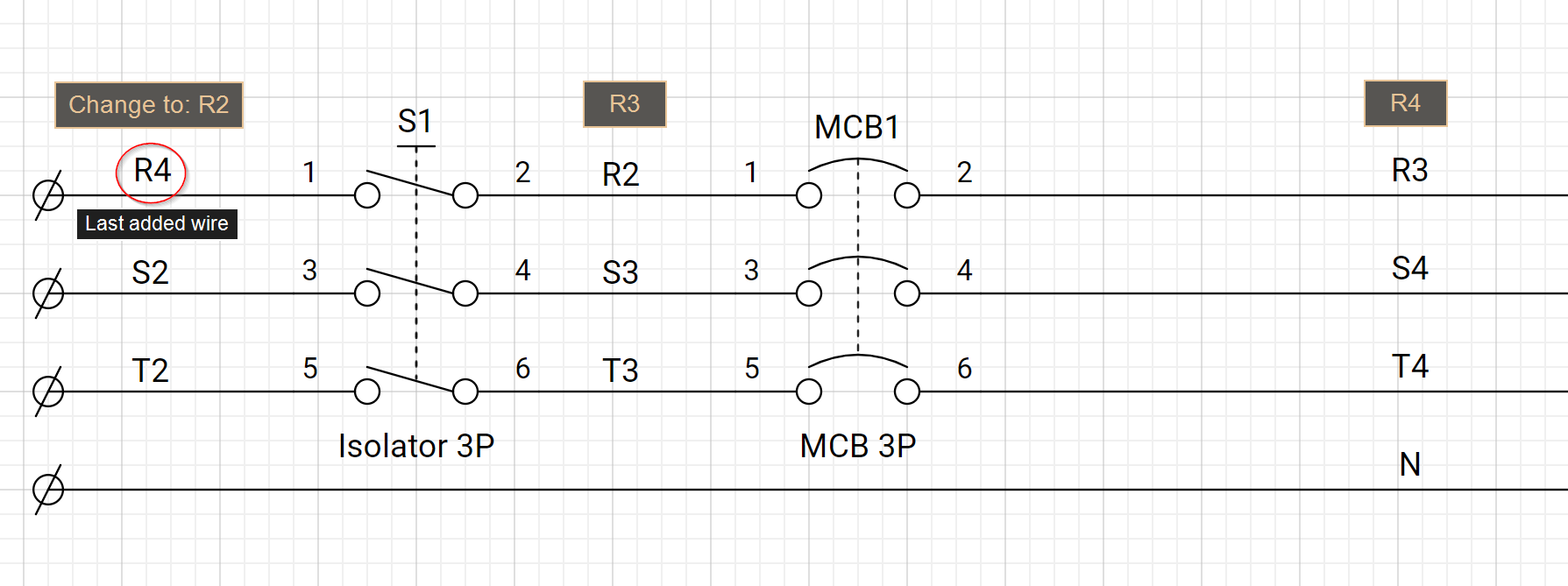
नए जोड़े गए तार को R2 के रूप में नया नाम दिया गया है, और उसके बाद के सभी तारों को R3, R4 आदि के अनुसार बढ़ा दिया गया है, आप नीचे दिखाए गए Electra क्लाउड इंसर्ट वायर सुविधा का उपयोग कर सकते हैं:
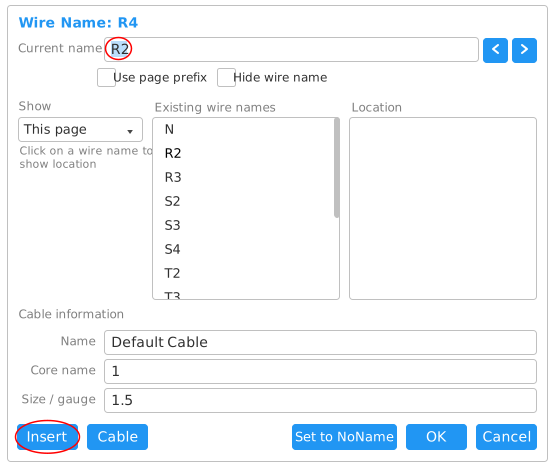
- वायर आर 4 पर राइट क्लिक करें, "वायर संपादित करें " चुनें।
- पॉप अप डायलॉग पर, इसके करेंट नेम को R2 में बदलें, फिर "इन्सर्ट" चुनें :
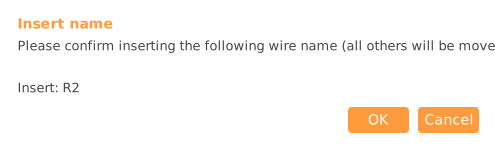
- तार नाम बदलने से पहले "नाम डालें" संवाद आपको संकेत देगा। ओके पर क्लिक करें।
तारों को अब स्वचालित रूप से अपडेट किया जाता है, नए जोड़े गए तार के साथ R2 बन जाता है, और बाद के तारों को तदनुसार बढ़ा दिया जाता है (यानी, आर 3, आर 4):
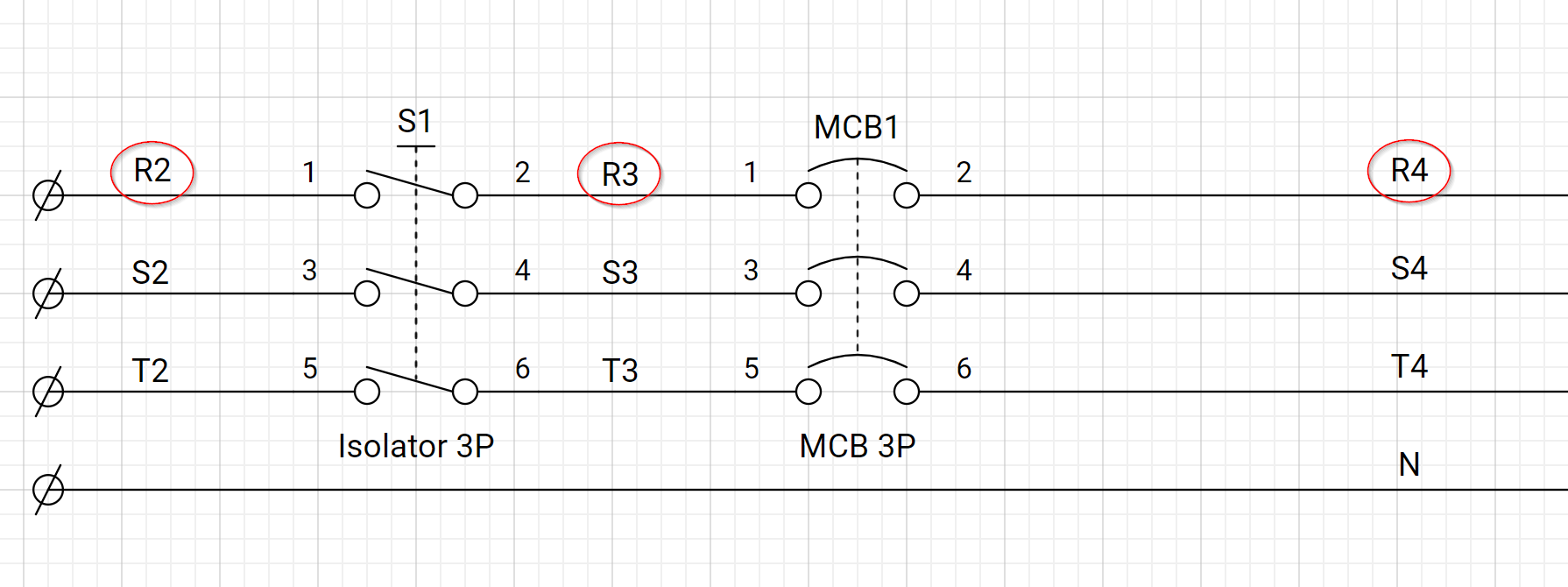
तार नामकरण ताज़ा बटन की तरह तारों को सम्मिलित करने के बारे में सोचें। एक बार तार डालने के बाद, सूट का अनुसरण करने वाले सभी मौजूदा तार आपके ड्राइंग में स्वचालित रूप से अपडेट हो जाएंगे!
यह आपके लिए एक साफ-सुथरी ड्राइंग को जल्दी और आसानी से बनाने में मददगार होना चाहिए। यदि आपके पास हमारे लिए कोई प्रश्न या सुझाव है तो नीचे टिप्पणी करें या वैकल्पिक रूप से आप सीमेंस सपोर्ट सेंटर या कम्युनिटी पेज पर हमसे संपर्क कर सकते हैं।
इस स्मार्ट सुविधा का तुरंत परीक्षण करने के लिए क्लाउड-आधारित इलेक्ट्रिकल सीएडी सॉफ़्टवेयर के साथ निःशुल्क 30-दिवसीय परीक्षण खाते के लिए साइन-अप करें!
पढ़ने के लिए धन्यवाद!